Курс и программа в Woove Course
Модули и уроки, черновики и публикация, видимость курса, страница курса, бесплатный урок, копия и удаление
Курс состоит из модулей и уроков. Ученик видит опубликованные уроки опубликованного курса в том порядке, который вы задали.
Программа
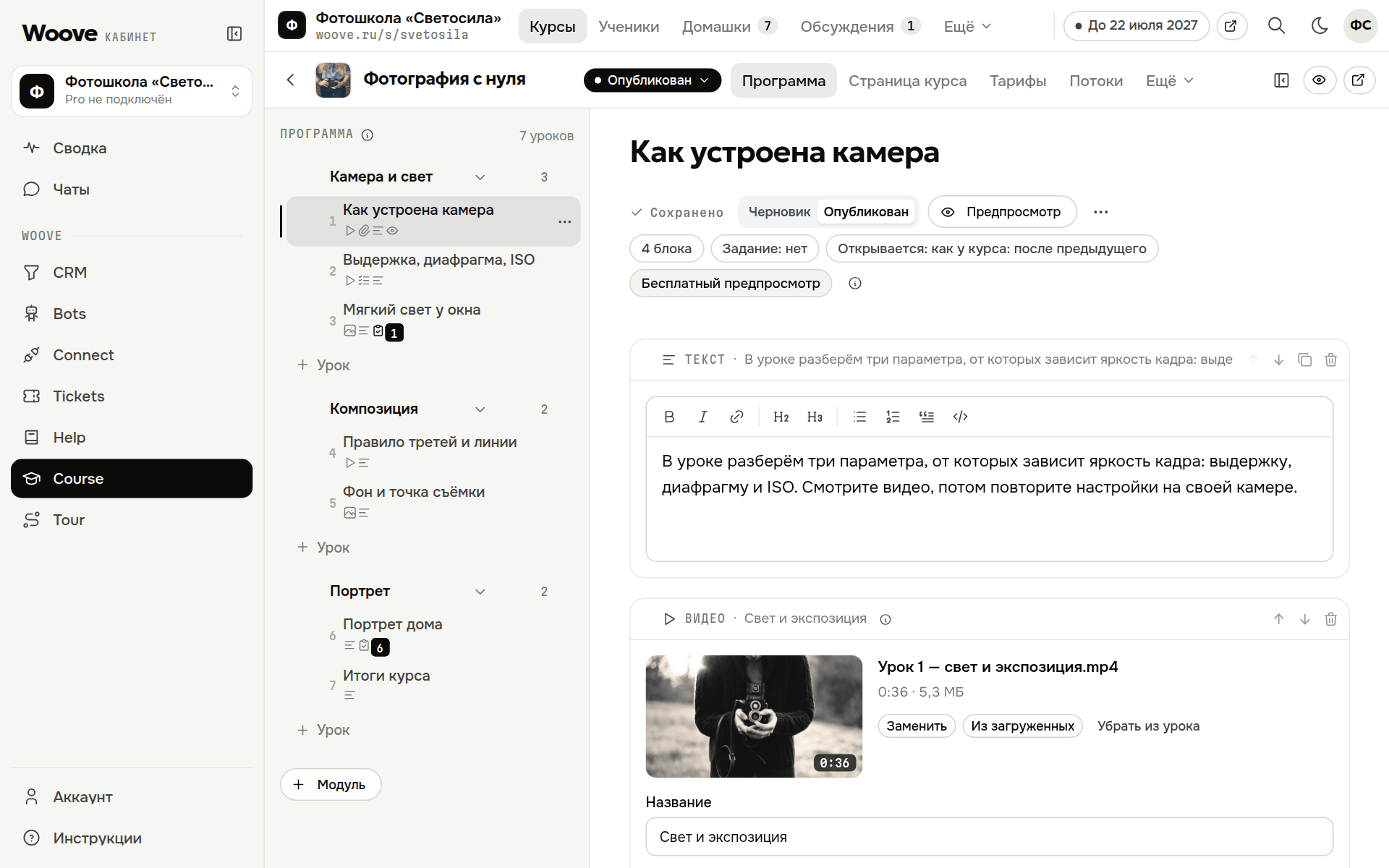
Программа открывается первой вкладкой курса. Кнопки «Модуль» и «Урок» добавляют их в конец, «Урок в модуль» — в выбранный модуль.
Уроки и модули переставляются командами «Выше» и «Ниже», урок переносится командой «В модуль». Новый порядок сразу видят все ученики.
Черновик и публикация
Новый урок создаётся черновиком: ученики его не видят. Переключите урок в состояние «Опубликован», когда он готов.
Курс публикуется отдельно кнопкой «Опубликовать». Черновика нет в каталоге, его нельзя купить. Курс «В архив» пропадает из каталога и из кабинета учеников.
Кто видит курс
- В каталоге — курс стоит в каталоге школы и в поиске.
- По ссылке — курса нет в каталоге, страница открывается по прямой ссылке.
- Скрыт — курса нет в каталоге, учеников вы записываете вручную или импортом.
Страница курса
Страница продаёт курс. На первом экране подзаголовок, описание, обложка или видео о курсе и надпись на кнопке. По умолчанию кнопка называется «Записаться на курс».
Ниже блоки «Для кого курс и что даст», «Автор», «Отзывы» и «Вопросы и ответы». Программа собирается из уроков, её можно скрыть.
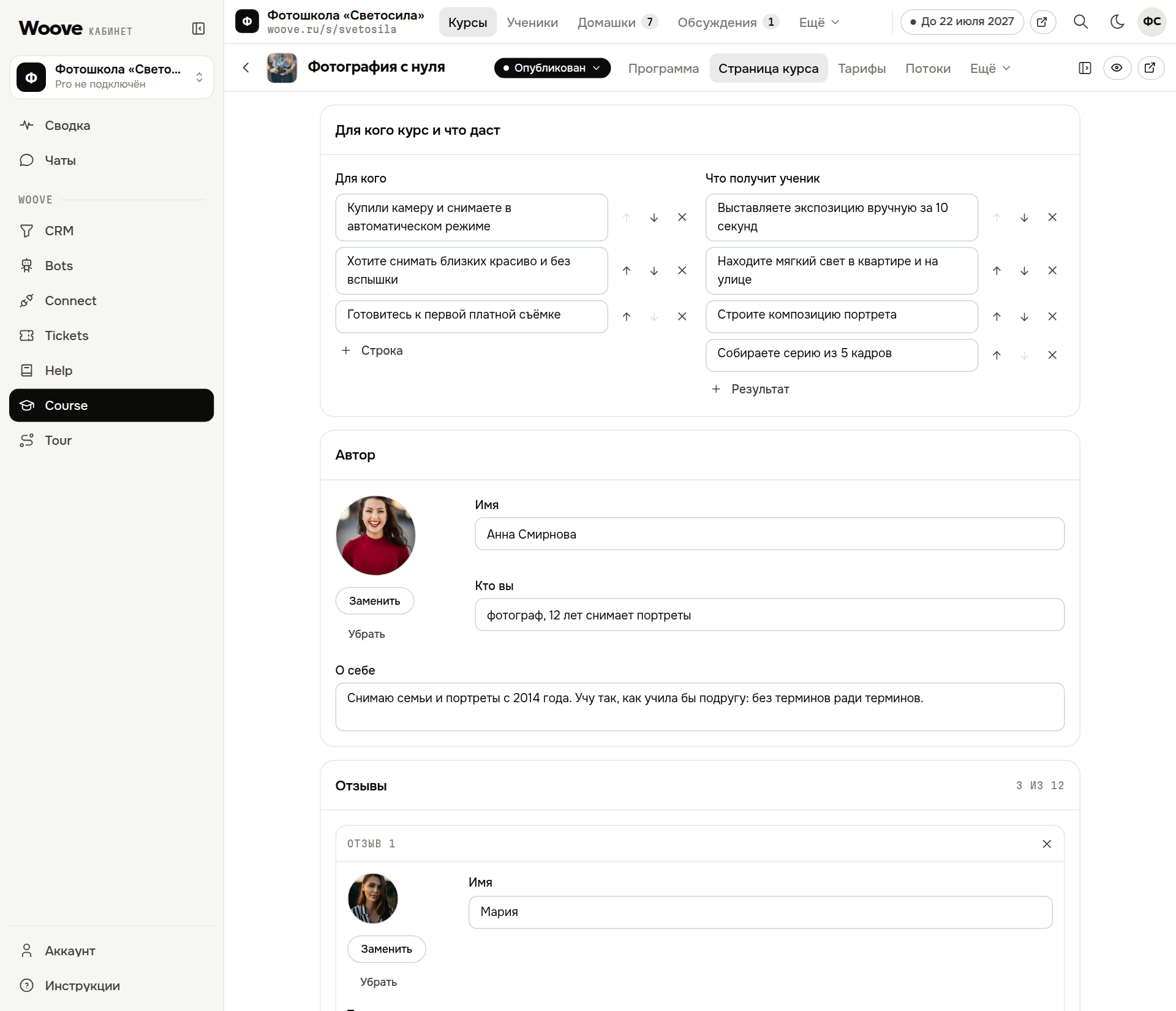
- Для кого — до 8 пунктов.
- Что получит ученик — до 10 пунктов.
- Отзывы — до 12, с именем и фото.
- Вопросы и ответы — до 20 пар.
Бесплатный урок
Включите у урока «Бесплатный предпросмотр», и урок откроется без покупки и без входа. Ссылка на такой урок есть на странице курса.
Настройки курса
Настройки открываются на вкладке «Настройки» курса. Правки сохраняются сами.
- Публикация — «Опубликовать», «Снять с публикации» или «В архив». Архивный курс скрыт от учеников.
- Кто видит — «В каталоге», «По ссылке» или «Скрыт».
- Уроки открываются — «Все сразу» или «По порядку». Даты и сроки задаются уроку или расписанию потока.
- Урок засчитывается — «Сам» по условиям урока или «По кнопке» ученика.
- Показывать закрытые уроки — ученик видит весь курс и когда откроется каждый урок.
- Обсуждение под уроками — комментарии учеников, ответы в разделе «Обсуждения».
- Сертификат — заголовок, текст и подпись. Подробно в статье о сертификате.
- Поддержка — текст в уроках. Пусто — почта и Telegram школы.
- Адрес курса — меняется кнопкой «Сменить адрес».
Обсуждение уроков
Включите «Обсуждение под уроками» в настройках курса, и под каждым уроком появятся комментарии. Ученики задают вопросы и отвечают друг другу.
Команда школы отвечает, скрывает и удаляет комментарии в разделе «Обсуждения». Подробно в статье «Урок из блоков в Woove Course».
Копия и удаление
«Копировать» в списке курсов переносит модули, уроки и тарифы, ученики не копируются. Копия создаётся черновиком.
Курс удаляется вместе с уроками, тарифами и потоками. Если курс больше не продаёте, отправьте его в архив.
Если не работает
Ученик не видит новый урок
Проверьте, что урок опубликован и открыт по правилам: дата, срок или предыдущий урок. Ещё урок может не входить в тариф ученика. Причина видна в карточке ученика, в прогрессе по урокам.
Как поменять адрес курса
В настройках курса, кнопка «Сменить адрес»: латиница, цифры и дефис. Старые ссылки на курс после смены не откроются.
Можно продавать курс частями
Да: сделайте тарифы с разными модулями. Уроки вне тарифа ученик видит закрытыми с пометкой «вне тарифа».