Сайт школы в Woove Course: адрес, домен и оформление
Адрес на woove.ru и свой домен, поисковики, оформление, каталог, оформление заказа, реквизиты и документы школы
У каждой школы свой сайт: каталог курсов, страницы курсов, оформление заказа и кабинет ученика. Настройки сайта собраны в разделе «Школа».
Адрес школы
Сайт работает по адресу woove.ru/s/адрес-школы сразу после создания школы. Адрес меняет владелец: «Школа» → «Основное» → «Сменить адрес».
Этот адрес поисковики не индексируют. Курсы попадают в Яндекс и Google только со своего домена.
Свой домен
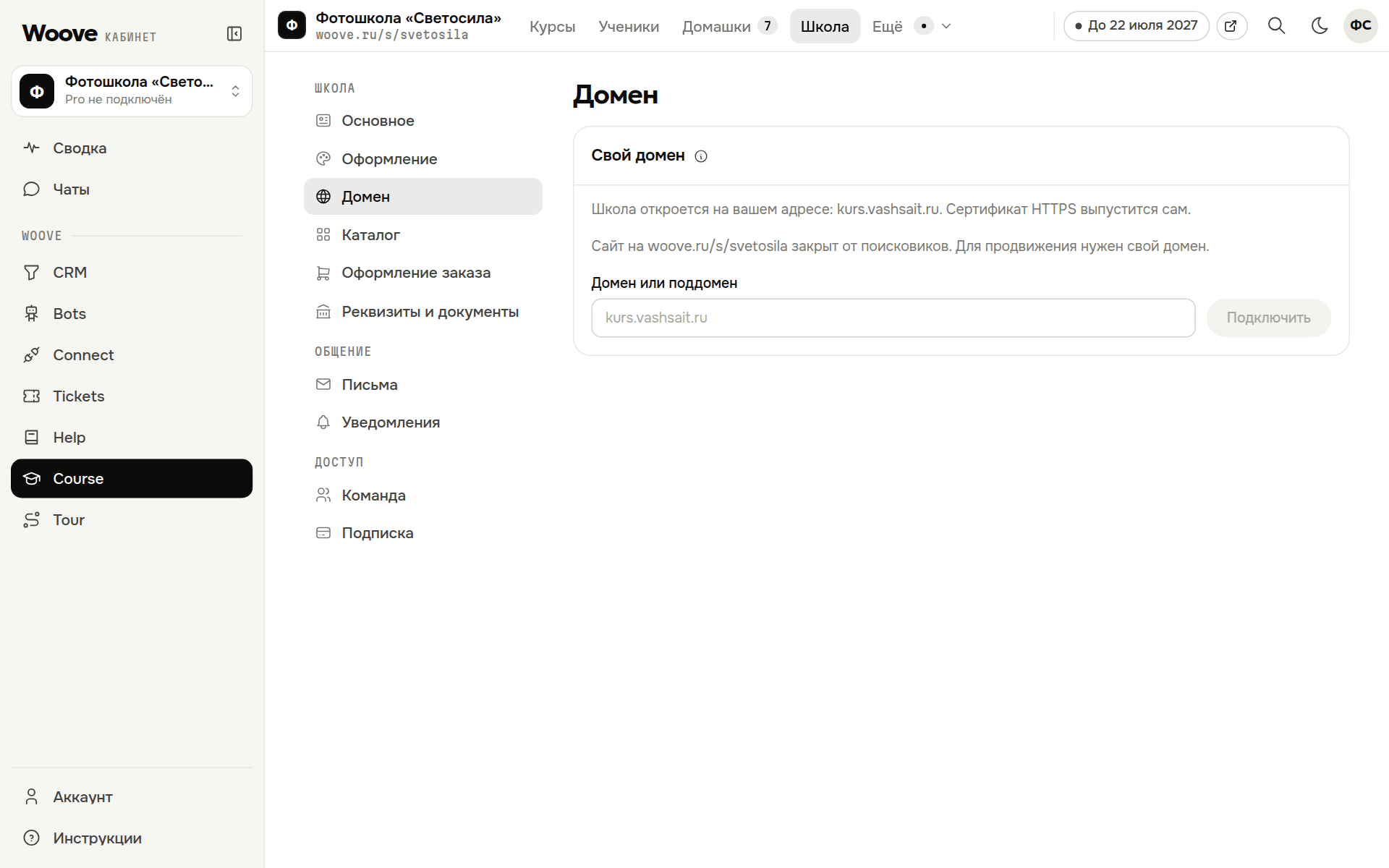
- Откройте «Школа» → «Домен» и впишите домен или поддомен, например kurs.vashsait.ru.
- Нажмите «Подключить».
- У регистратора домена добавьте запись CNAME на woove.ru или A-запись на IP из подсказки.
- Подождите, пока запись разойдётся. Мы проверяем домен каждые 5 минут и сами выпускаем сертификат.
Поисковики
На своём домене страницы курсов индексируются: у школы свои sitemap.xml и robots.txt. Кабинет ученика, уроки и заказы закрыты от поиска.
В карту сайта попадают главная школы и курсы с видимостью «В каталоге».
Оформление
Цвета и шрифты задаются в «Школа» → «Оформление», название, логотип и значок — в «Основное».
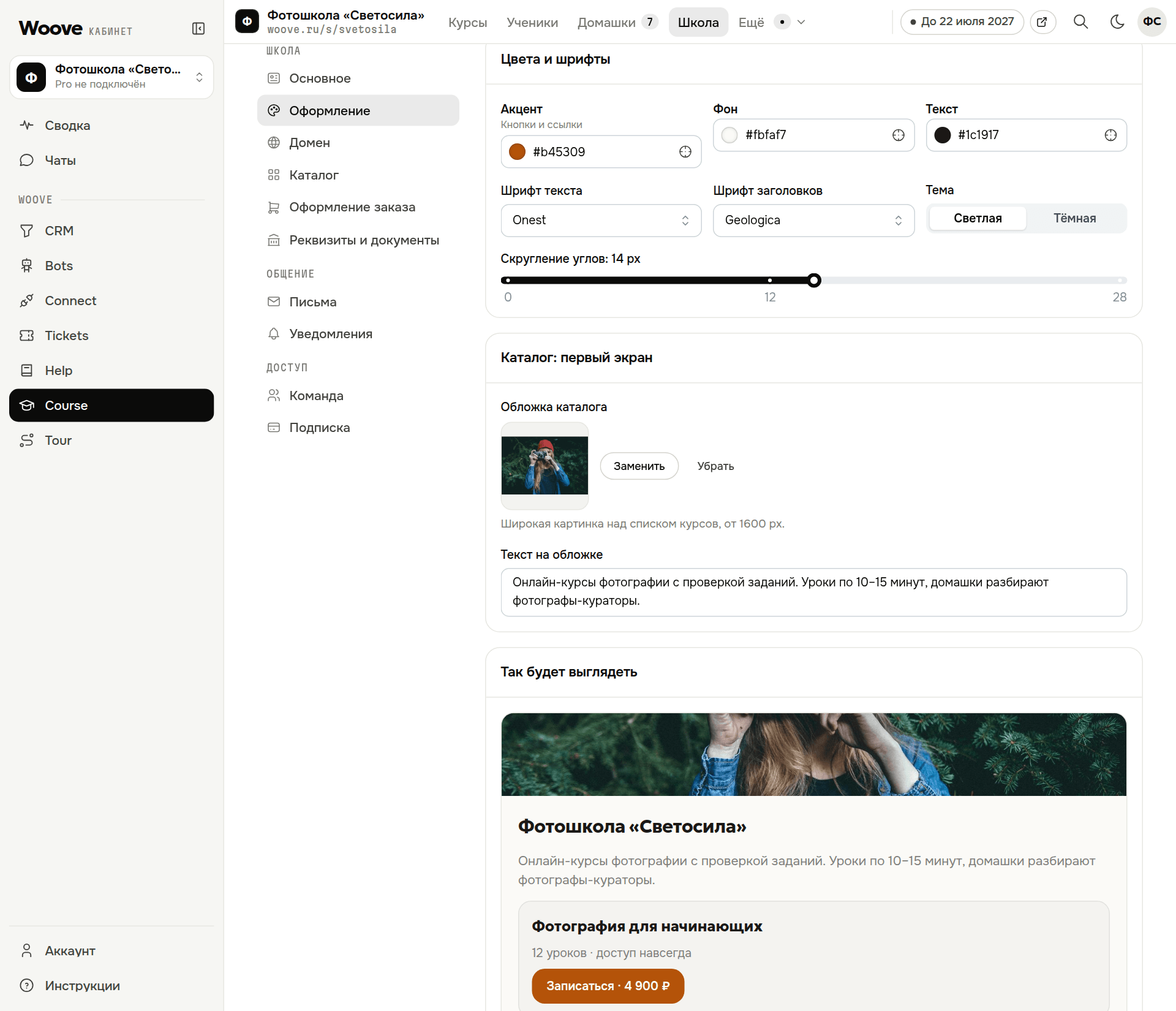
- Акцент, фон и текст — цвета кнопок, страниц и текста. Слишком бледные сочетания сайт поправит для читаемости.
- Шрифты — Onest, Geologica, с засечками или системный, отдельно для текста и заголовков.
- Тема — светлая или тёмная.
- Скругление — от 0 до 28 px у кнопок и карточек.
- Логотип и значок вкладки — логотип в шапке и в письмах, значок во вкладке браузера.
Каталог
Главная сайта — список курсов с видимостью «В каталоге». У курса обложка, цена самого дешёвого тарифа, число уроков и ближайший старт.
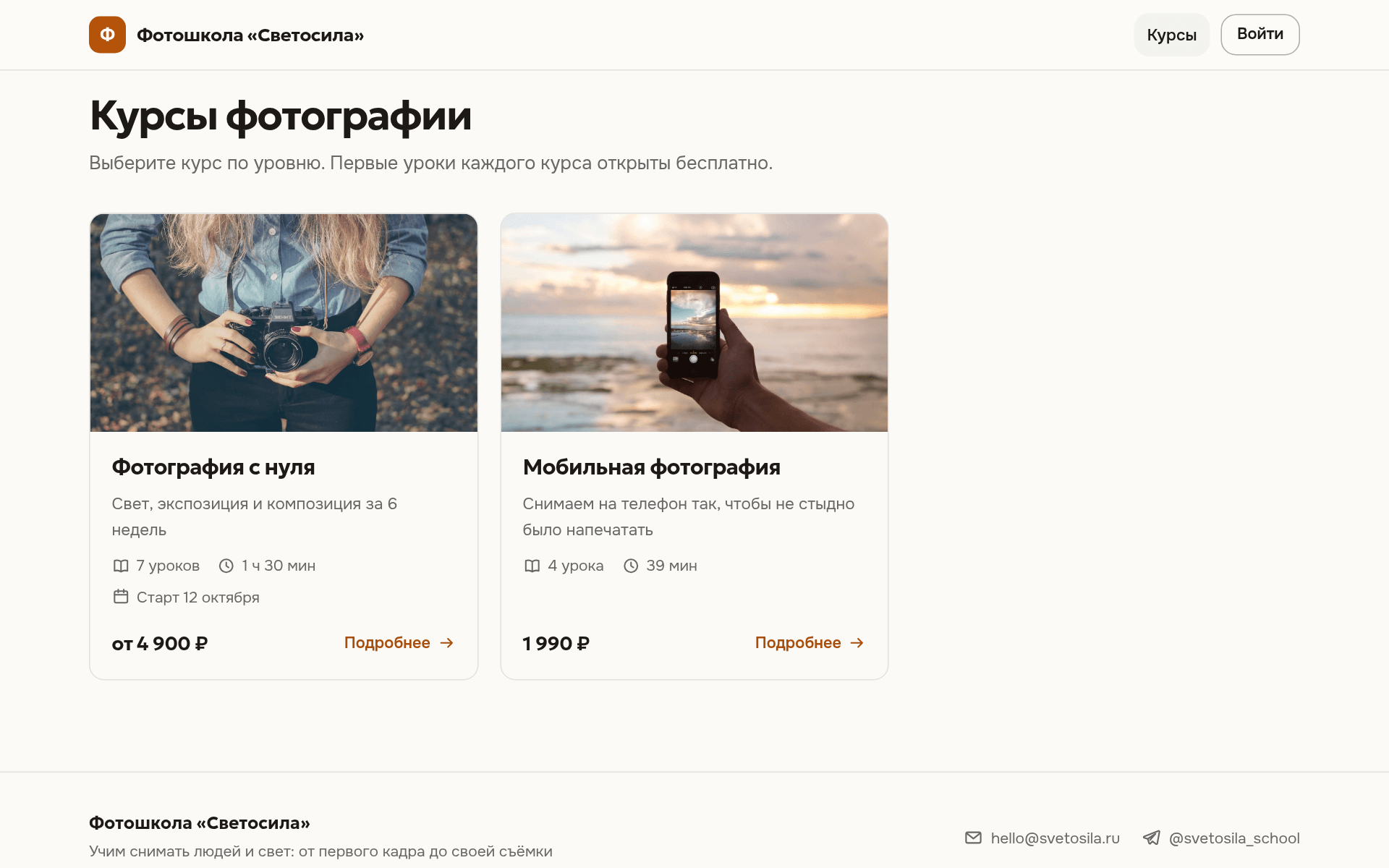
- Каталог: первый экран — обложка от 1600 px и текст на ней.
- Главная школы — заголовок и текст под ним.
- Поддержка учеников — почта и Telegram в подвале сайта и в уроках.
- Ссылки в подвале — до восьми: соцсети, блог, основной сайт.
Оформление заказа
Почта и имя в форме заказа есть всегда. Телефон бывает обязательным, по желанию или не спрашивается.
«Текст под кнопкой оплаты» подскажет, что будет дальше, например как быстро придёт доступ.
Реквизиты и документы
Школа продаёт курсы от своего имени, поэтому оферта и политика обработки данных ваши. Дайте ссылку на документ на своём сайте или вставьте текст: из него соберётся страница на сайте школы.
В реквизитах укажите продавца, ИНН, ОГРН или ОГРНИП, почту для претензий и телефон. Ученик соглашается с документами до оплаты.
Если подписка закончилась
30 дней сайт работает для учеников, покупки закрыты. Потом вместо сайта открывается страница «Школа временно закрыта».
Если не работает
Домен не подключается
Проверьте запись у регистратора: CNAME на woove.ru или A-запись на IP из подсказки. Запись расходится до суток, домен мы проверяем каждые 5 минут.
Почему курса нет в Яндексе
Курсы индексируются только на своём домене. Подключите домен и опубликуйте курс с видимостью «В каталоге».
Где взять оферту для школы
Её пишет продавец курса: вы или ваш юрист. В оферте нужны предмет, цена, порядок доступа и возврата, реквизиты продавца.