Продажи в Woove Course: касса, заказы и промокоды
Подключение кассы, как проходит оплата, статусы заказов, ручная отметка оплаты, возвраты, промокоды и чеки
Ученик платит на вашу кассу, Woove комиссию не берёт и в расчётах не участвует. Статус оплаты мы спрашиваем у кассы сами, вебхуки настраивать не нужно.
Подключить кассу
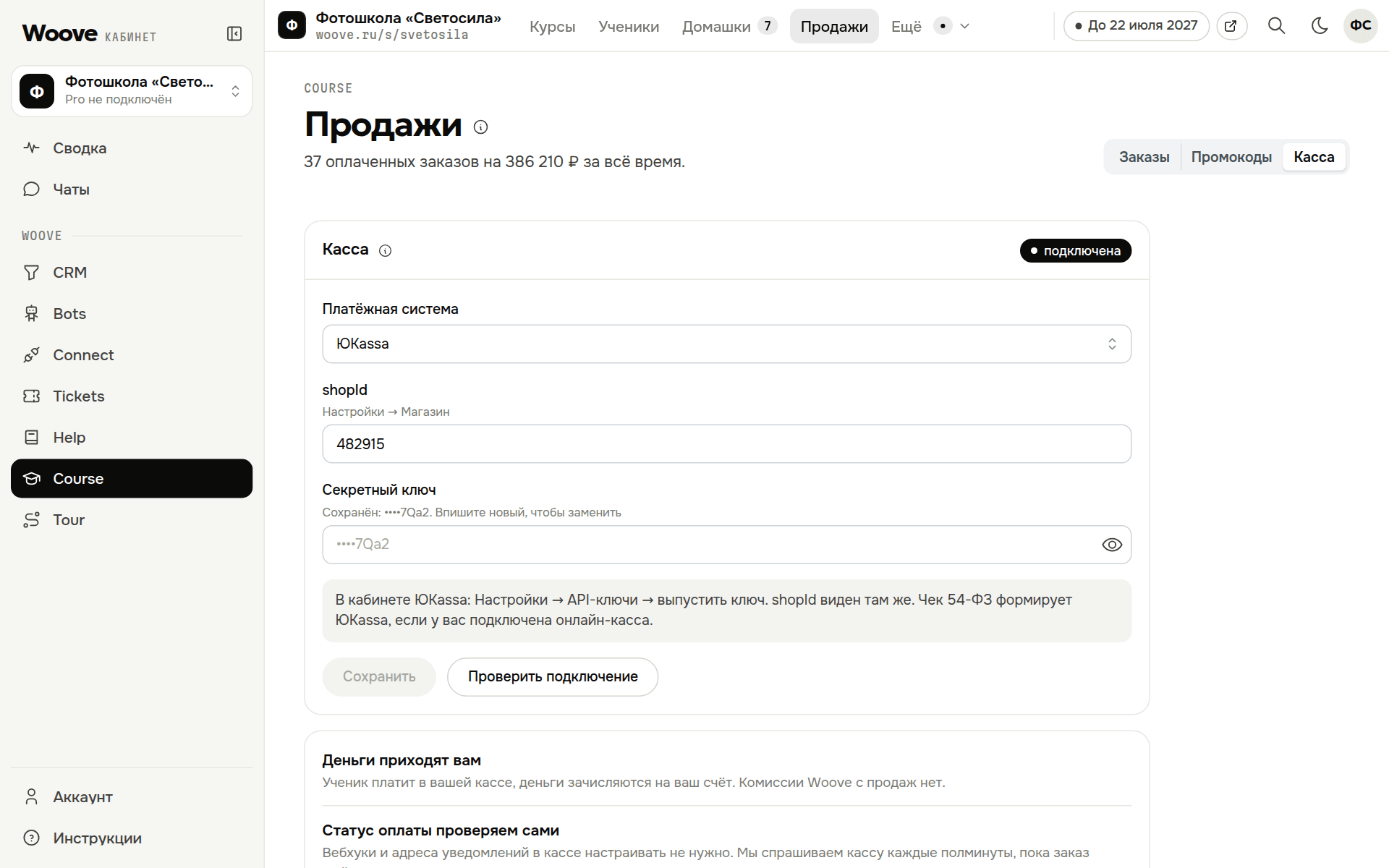
- Откройте «Продажи» → «Касса».
- Выберите платёжную систему.
- Впишите ключи из её кабинета: под каждым полем подсказка, где их взять.
- Нажмите «Проверить подключение»: кабинет спросит кассу, подходят ли ключи.
- Нажмите «Сохранить».
- ЮKassa — shopId и секретный ключ: «Настройки» → «API-ключи».
- Т-Банк — TerminalKey и пароль терминала: «Интернет-эквайринг» → «Магазины» → «Терминалы».
- Сбер — логин и пароль API выдаёт менеджер банка при подключении эквайринга.
- CloudPayments — Public ID и API Secret: «Сайты» → ваш сайт.
- Робокасса — идентификатор магазина, пароли #1 и #2: «Мои магазины» → «Технические настройки».
Как проходит оплата
Ученик выбирает тариф, вводит почту и имя и соглашается с офертой и политикой школы. Касса открывает оплату, после неё ученик возвращается на страницу заказа.
Статус мы спрашиваем у кассы, когда ученик вернулся, и дальше каждые полминуты. Заказ без оплаты через сутки отменяется.
После оплаты
- Ученику — письмо с доступом и ссылкой для входа без пароля.
- Вам — письмо об оплате с суммой, тарифом и контактами ученика.
- Woove CRM — сделка «Курс: название курса» с суммой. Передача выключается в «Школа» → «Уведомления».
Заказы
Номер заказа выглядит как WC-7K3M9Q. Заказ ищется по номеру, почте или имени ученика.
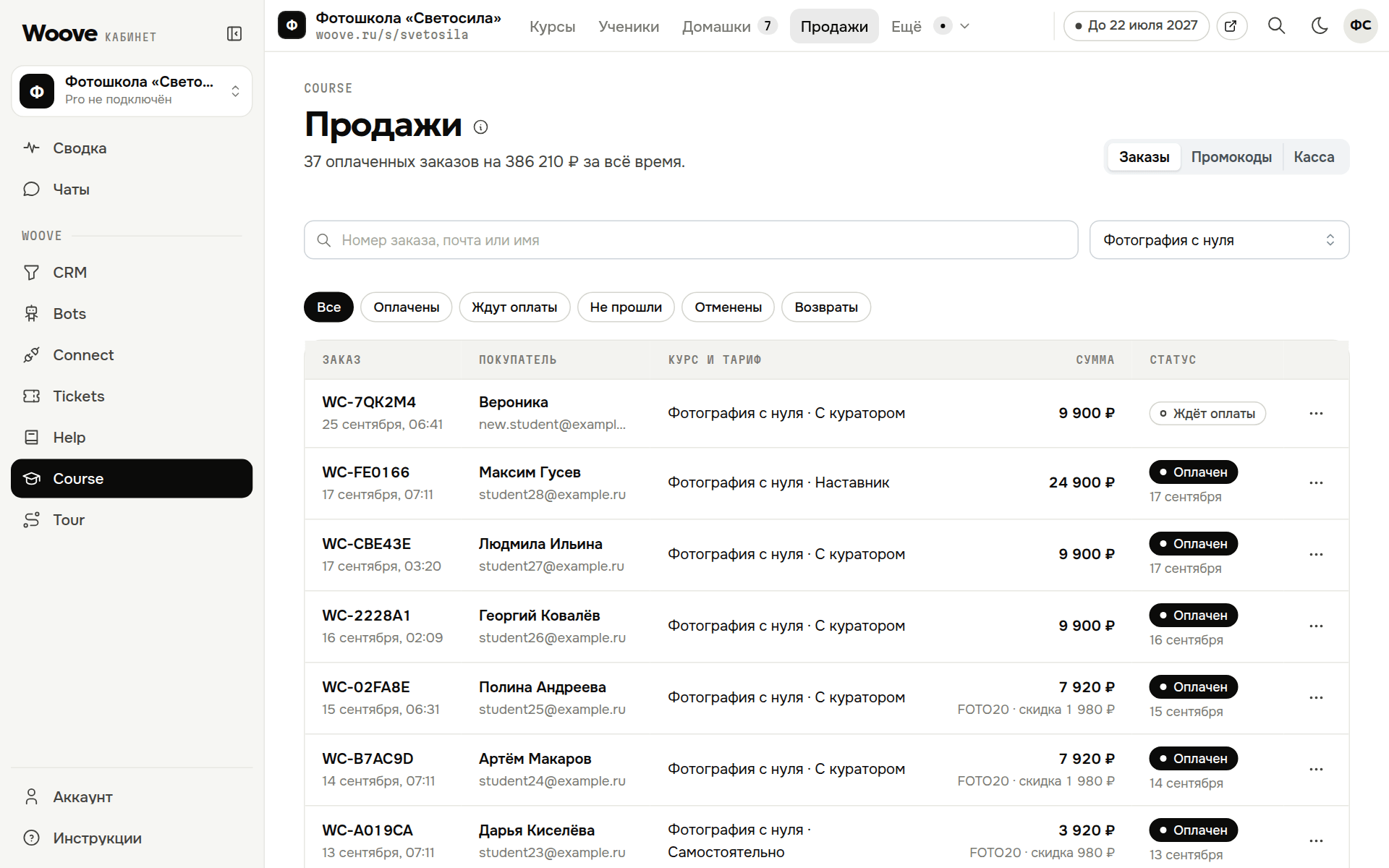
- Ждёт оплаты — касса открыта, оплаты пока нет.
- Оплачен — ученик записан на курс.
- Не прошёл — касса отказала или ученик не заплатил.
- Отменён — сутки без оплаты.
- Возврат — деньги вернули полностью.
Проверить и отметить вручную
Если оплата прошла, а статус не сменился, выберите у заказа «Проверить оплату». Кабинет спросит кассу ещё раз.
Оплату переводом отметьте командой «Отметить оплаченным». Ученик получит доступ и письмо, а поступление денег проверьте в кассе.
Возврат
- Выберите у заказа «Возврат».
- Укажите сумму возврата: полностью или часть.
- Решите, «Закрыть доступ к курсу» или нет. Прогресс ученика сохранится.
- Нажмите «Вернуть».
Промокоды
Откройте «Продажи» → «Промокоды» и нажмите «Промокод». Промокод со скидкой 100% записывает на курс бесплатно, без кассы.
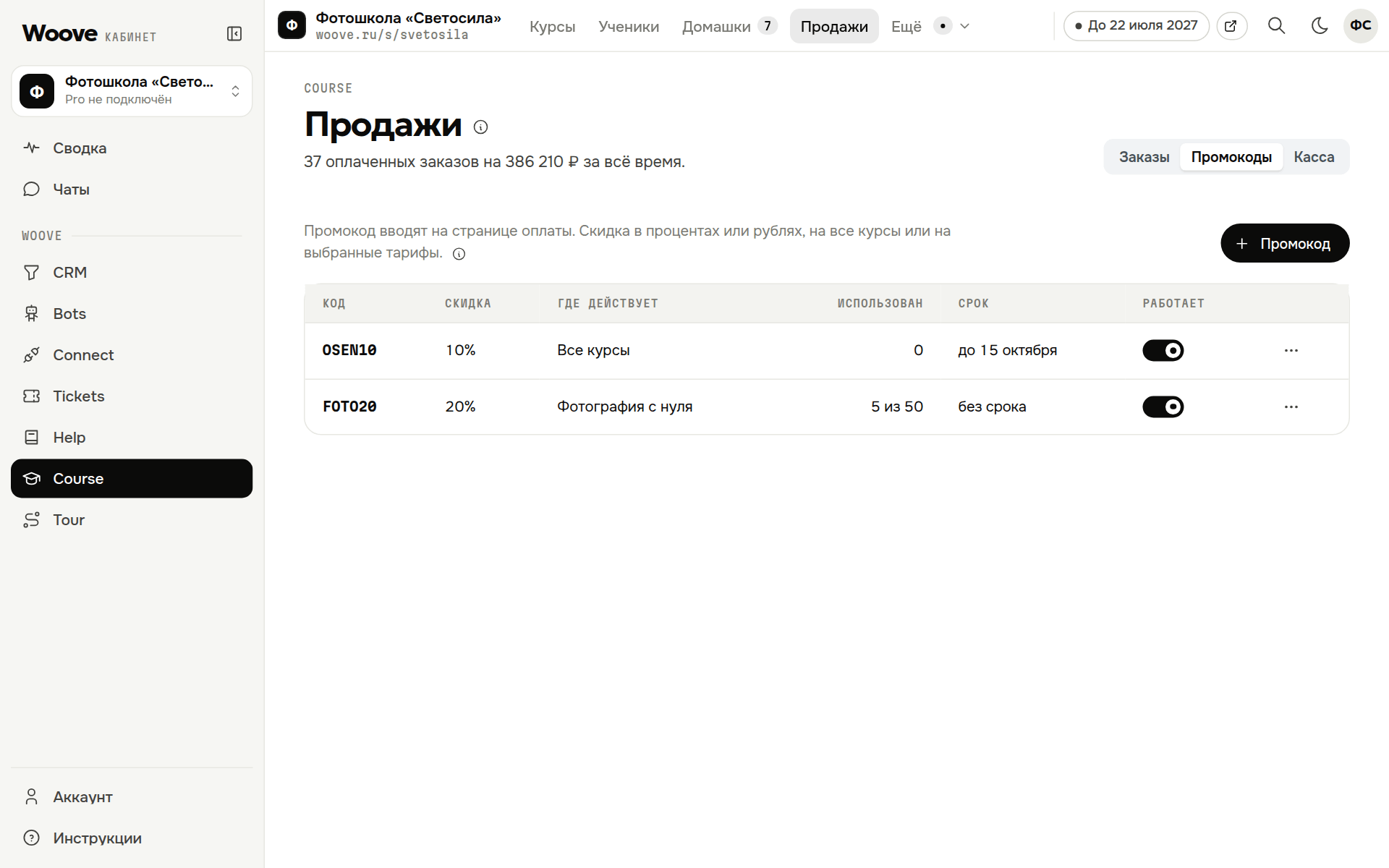
- Код — от 3 символов: буквы, цифры, дефис и подчёркивание. Регистр не важен.
- Скидка — в процентах от 1 до 100 или в рублях.
- Курс и тарифы — промокод для всех курсов, одного курса или выбранных тарифов.
- Сколько раз — лимит использований, 0 — без ограничения.
- Действует с и до — даты начала и окончания включительно.
Чеки по 54-ФЗ
Чек ученику формирует ваша онлайн-касса, подключённая к платёжной системе. Woove за школу чеков не выдаёт.
Если не работает
Оплата прошла, а доступа нет
Выберите у заказа «Проверить оплату»: кабинет спросит кассу ещё раз. Если касса подтвердит оплату, ученик получит доступ и письмо. Оплату переводом отметьте вручную.
Ученик не может оплатить
Проверьте ключи в «Продажи» → «Касса». Пока касса не подключена, платный тариф не продаётся: ученик увидит, что школа ещё не подключила оплату.
Берёт ли Woove процент
Нет. Комиссию берёт только касса по вашему договору с ней.