СДЭК и Woove Site: расчёт доставки в корзине и отправления
Тарифы СДЭК по адресу покупателя в корзине и заказ на доставку после оплаты
Интеграция СДЭК с магазином на Woove Site — это стоимость и срок доставки в корзине сразу после ввода города. Ещё это заказ на доставку, который уходит в СДЭК сам, как только заказ оплачен. Трек-номер и ссылка на отслеживание появляются в карточке заказа.
Что даёт интеграция
Работает через API СДЭК v2 с вашим аккаунтом интеграции. Есть тестовый контур, чтобы проверить всё без реальных отправлений.
- Расчёт доставки в корзине — Покупатель вводит город или индекс — в корзине появляются тарифы СДЭК с ценой и сроком. Для тарифов «до склада» он выбирает пункт выдачи или постамат на карте.
- Оплаченный заказ — После оплаты в СДЭК создаётся заказ на доставку на выбранный пункт или адрес; номер и ссылка на отслеживание — в заказе, статус обновляется сам.
Где взять доступ в СДЭК
- Личный кабинет СДЭК → «Интеграция» → «API»: запросите доступ и скопируйте Account (client_id) и Secure password (client_secret)
- Для проверки без реальных отправлений выберите тестовый контур и укажите тестовые доступы из документации СДЭК
- Город и индекс отправителя — откуда отправляете; для тарифов «от двери» ещё адрес склада
- Коды тарифов: 136 склад-дверь, 137 дверь-дверь, 138 склад-склад, 139 дверь-склад — перечислите те, что предлагаете
Настройка в Woove Site
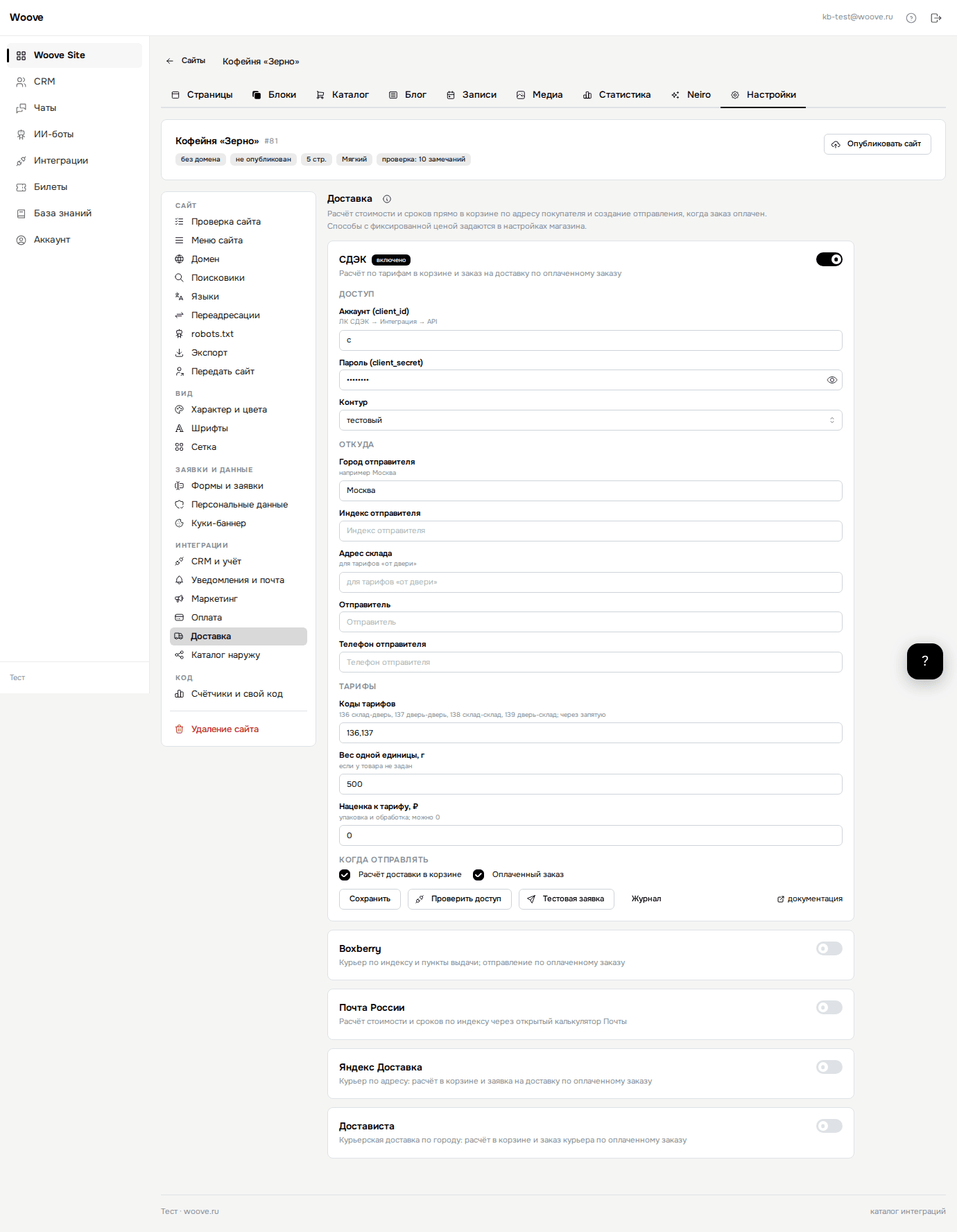
- Откройте «Site» в левой панели кабинета и нажмите «Редактировать» у нужного сайта.
- В панели слева перейдите на вкладку «Сайт» и выберите «Интеграции». Найдите «СДЭК» поиском и нажмите на плитку: под ней раскроется карточка.
- Включите переключатель и заполните поля из таблицы ниже.
- В блоке «Когда отправлять» отметьте события и нажмите «Проверить доступ». Под кнопками появится «Доступ есть».
- Откройте свой сайт, положите товар в корзину и нажмите «Рассчитать доставку». В списке появятся варианты службы. Кнопка «Тестовая заявка» доставку не проверяет: в «Журнале» появится ошибка.
- Расчёт в корзине в «Журнал» не пишется. Отправления после оплаты видны по кнопке «Журнал», неудачные ждут там же в блоке «Очередь».
- Аккаунт (client_id) — ЛК СДЭК → Интеграция → API.
- Пароль (client_secret) — Secure password из раздела «Интеграция → API» кабинета СДЭК. Хранится скрыто, после сохранения показывается точками.
- Контур — Варианты: боевой / тестовый. По умолчанию: «тестовый».
- Город отправителя — Например Москва.
- Индекс отправителя — Индекс склада или магазина, откуда отправляете.
- Адрес склада — Для тарифов «от двери».
- Отправитель — Название магазина или имя отправителя в накладной.
- Телефон отправителя — Телефон отправителя для курьера, в формате 79001234567.
- Коды тарифов — 136 склад-дверь, 137 дверь-дверь, 138 склад-склад, 139 дверь-склад; через запятую. По умолчанию: 136,137.
- Пункты выдачи на карте — Что показывать покупателю для тарифов «до склада». Варианты: пункты выдачи и постаматы / только пункты выдачи / только постаматы. По умолчанию: «пункты выдачи и постаматы».
- Вес одной единицы, г — Если у товара не задан. По умолчанию: 500.
- Наценка к тарифу, ₽ — Упаковка и обработка; можно 0. По умолчанию: 0.
Что попадает в СДЭК
В корзине покупатель заполняет город, индекс и адрес и нажимает «Рассчитать доставку». Появляются варианты «СДЭК: <тариф>» с ценой (тариф плюс наценка из настройки) и сроком. Для тарифов «до склада» есть кнопка «Выбрать пункт выдачи»: пункты и постаматы города с поиском по адресу, часами работы и картой. Без выбранного пункта заказ не оформится. Цену при оформлении пересчитывает сервер, из браузера её не подменить. После оплаты в СДЭК создаётся заказ на выбранный пункт (delivery_point) или на адрес: получатель, состав с артикулами, вес по настройке. Номер СДЭК и ссылка на отслеживание сохраняются в заказе. Статусы «Принят», «Выдан на доставку» и «Вручён» мы спрашиваем у СДЭК сами: заказ переходит в «Отправлен», затем в «Выполнен», покупателю уходит письмо с треком.
«Проверить доступ» получает токен и находит город отправителя: в ответе будет его код. Для расчёта откройте свой сайт, положите товар в корзину и рассчитайте доставку до другого города.
Если не работает
В корзине нет вариантов СДЭК
Проверьте, что включено событие «Расчёт доставки в корзине» и у товаров есть вес или задан вес по умолчанию. Если город покупателя не распознан, попробуйте с индексом.
Отправление не создалось
Ответ СДЭК виден в журнале карточки. Частые причины: нет телефона отправителя, тариф не работает для этого направления, тестовый контур с боевыми ключами.
Какие пункты показывать
В карточке есть выбор: пункты выдачи и постаматы, только пункты или только постаматы. Список берётся у СДЭК для города покупателя и обновляется раз в десять минут.
Заказ оплачен не через сайт
Откройте заказ в «Каталог → Заказы» и нажмите «Оформить отправление» — отправление создастся так же, как после онлайн-оплаты.
СДЭК отвечает «город не найден»
Город определяется по справочнику СДЭК. Надёжнее собирать в форме индекс или полный адрес — по ним город находится точнее.
Заказы создаются, но в кабинете их нет
Похоже, доступ остался тестовым. У СДЭК тестовый и боевой контуры разные, заказы в них не пересекаются.