amoCRM и Woove Site: заявки с сайта сразу в сделки
Форма, запись или заказ на сайте становятся сделкой и контактом в amoCRM
Интеграция amoCRM с сайтом на Woove Site — это передача заявок в CRM. Посетитель заполнил форму, записался онлайн или оформил заказ, а в amoCRM появились сделка и контакт с телефоном и почтой. Текст заявки целиком уходит в примечание к сделке.
Что даёт интеграция
Работает через API amoCRM v4 с долгосрочным токеном вашего аккаунта, OAuth-приложение заводить не нужно. Воронку, этап, ответственного и теги задаёте в карточке.
- Заявка с формы — Сделка «Заявка с сайта» + контакт с телефоном и почтой, текст формы — в примечании.
- Онлайн-запись — Сделка «Запись: услуга», в примечании дата, время и специалист.
- Новый заказ — Сделка «Заказ №…» с суммой заказа, состав — в примечании.
- Оплаченный заказ — Сделка с отметкой «оплачен» в примечании, когда платёжная система подтвердила оплату.
Где взять доступ в amoCRM
- Войдите в amoCRM под администратором аккаунта
- Настройки → Интеграции → «Создать интеграцию» (или откройте уже созданную свою интеграцию)
- Внизу карточки интеграции нажмите «Долгосрочный токен» (доступен на тарифах с API) и скопируйте его — он показывается один раз
- Адрес аккаунта — то, что стоит до .amocrm.ru в адресной строке, например mycompany
- Номер воронки и этапа берутся из адреса страницы воронки (Сделки → нужная воронка), номер ответственного — из адреса карточки сотрудника. Все три поля необязательны
Настройка в Woove Site
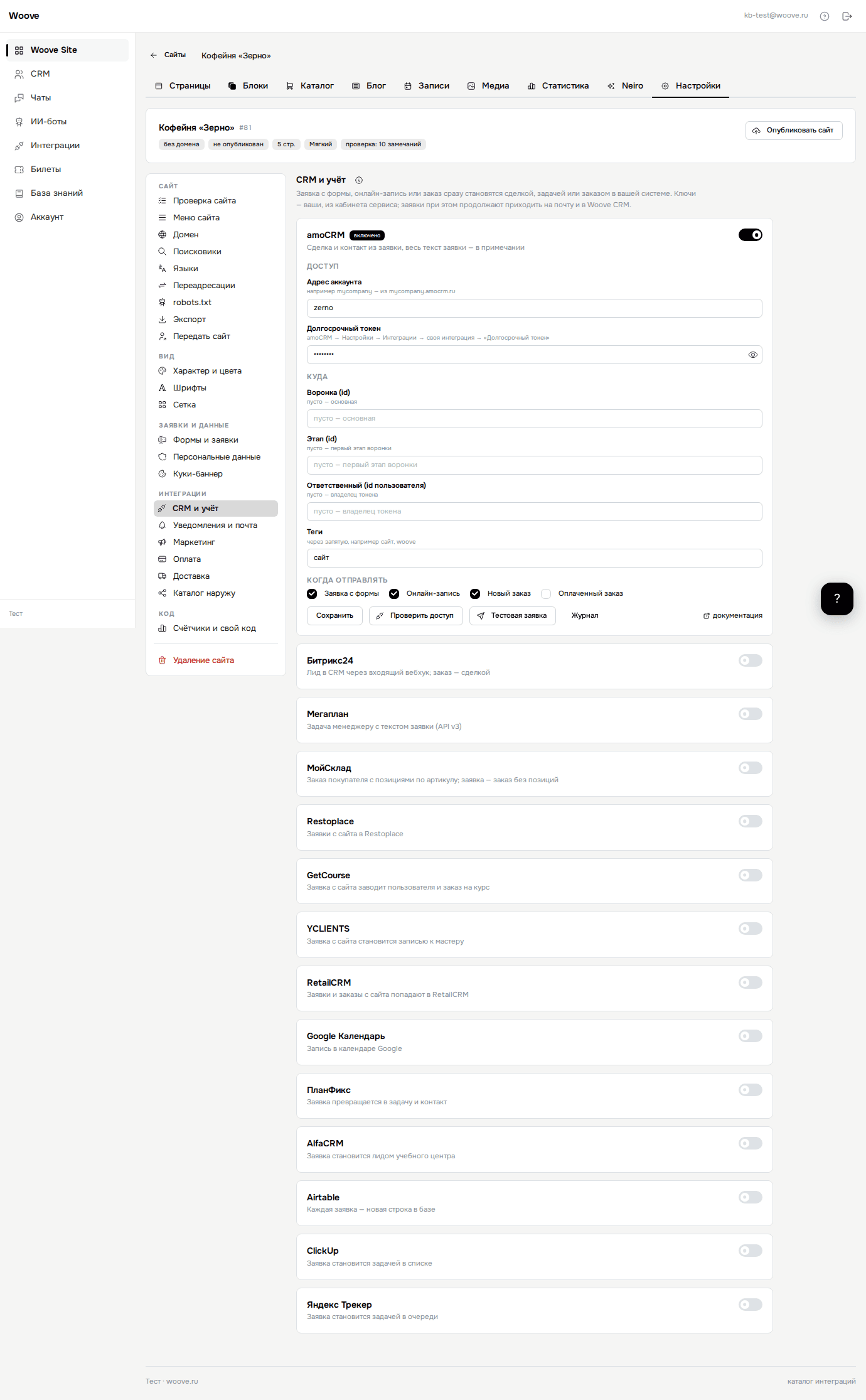
- Откройте «Site» в левой панели кабинета и нажмите «Редактировать» у нужного сайта.
- В панели слева перейдите на вкладку «Сайт» и выберите «Интеграции». Найдите «amoCRM» поиском и нажмите на плитку: под ней раскроется карточка.
- Включите переключатель и заполните поля из таблицы ниже.
- В блоке «Когда отправлять» отметьте события и нажмите «Проверить доступ». Под кнопками появится «Доступ есть».
- Нажмите «Тестовая заявка»: в сервисе появится проверочная заявка Ивана Петрова.
- Дальше события уходят сами, отправки видны по кнопке «Журнал». Неудачные ждут там же в блоке «Очередь»: мы повторяем их ещё шесть раз за полтора суток, кнопка «Повторить» отправляет сразу. Если ключ не подходит, повтора нет: на почту аккаунта приходит письмо.
- Адрес аккаунта — Часть адреса до .amocrm.ru, например mycompany.
- Долгосрочный токен — amoCRM → Настройки → Интеграции → своя интеграция → «Долгосрочный токен». Хранится скрыто, после сохранения показывается точками.
- Воронка (id) — Пусто — основная.
- Этап (id) — Пусто — первый этап воронки.
- Ответственный (id пользователя) — Пусто — владелец токена.
- Теги — Через запятую, например сайт, woove. По умолчанию: «сайт».
Что попадает в amoCRM
В amoCRM создаётся сделка и привязанный к ней контакт: имя, телефон и почта попадают в стандартные поля. Для заказа сумма сделки равна сумме заказа. В примечание к сделке уходит текст заявки целиком: поля формы, адрес страницы и состав заказа. Теги из настройки ставятся на сделку.
Нажмите «Проверить доступ»: Woove спросит у amoCRM название аккаунта. Затем «Тестовая заявка» создаст сделку «Заявка с сайта: Проверка интеграции» на Ивана Петрова. Удалите её после проверки.
На что обратить внимание
- Права токена — Токен создаётся с правами той интеграции, где выпущен: нужны доступ к сделкам и контактам.
- Источник — Тег «сайт» ставится по умолчанию, по нему можно отбирать сделки в отчётах.
Если не работает
Токен перестал работать
Долгосрочный токен действует, пока в amoCRM существует интеграция, в которой он выпущен, и не сменился тариф. При ошибке 401 в журнале выпустите новый токен в той же интеграции и вставьте его в карточку.
Сделка попадает не в ту воронку
Укажите номер воронки и этапа в карточке. Пустые поля означают основную воронку и её первый этап. Номера видны в адресе страницы воронки.
Контакты дублируются
amoCRM не объединяет контакты сама. Включите в amoCRM поиск дублей по телефону или объедините карточки вручную.