Своя почта (SMTP) и Woove Site: письма о заявках с вашего адреса
Письмо о каждой заявке с вашего почтового сервера на любые адреса
Своя почта для заявок с сайта на Woove Site — это письма с вашего адреса и вашего сервера. Заявка приходит от info@ваш-домен на любой список адресов, попадает в нужную папку по правилам и остаётся в вашей переписке. Письма с сервера Woove на почту аккаунта приходят при этом всегда.
Что даёт интеграция
Нужны данные SMTP: сервер, порт, логин, пароль. У Яндекса и Mail.ru вместо пароля от почты используется пароль приложения.
- Заявка с формы — Письмо с темой «Заявка с сайта» и полями формы.
- Онлайн-запись — Письмо о записи.
- Новый заказ — Письмо о заказе с составом и суммой.
- Оплаченный заказ — Письмо об оплате.
Где взять доступ в Своя почта
- Яндекс 360: smtp.yandex.ru, порт 465, логин — полный адрес; пароль приложения: id.yandex.ru → Безопасность → Пароли приложений → «Почта»
- Mail.ru: smtp.mail.ru, порт 465; пароль для внешних приложений: Настройки → Безопасность → Пароли для внешних приложений
- Почта на хостинге (Timeweb, Beget, reg.ru): адрес SMTP и порт из панели хостинга, логин — полный адрес почты, пароль от ящика
- В поле «Кому» перечислите адреса через запятую
Настройка в Woove Site
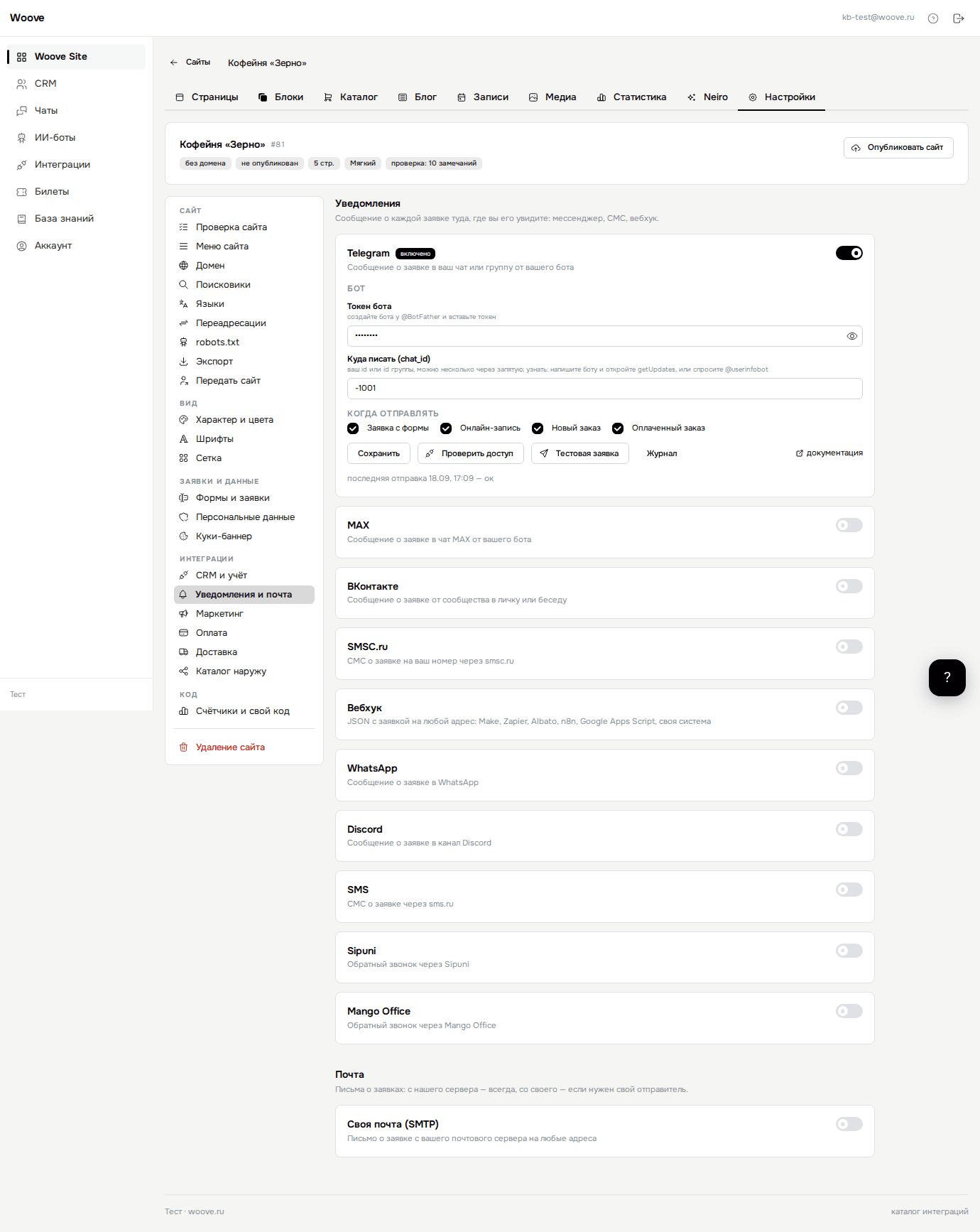
- Откройте «Site» в левой панели кабинета и нажмите «Редактировать» у нужного сайта.
- В панели слева перейдите на вкладку «Сайт» и выберите «Интеграции». Найдите «Своя почта (SMTP)» поиском и нажмите на плитку: под ней раскроется карточка.
- Включите переключатель и заполните поля из таблицы ниже.
- В блоке «Когда отправлять» отметьте события и нажмите «Проверить доступ». Под кнопками появится «Доступ есть».
- Нажмите «Тестовая заявка»: в сервисе появится проверочная заявка Ивана Петрова.
- Дальше события уходят сами, отправки видны по кнопке «Журнал». Неудачные ждут там же в блоке «Очередь»: мы повторяем их ещё шесть раз за полтора суток, кнопка «Повторить» отправляет сразу. Если ключ не подходит, повтора нет: на почту аккаунта приходит письмо.
- SMTP-сервер — smtp.yandex.ru, smtp.mail.ru, smtp.timeweb.ru…
- Порт — 465 (SSL) или 587. По умолчанию: 465.
- Логин — Обычно полный адрес почты.
- Пароль — У Яндекса и Mail.ru нужен пароль приложения. Хранится скрыто, после сохранения показывается точками.
- От кого — Адрес отправителя, обычно тот же логин.
- Кому — Адреса через запятую.
- Тема — Пусто — заголовок события, например «Заявка с сайта».
Что попадает в Своя почта
Письмо приходит текстом: тема из настройки или заголовок события, в теле все поля заявки построчно, для заказов состав, сумма и доставка. Отправитель — адрес из поля «От кого». Обычно он совпадает с логином, иначе сервер может отказать в отправке.
«Проверить доступ» подключается к серверу и проверяет логин и пароль без отправки писем. «Тестовая заявка» отправляет письмо про Ивана Петрова на указанные адреса.
Если не работает
Ошибка «Invalid login»
У Яндекса и Mail.ru нужен пароль приложения, а не от аккаунта, и включённый доступ по IMAP/SMTP в настройках почты.
Порт 465 или 587
Порт 465 работает сразу по SSL, 587 — с переключением на шифрование. Начните с 465, если сервер не отвечает, попробуйте 587.
Письма уходят в спам
Отправляйте с того же адреса, что и логин, и настройте у домена SPF и DKIM в панели почтового сервиса.