Telegram-бот и Woove Site: заявки с сайта в ваш чат
Сообщение о каждой заявке, записи и заказе от вашего бота в личку или группу
Уведомления о заявках с сайта в Telegram — это сообщение от вашего бота в личку или рабочую группу. Оно приходит сразу после того, как посетитель отправил форму, записался или оформил заказ. В сообщении имя, телефон, текст заявки и адрес страницы.
Что даёт интеграция
Бот ваш собственный, из BotFather, токен хранится в настройках сайта. Получателей может быть несколько: личка, группа продаж, канал.
- Заявка с формы — Сообщение «Заявка с сайта» с полями формы.
- Онлайн-запись — Сообщение «Запись на сайте» с датой, временем, услугой и специалистом.
- Новый заказ — Сообщение «Новый заказ №…» с составом, суммой и доставкой.
- Оплаченный заказ — Сообщение «Заказ оплачен».
Где взять доступ в Telegram
- В Telegram откройте @BotFather → /newbot → задайте имя и короткое имя бота → скопируйте токен вида 123456:ABC…
- Напишите боту любое сообщение (иначе он не сможет писать вам первым) или добавьте его в группу
- Узнайте chat_id: напишите боту @userinfobot — он пришлёт ваш id. Для группы добавьте туда @userinfobot или откройте https://api.telegram.org/bot<токен>/getUpdates и найдите chat → id (у групп он отрицательный)
- Несколько получателей перечислите через запятую
Настройка в Woove Site
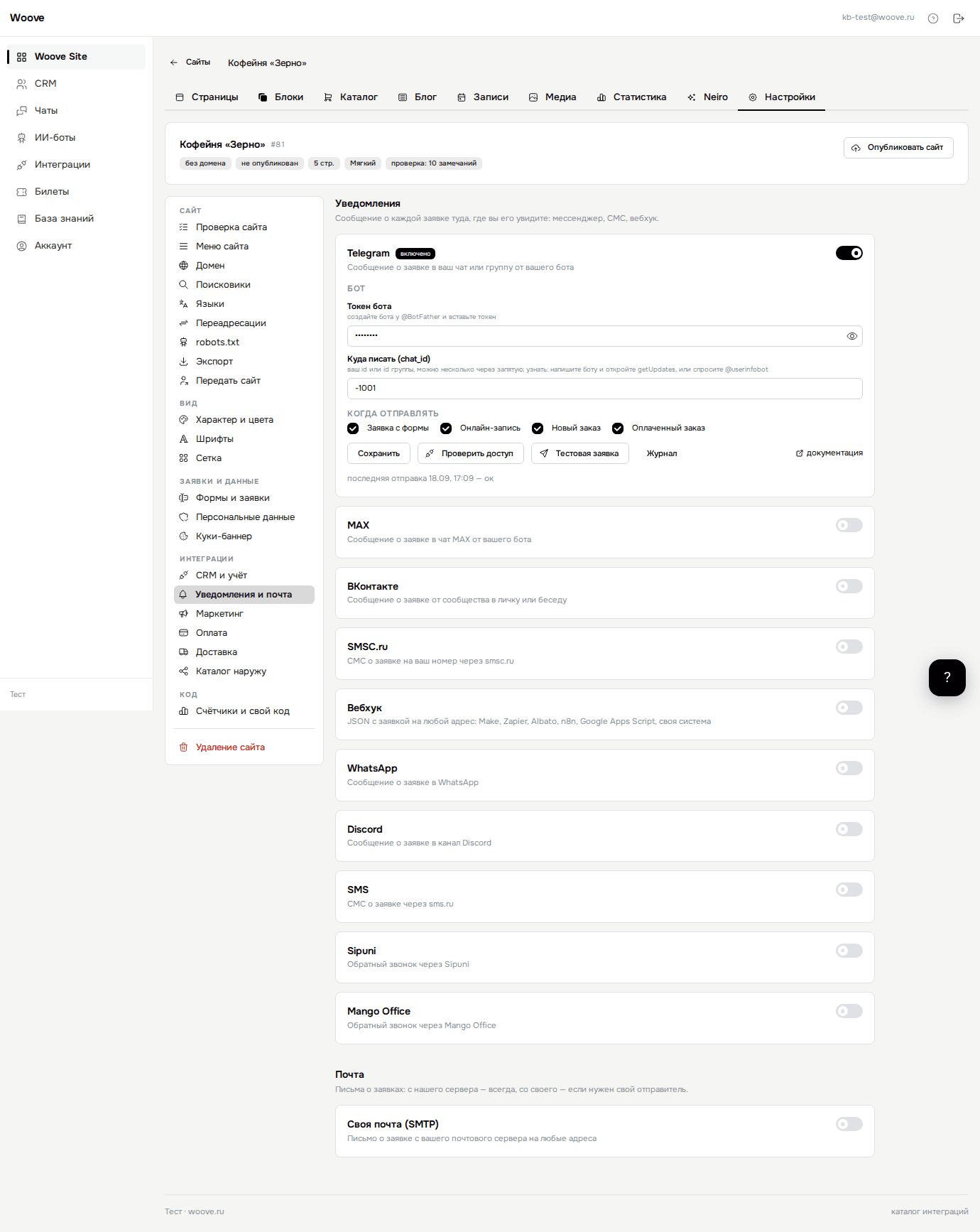
- Откройте «Site» в левой панели кабинета и нажмите «Редактировать» у нужного сайта.
- В панели слева перейдите на вкладку «Сайт» и выберите «Интеграции». Найдите «Telegram» поиском и нажмите на плитку: под ней раскроется карточка.
- Включите переключатель и заполните поля из таблицы ниже.
- В блоке «Когда отправлять» отметьте события и нажмите «Проверить доступ». Под кнопками появится «Доступ есть».
- Нажмите «Тестовая заявка»: в сервисе появится проверочная заявка Ивана Петрова.
- Дальше события уходят сами, отправки видны по кнопке «Журнал». Неудачные ждут там же в блоке «Очередь»: мы повторяем их ещё шесть раз за полтора суток, кнопка «Повторить» отправляет сразу. Если ключ не подходит, повтора нет: на почту аккаунта приходит письмо.
- Токен бота — Токен выдаёт @BotFather при создании бота. Хранится скрыто, после сохранения показывается точками.
- Куда писать (chat_id) — Ваш id или id группы, можно несколько через запятую; узнать id можно у @userinfobot.
Что попадает в Telegram
Приходит сообщение с жирным заголовком по типу события и текстом построчно: форма, имя, телефон, почта, все поля формы, комментарий, страница. Для заказа — состав, доставка, итог и ссылка на заказ в кабинете. Ссылки в сообщении не разворачиваются в превью.
«Проверить доступ» спрашивает у Telegram имя бота и проверяет, что он может писать в каждый указанный чат. «Тестовая заявка» присылает сообщение про Ивана Петрова.
На что обратить внимание
- Группа с обсуждением — Для группы с включёнными темами сообщения приходят в общую ленту.
- Приватность — Токен — это доступ к боту. Не публикуйте его на сайте и не пересылайте в открытых чатах.
Если не работает
Ошибка «chat not found»
Бот не может написать первым: откройте бота и нажмите «Старт», а для группы добавьте бота в участники. Проверьте знак у id группы — он отрицательный.
Ошибка «Unauthorized»
Токен скопирован не полностью или бот удалён в BotFather. Вставьте токен целиком, включая часть до двоеточия.
Отдельный бот на каждый сайт
У каждого сайта своя карточка и свой токен, поэтому ботов может быть сколько угодно. Один бот на все сайты тоже подойдёт: укажите в chat_id разные чаты.