Slack и Woove Site: заявки с сайта в канал
Сообщение о каждой заявке, записи и заказе в канал Slack через входящий вебхук
Уведомления о заявках с сайта в Slack — это сообщение в выбранный канал после каждой заявки, записи или заказа. В сообщении имя, телефон, почта и текст заявки.
Что даёт интеграция
Работает через входящий вебхук (Incoming Webhook) вашего приложения Slack. Вебхук пишет в канал, который вы выбрали при его создании.
- Заявка с формы — Сообщение «Заявка с сайта» с полями формы.
- Онлайн-запись — Сообщение о записи с датой, временем и услугой.
- Новый заказ — Сообщение о заказе с составом и суммой.
- Оплаченный заказ — Сообщение «Заказ оплачен».
Где взять адрес вебхука
- Откройте api.slack.com/apps и нажмите «Create New App» → «From scratch».
- Задайте название, например «Заявки с сайта», и выберите рабочее пространство.
- В разделе «Incoming Webhooks» включите «Activate Incoming Webhooks».
- Нажмите «Add New Webhook to Workspace», выберите канал и нажмите «Allow».
- Скопируйте Webhook URL вида https://hooks.slack.com/services/….
Настройка в Woove Site
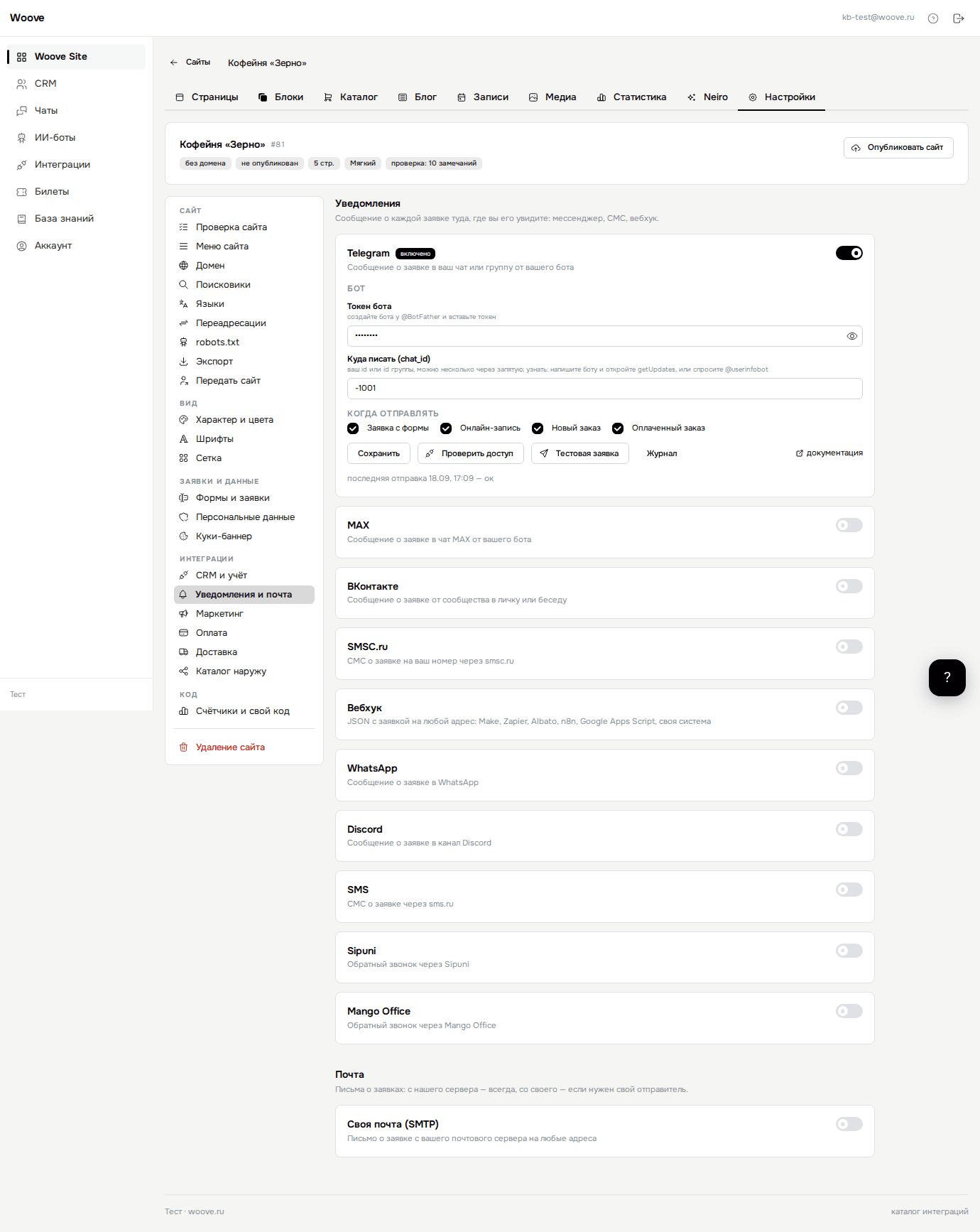
- Откройте «Site» в левой панели и выберите сайт.
- Перейдите на вкладку «Интеграции» и найдите «Slack» поиском. Нажмите на плитку, под ней раскроется карточка.
- Включите переключатель и заполните поля из таблицы ниже.
- В блоке «Когда отправлять» отметьте события и нажмите «Проверить доступ». Под кнопками появится «Доступ есть».
- Нажмите «Тестовая заявка»: в сервисе появится проверочная заявка Ивана Петрова.
- Дальше события уходят сами, отправки видны по кнопке «Журнал». Неудачные ждут там же в блоке «Очередь»: мы повторяем их ещё шесть раз за полтора суток, кнопка «Повторить» отправляет сразу. Если ключ не подходит, повтора нет: на почту аккаунта приходит письмо.
- Webhook URL — api.slack.com/apps → ваше приложение → Incoming Webhooks; вид https://hooks.slack.com/services/… Хранится скрыто, после сохранения показывается точками.
Что попадает в Slack
В канал приходит сообщение от приложения: жирный заголовок по типу события и поля заявки построчно. У заказа в сообщении состав, доставка и сумма. Превью ссылок не разворачиваются.
«Проверить доступ» отправляет в канал сообщение «Woove Site подключён». «Тестовая заявка» присылает заявку Ивана Петрова.
На что обратить внимание
- Приватность — Webhook URL даёт право писать в канал. Не публикуйте его и не пересылайте в открытых чатах.
Если не работает
Slack отвечает no_service или invalid_token
Вебхук удалён или приложение переустановили. Создайте новый вебхук и вставьте адрес в карточку.
Slack отвечает channel_is_archived
Канал вебхука в архиве. Верните канал из архива или создайте вебхук для другого канала.
Сообщения нужны в другом канале
Один вебхук пишет в один канал. Создайте вебхук для нужного канала и замените адрес в карточке.