Discord и Woove Site: заявки с сайта в канал сервера
Сообщение в канал Discord через вебхук о каждой заявке
Уведомления о заявках с сайта в Discord — это сообщение в канале вашего сервера через вебхук канала. Студии с несколькими проектами заводят по каналу на сайт.
Что даёт интеграция
Нужен только адрес вебхука канала.
- Заявка с формы — Сообщение с полями заявки.
- Онлайн-запись — Сообщение о записи.
- Новый заказ — Сообщение о заказе.
- Оплаченный заказ — Сообщение об оплате.
Где взять доступ в Discord
- Откройте настройки нужного канала — шестерёнка рядом с названием
- Раздел «Интеграции» → «Вебхуки»
- Создайте вебхук и нажмите «Копировать URL»
- Ключей заводить не нужно
Настройка в Woove Site
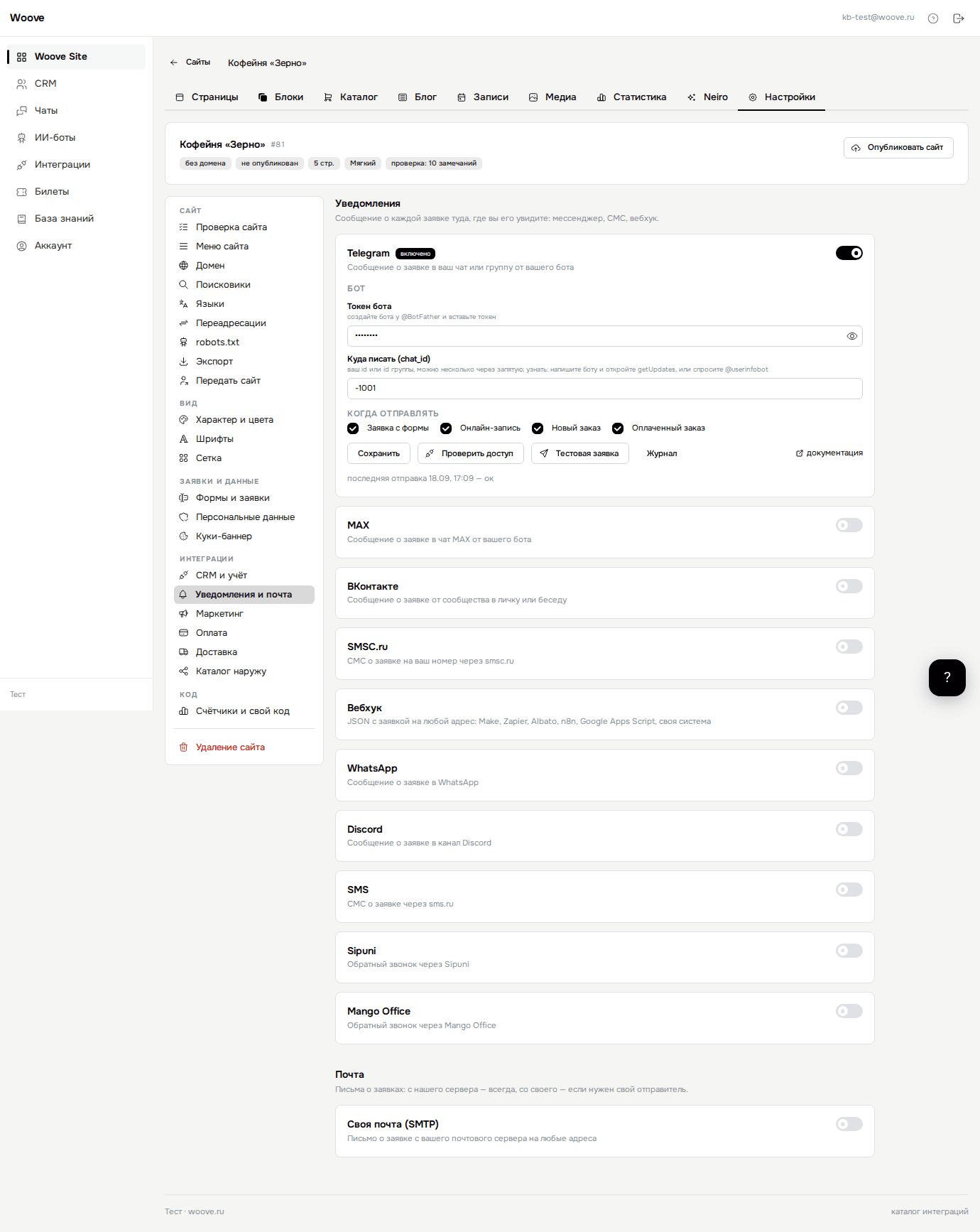
- Откройте «Site» в левой панели кабинета и нажмите «Редактировать» у нужного сайта.
- В панели слева перейдите на вкладку «Сайт» и выберите «Интеграции». Найдите «Discord» поиском и нажмите на плитку: под ней раскроется карточка.
- Включите переключатель и заполните поля из таблицы ниже.
- В блоке «Когда отправлять» отметьте события и нажмите «Проверить доступ». Под кнопками появится «Доступ есть».
- Нажмите «Тестовая заявка»: в сервисе появится проверочная заявка Ивана Петрова.
- Дальше события уходят сами, отправки видны по кнопке «Журнал». Неудачные ждут там же в блоке «Очередь»: мы повторяем их ещё шесть раз за полтора суток, кнопка «Повторить» отправляет сразу. Если ключ не подходит, повтора нет: на почту аккаунта приходит письмо.
- Webhook канала — Настройки канала → Интеграции → Вебхуки → Копировать URL.
- Заголовок сообщения — Например «Заявка с сайта». По умолчанию: «Заявка с сайта».
Что попадает в Discord
В канал приходит карточка-embed от имени «Woove» с заголовком из настройки. Имя, телефон и почта идут полями в строку, комментарий полем на всю ширину, а без них в карточку попадает текст всей заявки. В карточке стоит время отправки.
Нажмите «Тестовая заявка» в карточке. В «Журнале» появится ответ сервиса, в сервисе проверочная заявка Ивана Петрова: её можно удалить.
Если не работает
Хочу другое имя и аватар отправителя
Имя отправителя всегда «Woove». Аватар меняется в настройках вебхука в Discord, заголовок сообщения в поле «Заголовок сообщения» карточки.
Сообщения перестали приходить
Вебхук удалён или канал перенесён. Создайте вебхук заново: шестерёнка канала → Интеграции → Вебхуки.