МойСклад и Woove Site: заказы покупателей с сайта
Заказ из корзины сайта становится заказом покупателя в МоёмСкладе с позициями по артикулу
Интеграция МойСклад с магазином на Woove Site — это заказ покупателя, который появляется в МоёмСкладе сразу после оформления на сайте. В заказе контрагент по телефону, позиции по артикулу, сумма и комментарий. Резервирование, отгрузка и документы дальше идут в самом МоёмСкладе.
Что даёт интеграция
Работает по JSON API 1.2 с токеном доступа или логином и паролем. Товары сопоставляются по артикулу, поэтому артикулы на сайте и в МоёмСкладе должны совпадать. В обратную сторону по расписанию приходят остатки.
- Новый заказ — Заказ покупателя с позициями по артикулу, контрагентом и комментарием.
- Оплаченный заказ — Заказ с пометкой об оплате в описании, если подписаться и на это событие.
- Заявка с формы — Заказ покупателя без позиций, текст заявки — в описании.
Где взять доступ в МойСклад
- МойСклад → Настройки → Токены → «Новый токен»: выберите пользователя с правом создавать заказы и скопируйте токен
- Либо укажите логин и пароль пользователя — токен тогда не нужен
- Номер организации берётся из адреса карточки организации (Компания → Юрлица). Пусто — первая организация
Настройка в Woove Site
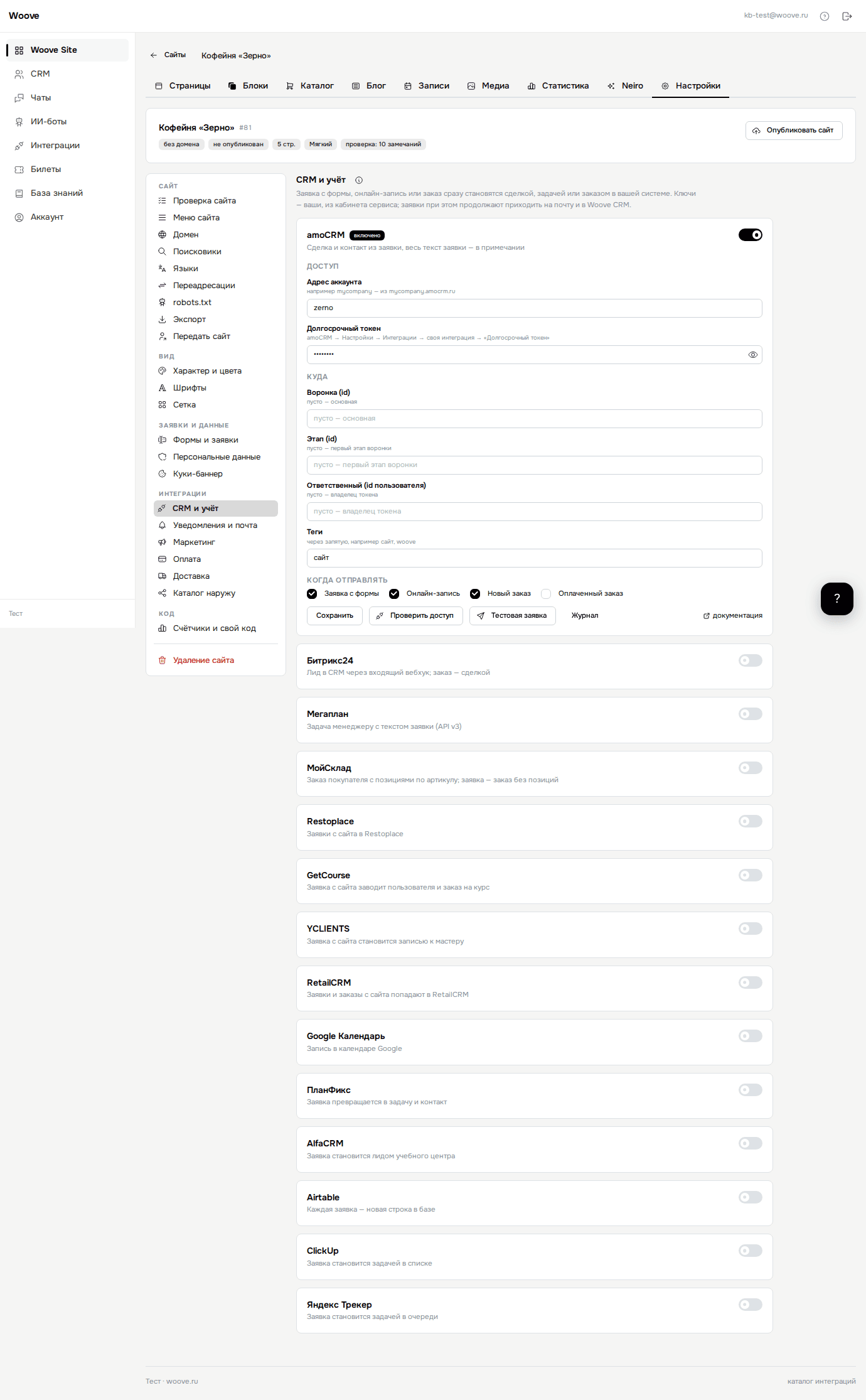
- Откройте «Site» в левой панели кабинета и нажмите «Редактировать» у нужного сайта.
- В панели слева перейдите на вкладку «Сайт» и выберите «Интеграции». Найдите «МойСклад» поиском и нажмите на плитку: под ней раскроется карточка.
- Включите переключатель и заполните поля из таблицы ниже.
- В блоке «Когда отправлять» отметьте события и нажмите «Проверить доступ». Под кнопками появится «Доступ есть».
- Нажмите «Тестовая заявка»: в сервисе появится проверочная заявка Ивана Петрова.
- Дальше события уходят сами, отправки видны по кнопке «Журнал». Неудачные ждут там же в блоке «Очередь»: мы повторяем их ещё шесть раз за полтора суток, кнопка «Повторить» отправляет сразу. Если ключ не подходит, повтора нет: на почту аккаунта приходит письмо.
- Токен доступа — МойСклад → Настройки → Токены; оставьте пустым, если заполняете логин и пароль. Хранится скрыто, после сохранения показывается точками.
- Логин — Логин пользователя МоегоСклада, если не используете токен.
- Пароль — Пароль того же пользователя. Хранится скрыто, после сохранения показывается точками.
- Организация (id) — Пусто — первая в списке.
- Забирать остатки — Варианты: не забирать / каждые 15 минут / раз в час / раз в 6 часов. По умолчанию: «не забирать».
- Что считать остатком — Варианты: доступно (остаток минус резерв) / физический остаток. По умолчанию: «доступно (остаток минус резерв)».
- Склад (id) — Пусто — по всем складам; id есть в адресе карточки склада.
Что попадает в МойСклад
Woove ищет контрагента по телефону, а если телефона нет, по почте. Если не нашёл, создаёт физлицо с именем, телефоном и почтой. Для каждой позиции ищется товар по артикулу, потом по названию. Найденные попадают в заказ с ценой и количеством с сайта, ненайденные перечисляются в описании заказа. Номер заказа на сайте становится номером заказа покупателя.
Нажмите «Тестовая заявка» в карточке. В «Журнале» появится ответ сервиса, в сервисе проверочная заявка Ивана Петрова: её можно удалить.
На что обратить внимание
- Остатки и маркетплейсы — Когда остатки с МоегоСклада обновили каталог, включённые Ozon, Wildberries и Яндекс Маркет получают новые остатки в течение минуты.
Если не работает
Все позиции «не найдены»
В карточке товара на сайте заполните артикул точно как в МоёмСкладе (поле «Артикул»). Поиск по названию срабатывает только при полном совпадении.
Заказ создался без организации
Укажите номер организации в карточке или проверьте, что у пользователя токена есть доступ к юрлицу.
Нужны остатки на сайте из МоегоСклада
Включите «Забирать остатки» в карточке: каждые 15 минут, раз в час или раз в 6 часов. Остаток товара с артикулом станет равным остатку в МоёмСкладе: «доступно» (остаток минус резерв) или физический, по всем складам или по одному. Кнопка «Забрать остатки» делает то же сразу, результат виден в журнале. Товары без артикула не трогаются.