RetailCRM и Woove Site: заказы и заявки с сайта в CRM
Заказ из корзины и заявка с лендинга становятся заказом в RetailCRM
Интеграция RetailCRM с сайтом на Woove Site — это заказ в RetailCRM на каждую заявку и покупку. В заказе покупатель, состав корзины, способ оформления и комментарий менеджеру.
Что даёт интеграция
Нужен API-ключ RetailCRM с правом создавать заказы и адрес вашей CRM.
- Заявка с формы — Заказ в статусе «новый» с клиентом и комментарием менеджеру.
- Онлайн-запись — Заказ с датой и временем записи в комментарии.
- Новый заказ — Заказ с составом корзины, суммой и доставкой.
- Оплаченный заказ — Заказ с отметкой об оплате в комментарии.
Где взять доступ в RetailCRM
- Кабинет RetailCRM → Настройки
- Интеграция → Ключи доступа к API
- Создайте ключ и отметьте право создавать заказы
- Адрес — то, что в строке браузера: например myshop.retailcrm.ru
Настройка в Woove Site
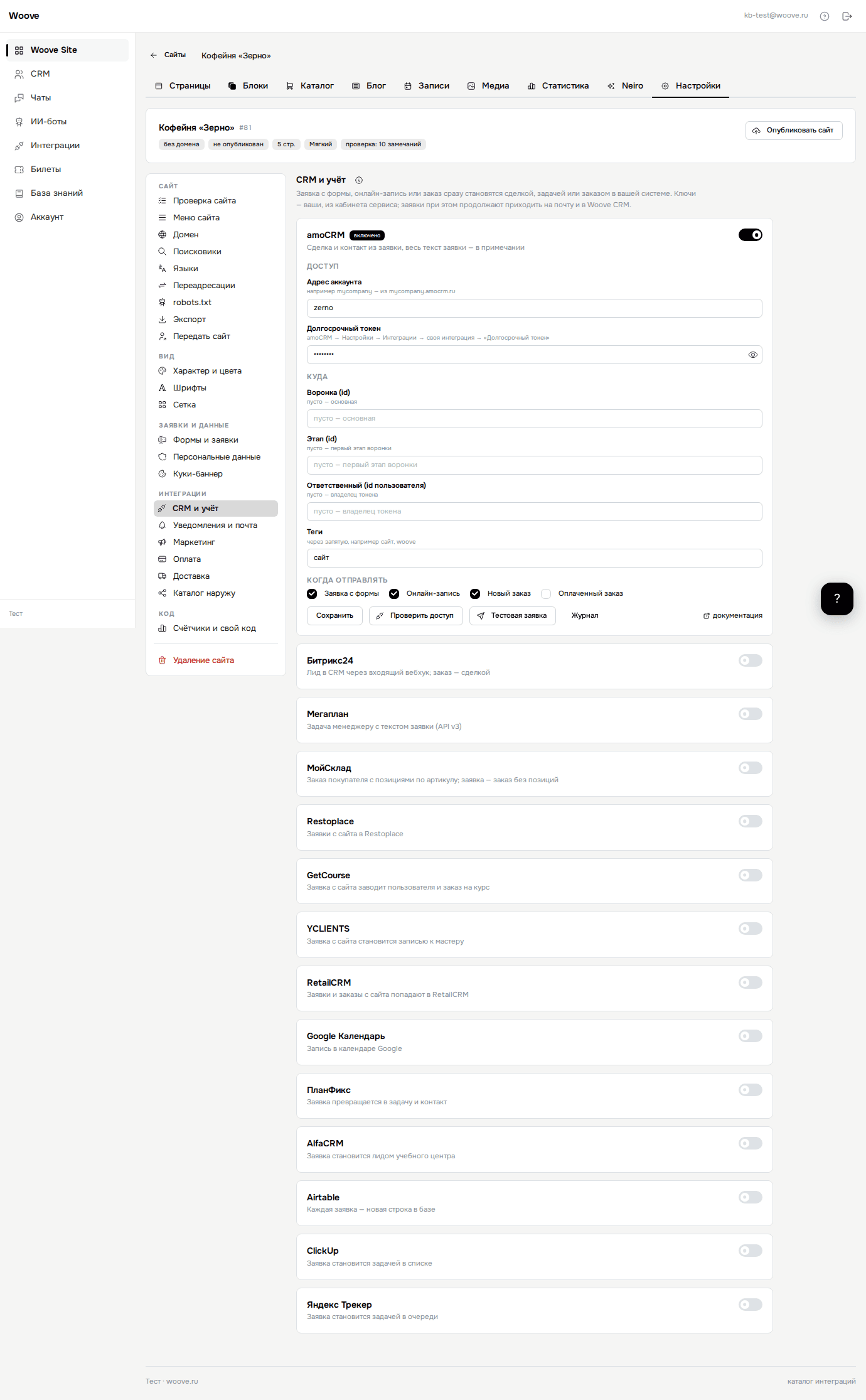
- Откройте «Site» в левой панели кабинета и нажмите «Редактировать» у нужного сайта.
- В панели слева перейдите на вкладку «Сайт» и выберите «Интеграции». Найдите «RetailCRM» поиском и нажмите на плитку: под ней раскроется карточка.
- Включите переключатель и заполните поля из таблицы ниже.
- В блоке «Когда отправлять» отметьте события и нажмите «Проверить доступ». Под кнопками появится «Доступ есть».
- Нажмите «Тестовая заявка»: в сервисе появится проверочная заявка Ивана Петрова.
- Дальше события уходят сами, отправки видны по кнопке «Журнал». Неудачные ждут там же в блоке «Очередь»: мы повторяем их ещё шесть раз за полтора суток, кнопка «Повторить» отправляет сразу. Если ключ не подходит, повтора нет: на почту аккаунта приходит письмо.
- Адрес RetailCRM — Например myshop.retailcrm.ru.
- API-ключ — Настройки → Интеграция → Ключи доступа к API.
- Код магазина — Если магазинов несколько.
- Тип заказа — Символьный код, необязательно.
- Способ оформления — Например landing-page. По умолчанию: «landing-page».
- Статус заказа — Символьный код, необязательно.
Что попадает в RetailCRM
В RetailCRM появляется заказ. Имя из формы делим на имя и фамилию, отдельно кладём телефон и почту. Комментарий клиента идёт в поле покупателя, а полный текст заявки со всеми полями формы — в комментарий менеджера, чтобы ничего не потерялось. Тип, способ оформления и стартовый статус берём из настройки, время создания ставим по факту прихода заявки.
Нажмите «Тестовая заявка» в карточке. В «Журнале» появится ответ сервиса, в сервисе проверочная заявка Ивана Петрова: её можно удалить.
Если не работает
Заказ ушёл, но в списке его нет
Скорее всего он попал в другой магазин. Код магазина виден в RetailCRM: Администрирование → Магазины.
Клиент задваивается
RetailCRM ищет клиента по телефону. Мы отправляем номер в виде 79991234567 — если в карточках формат другой, совпадения не будет.