Trello и Woove Site: карточка на каждую заявку с сайта
Заявка, запись или заказ с сайта становятся карточкой в нужном списке Trello
Интеграция Trello с сайтом на Woove Site — это карточка в выбранном списке на каждую заявку, запись или заказ. В названии тип заявки и имя клиента, в описании весь текст заявки.
Что даёт интеграция
Работает через REST API Trello с вашим ключом и токеном. Карточка встаёт наверх или вниз списка, как выберете в настройке.
- Заявка с формы — Карточка «Заявка с сайта: имя» с текстом заявки.
- Онлайн-запись — Карточка «Запись: услуга, имя» с датой и временем.
- Новый заказ — Карточка «Заказ №…: имя» с составом и суммой.
- Оплаченный заказ — Карточка «Оплачен заказ №…».
Где взять доступ в Trello
- Откройте trello.com/power-ups/admin и нажмите «New».
- Заполните название и рабочее пространство, нажмите «Create».
- На вкладке «API key» нажмите «Generate a new API key» и скопируйте ключ.
- Рядом с ключом нажмите ссылку «Token», затем «Allow». Скопируйте токен.
- Вставьте ключ и токен в карточку интеграции. Оставьте id списка пустым и нажмите «Проверить доступ»: Woove покажет ваши списки с id.
Настройка в Woove Site
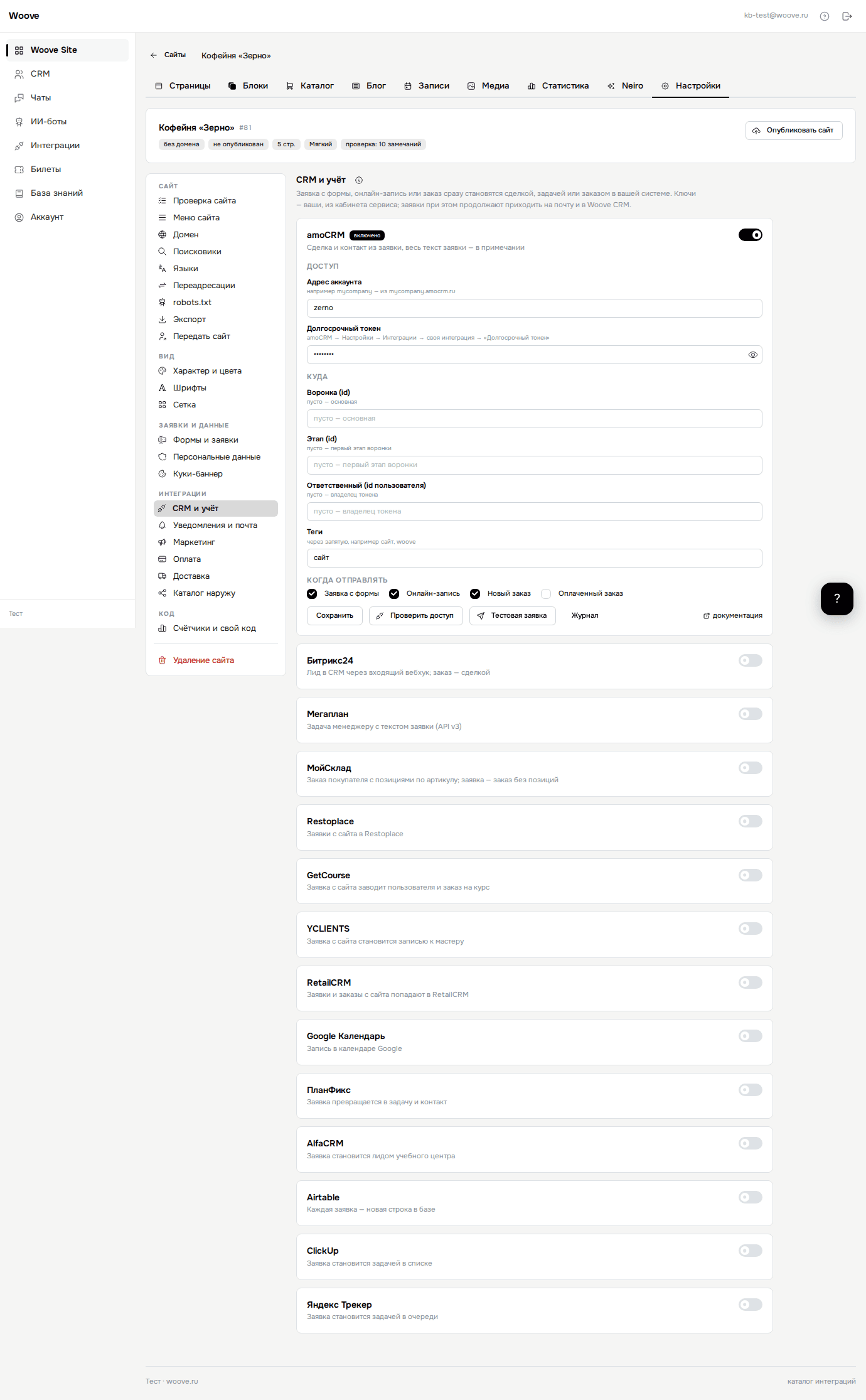
- Откройте «Site» в левой панели и выберите сайт.
- Перейдите на вкладку «Интеграции» и найдите «Trello» поиском. Нажмите на плитку, под ней раскроется карточка.
- Включите переключатель и заполните поля из таблицы ниже.
- В блоке «Когда отправлять» отметьте события и нажмите «Проверить доступ». Под кнопками появится «Доступ есть».
- Нажмите «Тестовая заявка»: в сервисе появится проверочная заявка Ивана Петрова.
- Дальше события уходят сами, отправки видны по кнопке «Журнал». Неудачные ждут там же в блоке «Очередь»: мы повторяем их ещё шесть раз за полтора суток, кнопка «Повторить» отправляет сразу. Если ключ не подходит, повтора нет: на почту аккаунта приходит письмо.
- API key — trello.com/power-ups/admin → ваша интеграция → вкладка API key.
- Токен — Ссылка «Token» рядом с ключом → «Allow». Хранится скрыто, после сохранения показывается точками.
- id списка — Оставьте пустым и нажмите «Проверить доступ»: покажем ваши списки с id.
- Место карточки — Варианты: наверху списка / внизу списка. По умолчанию: «наверху списка».
Что попадает в Trello
В списке появляется карточка с названием «Заявка с сайта: Иван Петров», «Запись: услуга» или «Заказ №…». В описании поля заявки построчно, адрес страницы и состав заказа.
«Проверить доступ» находит список и доску по id. «Тестовая заявка» создаёт карточку про Ивана Петрова, её можно удалить.
Если не работает
Где взять id списка
Оставьте поле пустым и нажмите «Проверить доступ»: в ответе будут ваши списки с id. Ещё id видно в адресе доски, если добавить к нему .json.
Trello не принял токен
Токен отозван или скопирован не полностью. Получите новый по ссылке «Token» на странице ключа.
Нужны метки и участники
Интеграция создаёт карточку с названием и описанием. Метки и участников назначьте правилом автоматизации Butler в Trello.