Kommo и Woove Site: заявки с сайта в сделки
Форма, запись или заказ на сайте становятся сделкой и контактом в Kommo
Интеграция Kommo с сайтом на Woove Site — это сделка и контакт на каждую заявку, запись или заказ. Текст заявки целиком уходит в примечание к сделке.
Что даёт интеграция
Kommo — международная версия amoCRM, API у них общий. Нужны адрес аккаунта на kommo.com и долгосрочный токен.
- Заявка с формы — Сделка «Заявка с сайта» и контакт с телефоном и почтой, текст формы в примечании.
- Онлайн-запись — Сделка «Запись: услуга», в примечании дата, время и специалист.
- Новый заказ — Сделка «Заказ №…» с суммой заказа, состав в примечании.
- Оплаченный заказ — Сделка с пометкой «оплачен» в примечании.
Где взять доступ в Kommo
- Войдите в Kommo под администратором аккаунта.
- Откройте Settings → Integrations и нажмите «Create integration».
- Создайте частную интеграцию с доступом к сделкам и контактам.
- На вкладке «Keys and scopes» выпустите Long-lived token и скопируйте его.
- Адрес аккаунта — часть до .kommo.com в адресной строке, например mycompany.
Настройка в Woove Site
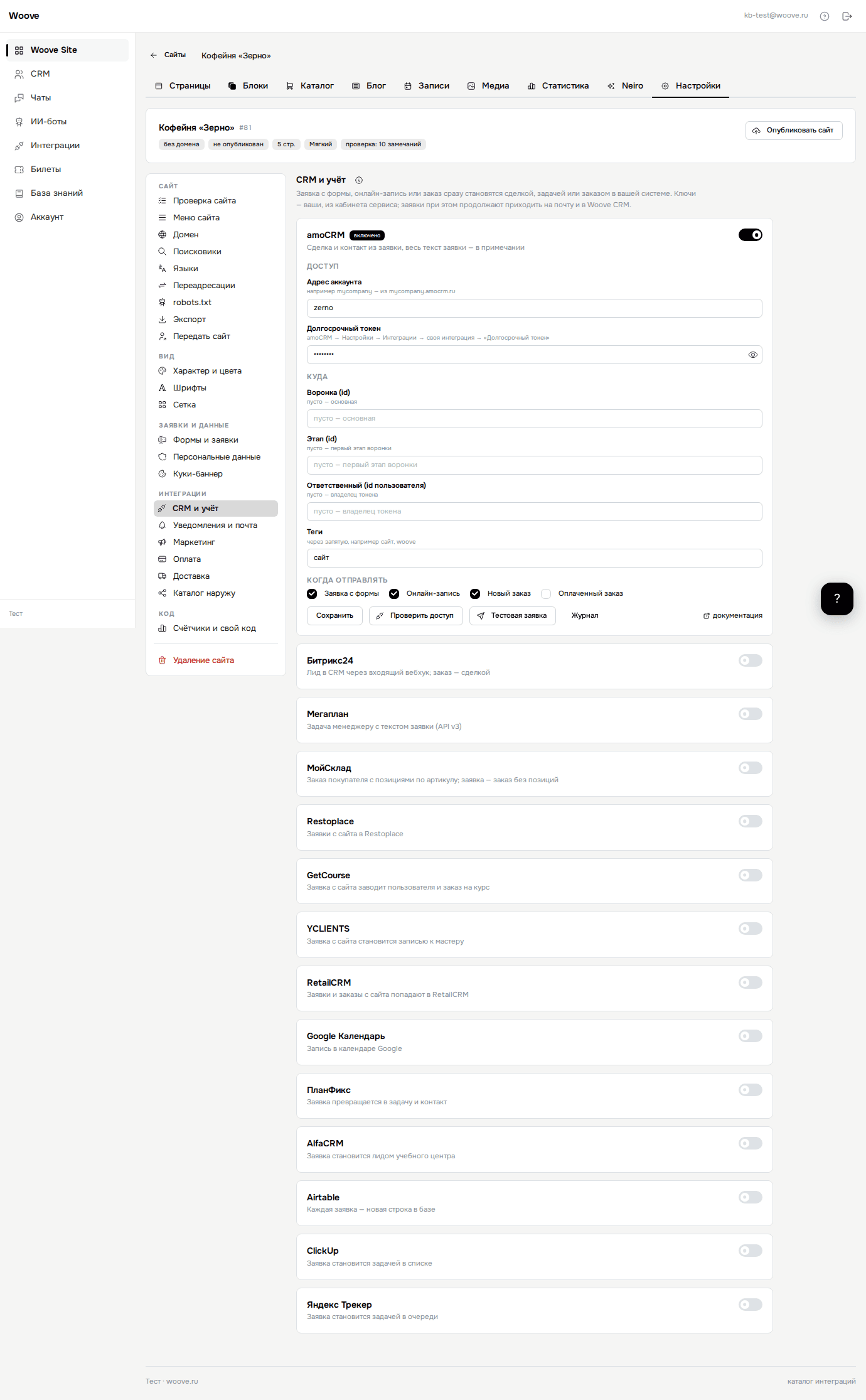
- Откройте «Site» в левой панели и выберите сайт.
- Перейдите на вкладку «Интеграции» и найдите «Kommo» поиском. Нажмите на плитку, под ней раскроется карточка.
- Включите переключатель и заполните поля из таблицы ниже.
- В блоке «Когда отправлять» отметьте события и нажмите «Проверить доступ». Под кнопками появится «Доступ есть».
- Нажмите «Тестовая заявка»: в сервисе появится проверочная заявка Ивана Петрова.
- Дальше события уходят сами, отправки видны по кнопке «Журнал». Неудачные ждут там же в блоке «Очередь»: мы повторяем их ещё шесть раз за полтора суток, кнопка «Повторить» отправляет сразу. Если ключ не подходит, повтора нет: на почту аккаунта приходит письмо.
- Адрес аккаунта — Часть адреса до .kommo.com, например mycompany.
- Долгосрочный токен — Settings → Integrations → своя интеграция → Keys and scopes → Long-lived token. Хранится скрыто, после сохранения показывается точками.
- Воронка (id) — Пусто — основная.
- Этап (id) — Пусто — первый этап воронки.
- Ответственный (id пользователя) — Пусто — владелец токена.
- Теги — Через запятую, например сайт, woove. По умолчанию: «сайт».
Что попадает в Kommo
В Kommo создаётся сделка и привязанный к ней контакт. Имя, телефон и почта попадают в стандартные поля, у заказа сумма сделки равна сумме заказа. Текст заявки уходит в примечание, теги из настройки ставятся на сделку.
«Проверить доступ» спрашивает у Kommo название аккаунта. «Тестовая заявка» создаёт сделку на Ивана Петрова, её можно удалить.
Если не работает
Kommo не принял токен
Токен отозван или истёк его срок. Выпустите новый долгосрочный токен в той же интеграции и вставьте в карточку.
Сделка попадает не в ту воронку
Укажите номер воронки и этапа в карточке. Пустые поля означают основную воронку и её первый этап.
Аккаунт на amocrm.ru
Для него подключите интеграцию «amoCRM». Kommo работает с аккаунтами на kommo.com.