ApiShip и Woove Site: тридцать служб доставки одной настройкой
Расчёт по тарифам всех подключённых перевозчиков в корзине, пункты выдачи на карте и отправление после оплаты
Интеграция ApiShip с магазином на Woove Site — это стоимость доставки по всем службам сразу, которую покупатель видит в корзине. В расчёт идут службы, с которыми у вас заключён договор внутри ApiShip. Ещё это отправление, которое уходит перевозчику после оплаты. Вместо отдельной интеграции на каждую службу у вас один договор и одна настройка.
Что даёт интеграция
ApiShip — посредник между магазином и перевозчиками. Договор с самими службами заключается в кабинете ApiShip, туда же приходят акты. Мы обращаемся к его API вашим логином и паролем.
- Расчёт доставки в корзине — Покупатель вводит город или индекс — в корзине появляются варианты всех подключённых служб с ценой и сроком. Они отсортированы от дешёвого к дорогому. Для доставки до пункта покупатель выбирает пункт на карте.
- Оплаченный заказ — После оплаты в ApiShip создаётся заказ на выбранную службу и тариф; номер у перевозчика и ссылка на отслеживание попадают в заказ, статус обновляется сам.
Где взять доступ в ApiShip
- Зарегистрируйтесь на apiship.ru — аккаунт заводится сам, без заявки
- Подключите в кабинете ApiShip договоры с теми службами, которыми возите: расчёт показывает только их
- Логин и пароль от кабинета и есть доступ к API, отдельный ключ выпускать не нужно
- Для проб выберите тестовый контур: у него свой кабинет и свой пароль, заказы оттуда перевозчику не уходят
- Адрес склада пишется одной строкой, как в почтовом адресе: г Москва, ул Машкова, д 21
Настройка в Woove Site
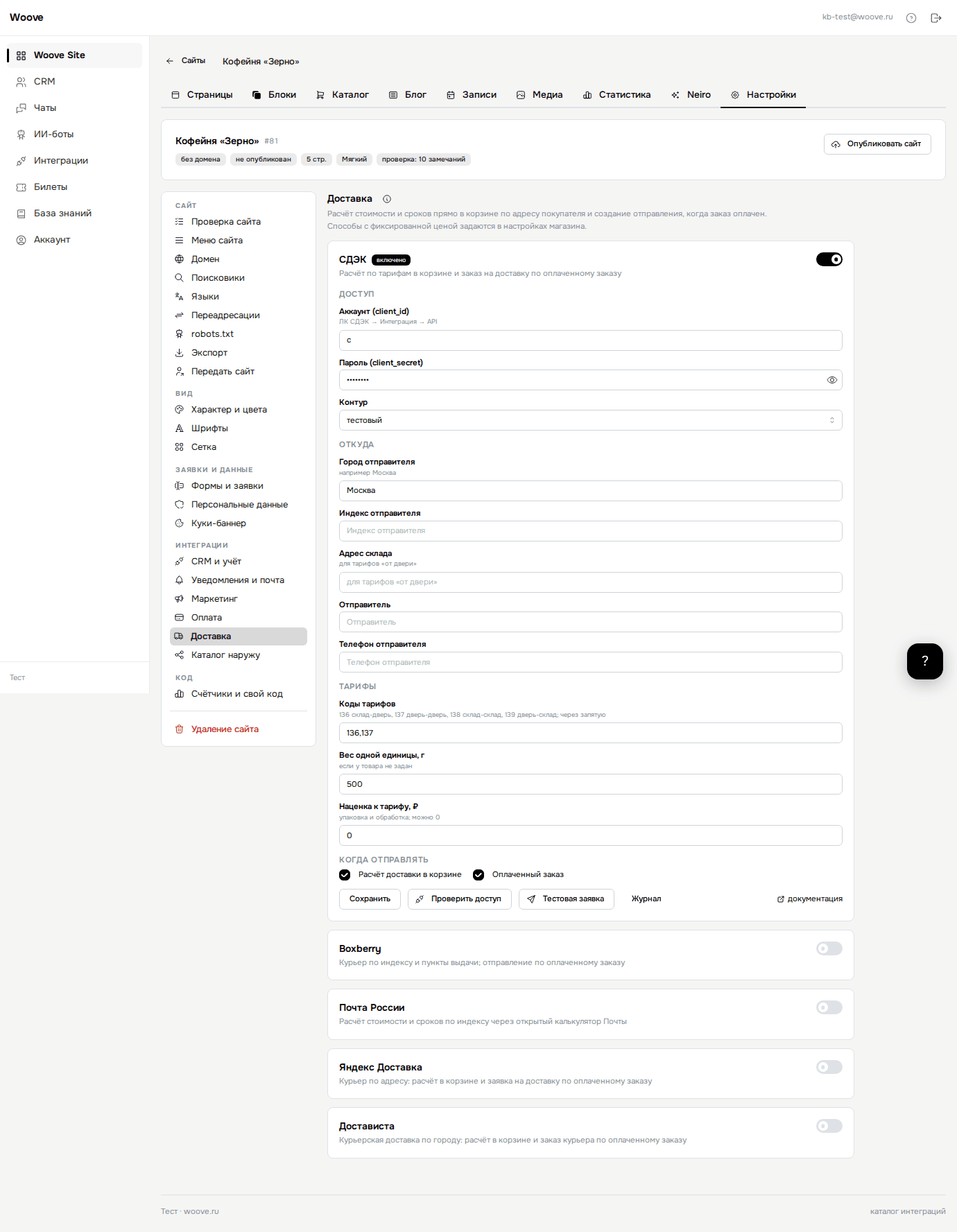
- Откройте «Site» в левой панели кабинета и нажмите «Редактировать» у нужного сайта.
- В панели слева перейдите на вкладку «Сайт» и выберите «Интеграции». Найдите «ApiShip» поиском и нажмите на плитку: под ней раскроется карточка.
- Включите переключатель и заполните поля из таблицы ниже.
- В блоке «Когда отправлять» отметьте события и нажмите «Проверить доступ». Под кнопками появится «Доступ есть».
- Откройте свой сайт, положите товар в корзину и нажмите «Рассчитать доставку». В списке появятся варианты службы. Кнопка «Тестовая заявка» доставку не проверяет: в «Журнале» появится ошибка.
- Расчёт в корзине в «Журнал» не пишется. Отправления после оплаты видны по кнопке «Журнал», неудачные ждут там же в блоке «Очередь».
- Логин — Почта, на которую заведён кабинет ApiShip.
- Пароль — Хранится скрыто, после сохранения показывается точками.
- Контур — Варианты: боевой / тестовый. По умолчанию: «тестовый».
- Город отправителя — Например Москва.
- Адрес склада — Одной строкой: г Москва, ул Машкова, д 21.
- Отправитель — Имя или название магазина для накладной.
- Телефон отправителя — Телефон отправителя для курьера, в формате 79001234567.
- Службы доставки — Коды через запятую: cdek, dpd, pochta. Пусто — все, с кем у вас договор в ApiShip.
- Служба для пунктов выдачи — Один код. Пункты на карте показываем только этой службы; пусто — вариантов «до пункта» не будет.
- Способы получения — Варианты: курьер и пункты выдачи / только курьер / только пункты выдачи. По умолчанию: «курьер и пункты выдачи».
- Вес единицы, г — Если у товара он не задан. По умолчанию: 500.
- Наценка, ₽ — Упаковка и обработка; можно 0. По умолчанию: 0.
Что попадает в ApiShip
В корзине покупатель заполняет город, индекс и адрес и нажимает «Рассчитать доставку». ApiShip считает тарифы всех подключённых служб одним запросом. Мы показываем их списком «Служба: тариф» с ценой и сроком, от дешёвого к дорогому, не больше сорока вариантов. К цене перевозчика прибавляется наценка из настройки. Для вариантов «до пункта» появляется кнопка выбора пункта: пункты и постаматы города с адресом, часами работы и картой. Пункты показываются только одной службы — той, что указана в настройке «Служба для пунктов выдачи». Иначе покупатель выбрал бы пункт чужого перевозчика, и отправление не создалось бы. Цену при оформлении пересчитывает сервер. После оплаты в ApiShip создаётся заказ: получатель, состав с артикулами, вес по настройке, выбранный пункт или адрес. Номер у перевозчика и ссылка на отслеживание сохраняются в заказе. Статусы ApiShip приводит к общему словарю для всех служб, поэтому «Вручён» выглядит одинаково и у СДЭК, и у Почты. Заказ переходит в «Отправлен», затем в «Выполнен», покупателю уходит письмо с треком.
«Проверить доступ» входит в кабинет и считает доступные службы: в ответе будет их число. Для расчёта откройте свой сайт, положите товар в корзину и рассчитайте доставку до другого города.
Если не работает
В корзине пусто или вариантов мало
Расчёт показывает только те службы, с которыми у вас есть договор в кабинете ApiShip. Если договоров нет, список будет пустым. Проверьте также поле «Службы доставки»: пока оно заполнено, другие перевозчики не предлагаются.
Нет вариантов «до пункта выдачи»
Заполните «Служба для пунктов выдачи» кодом одной службы, например cdek. Пока поле пустое, такие тарифы не показываются: без него мы не знаем, чьи пункты рисовать на карте.
В названии написано cdek вместо СДЭК
Так эта служба называется в справочнике ApiShip. Известные названия мы подставляем сами, и в корзине покупатель видит СДЭК.
Отправление не создалось
Ответ ApiShip виден в «Журнале» карточки ApiShip. Частые причины: нет телефона отправителя, тариф не работает для этого направления, выбран пункт выдачи чужой службы, тестовый контур с боевым паролем.
Чем это отличается от отдельного коннектора СДЭК
Прямой коннектор работает по вашему договору со СДЭК и знает его тонкости. ApiShip удобнее, когда служб несколько или вы их меняете: договор один, а перевозчика выбираете в настройке. Включать обе интеграции сразу не нужно — покупатель увидит одни и те же тарифы дважды.