Мастер кассы: ключи, тестовый платёж и чеки
Где взять ключи каждой кассы, как проверить их и оплату без настоящих денег, что включить для чеков 54-ФЗ
Как пройти мастер
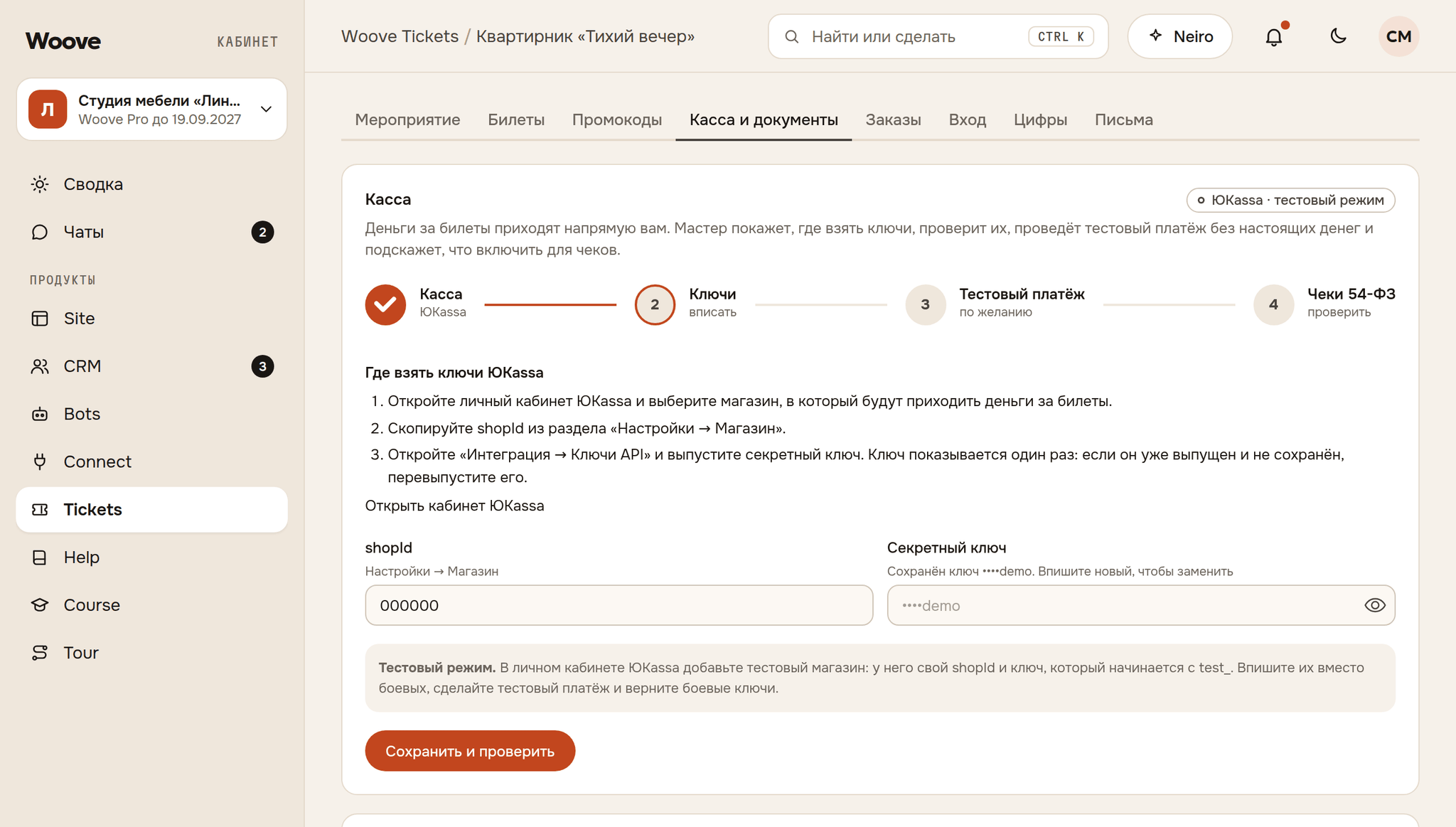
- Касса — Вкладка «Касса и документы» в любом мероприятии или кнопка «Подключить кассу» в списке мероприятий. Выберите кассу: деньги за билеты приходят напрямую вам, касса общая для всех мероприятий.
- Ключи — Мастер покажет, где взять ключи в кабинете кассы. Впишите их и нажмите «Сохранить и проверить»: мы отправим кассе безобидный запрос и покажем ответ.
- Тестовый платёж — В тестовом режиме кассы нажмите «Сделать тестовый платёж»: оплата на 10 ₽ откроется в новой вкладке, заплатите тестовой картой. Статус обновится сам, затем проверьте возврат кнопкой «Проверить возврат». С боевыми ключами тестовый платёж выключен, чтобы не списать настоящие деньги.
- Чеки 54-ФЗ — Мастер подскажет, что включить у кассы. Выберите «НДС в чеке» и, если нужно, систему налогообложения, нажмите «Сохранить настройки чека».
ЮKassa
- Ключи — shopId — в разделе «Настройки → Магазин», секретный ключ — «Интеграция → Ключи API». Ключ показывается один раз: если он потерян, перевыпустите его.
- Тестовый режим — Добавьте в кабинете ЮKassa тестовый магазин: у него свой shopId и ключ, который начинается с test_. Мастер сам узнаёт тестовый ключ.
- Тестовые карты — 5555 5555 5555 4444, 4111 1111 1111 1111 или «Мир» 2202 4743 0132 2987. Срок — любая будущая дата, CVC — любые три цифры.
- Чеки — Подключите «Чеки от ЮKassa» или свою онлайн-кассу. Мы передаём состав заказа: каждый билет отдельной позицией, признак «услуга», «полный расчёт», ставку НДС и почту покупателя. В тестовом магазине чеки проверяются в режиме проверки: «Настройки — Онлайн-касса».
- Возвраты — Уходят через API сами.
Т-Банк
- Ключи — Кабинет Т-Бизнеса: «Интернет-эквайринг» → «Магазины» → ваш магазин → вкладка «Терминалы». У рабочего терминала нажмите «Настроить» и скопируйте «Терминал» (TerminalKey) и «Пароль».
- Тестовый режим — У магазина есть тестовый терминал, его TerminalKey оканчивается на DEMO. Банк просит провести на нём тестовые платежи до запуска. На тестовом терминале работает только оплата картой.
- Тестовые карты — Банк показывает их в кабинете рядом с тестовым терминалом, например 4300 0000 0000 0777.
- Чеки — Подключите онлайн-кассу к эквайрингу на вкладке «Онлайн-касса» в настройках магазина. Мы передаём состав заказа, систему налогообложения из поля «Система налогообложения для чека» и ставку НДС.
- Возвраты — Уходят через API сами.
Сбер
- Ключи — Логин и пароль API выдаёт Сбер при подключении интернет-эквайринга. Логин обычно выглядит как «имя_магазина-api».
- Тестовый режим — Включите «Тестовый контур (3dsec)» и впишите тестовые логин и пароль от Сбера. Тестовые карты Сбер присылает вместе с тестовым доступом.
- Чеки — Фискализация настраивается у Сбера: раздел появляется в кабинете эквайринга после заявки в техподдержку. Состав заказа в Сбер мы пока не передаём, только сумму и номер заказа.
- Возвраты — Уходят через API сами.
CloudPayments
- Ключи — Кабинет CloudPayments → «Сайты» → ваш сайт: Public ID и пароль для API (API Secret).
- Тестовый режим — Новый сайт работает в тестовом режиме, пока вы не переведёте его в боевой. Отметьте в мастере «Сайт в тестовом режиме», после перевода сайта снимите отметку.
- Тестовые карты — 4242 4242 4242 4242: срок — любой будущий, CVC — любой. На платёжной странице выберите сценарий «Успех».
- Чеки — Подключите онлайн-кассу для сайта в кабинете CloudPayments. Мы передаём состав заказа со ставкой НДС.
- Возвраты — Уходят через API сами.
Робокасса
- Ключи — Кабинет Робокассы: «Мои магазины» → ваш магазин → «Технические настройки». Там идентификатор магазина и пароли #1 и #2. Алгоритм расчёта хеша должен быть MD5.
- Тестовый режим — В тех же настройках есть отдельная пара тестовых паролей. Включите «Тестовый режим» и впишите тестовые пароли. Статус тестового платежа Робокасса по API не отдаёт: после оплаты нажмите в мастере «Оплата прошла» или «Была ошибка».
- Чеки — Подключите «Робочеки», «Робочеки СМЗ» для самозанятых или свою облачную кассу и включите в мастере «Передавать состав заказа для чека»: без состава заказа Робокасса чек не сформирует. Проверьте настройку тестовым платежом.
- Возвраты — Через API Робокасса деньги не возвращает: возврат вы проводите в её кабинете, мы пришлём письмо и пометим заказ «вручную».
Если не работает
Можно ли продавать с тестовыми ключами
Нет. Пока в кассе тестовые ключи, купить билет может только сам организатор, если вошёл в кабинет. Покупатели видят «Организатор проверяет кассу», мероприятие не попадает в афишу.
Скидка по промокоду и чек
Сумма позиций чека всегда равна сумме оплаты: скидка раскладывается по билетам.
Я самозанятый
Чеки выдаются в «Мой налог», онлайн-касса не нужна. Уточните у кассы, регистрирует ли она доход сама: у Робокассы это «Робочеки СМЗ». В поле «НДС в чеке» оставьте «Без НДС».
Сменил ключи, а мастер снова просит проверку
Так и задумано: проверка и тестовый платёж привязаны к ключам. После смены ключей пройдите шаги ещё раз.
Читайте дальше
Продажи в Woove Course: касса, заказы и промокодыПодключение кассы, как проходит оплата, статусы заказов, ручная отметка оплаты, возвраты, промокоды и чеки
Где взять ключ сообщества ВКонтактеПуть по меню, нужные поля и что делать, если ВКонтакте отвечает ошибкой
Интеграции сайтаCRM, мессенджеры, почта, маркетинг, оплата, доставка и маркетплейсы — с вашими ключами
Помогла статья?