Где взять ключ сообщества ВКонтакте
Путь по меню, нужные поля и что делать, если ВКонтакте отвечает ошибкой
Где взять доступ в сообществе ВКонтакте
- Сообщество → Управление → Работа с API → Ключи доступа → «Создать ключ» с правом «сообщения сообщества»
- В разделе «Сообщения» включите сообщения сообщества
- Напишите сообществу от своего имени: иначе оно не сможет написать вам
- peer_id — номер вашей страницы без «id». Для беседы сообщества это 2000000000 плюс номер беседы
Ключ сообщества хранится скрыто. Получатель должен хотя бы раз написать сообществу.
Что заполнить в кабинете
Всё это заполняется на вкладке «Настройка» интеграции в разделе «Connect». Там же в блоке «Поля формы» впишите, как поля называются в вашей форме.
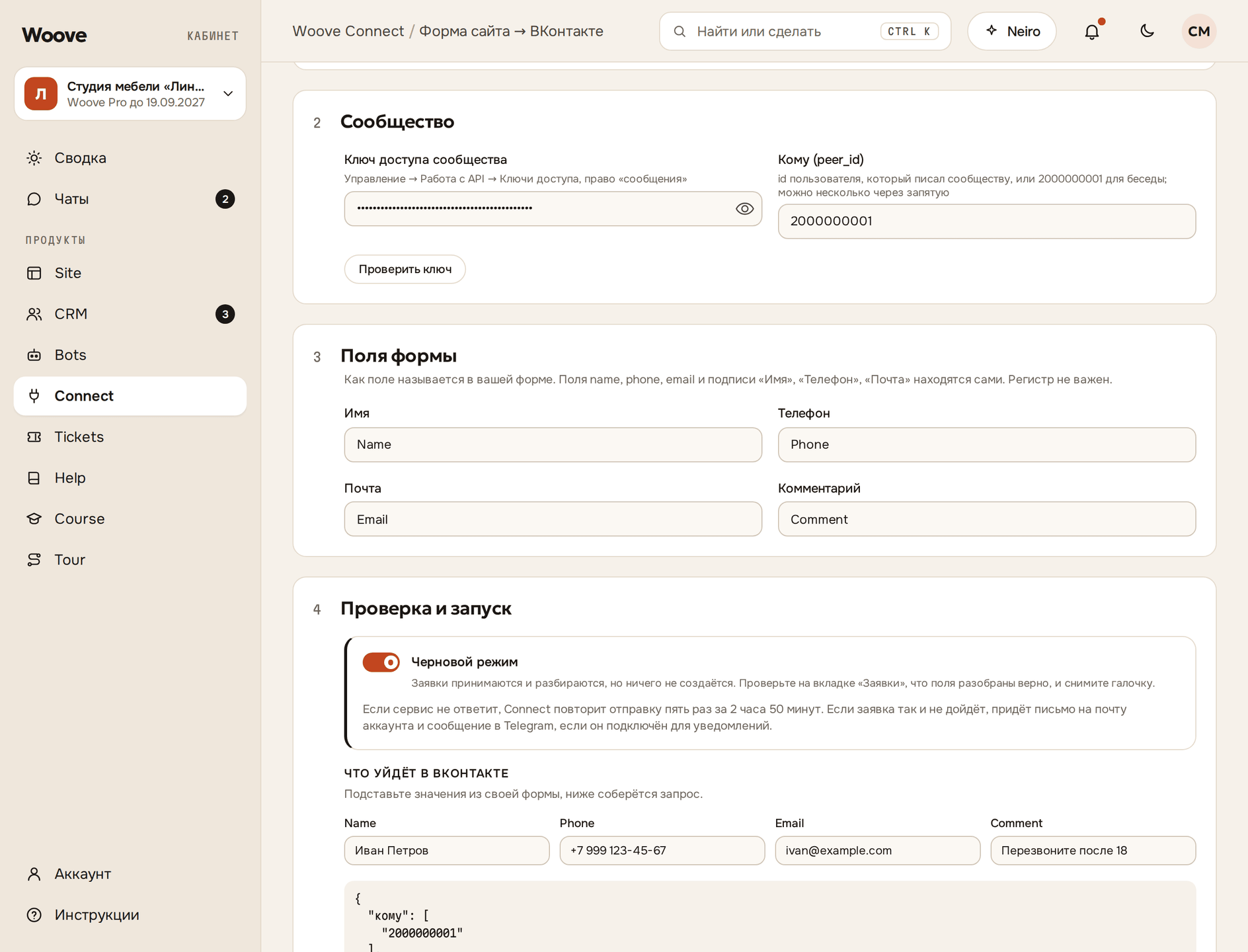
Сообщество
- Ключ доступа сообщества — Управление → Работа с API → Ключи доступа, право «сообщения»
- Кому (peer_id) — id пользователя, который писал сообществу, или 2000000001 для беседы; можно несколько через запятую
Что появится в сообществе ВКонтакте
Получатель видит сообщение от сообщества: заголовок «Заявка с сайта», форма, имя, телефон, почта, остальные поля, комментарий и страница. Несколько получателей перечисляются через запятую.
Как проверить
Нажмите «Тестовая заявка» внизу вкладки «Настройка» или отправьте пробную заявку со своего сайта. Откройте её в «Connect»: интеграция → вкладка «Заявки» → строка заявки. Пока включён черновой режим, у разобранной заявки статус «Черновик»: видно, что прислала форма и что уйдёт в ВКонтакте. Когда вы выключите черновой режим на вкладке «Настройка», у новых заявок там же появится ответ сервиса.
Про эту интеграцию · Как подключить с нуля
Если не работает
Ошибка «Can't send messages for users without permission»
Получатель не писал сообществу или запретил сообщения. Напишите сообществу первым и разрешите ему писать вам.
У ключа нет права «сообщения»
«Проверить ключ» смотрит права ключа. Создайте новый ключ с правом «сообщения сообщества», старый удалите.