Где взять доступ к Яндекс Трекер
Путь по меню, нужные поля и что делать, если Яндекс Трекер отвечает ошибкой
Где взять доступ в Яндекс Трекер
- Получите OAuth-токен приложения с доступом к Трекеру
- Идентификатор организации: Администрирование → Организации
- Если Трекер привязан к Yandex Cloud — выбирайте тип «Yandex Cloud», иначе «Яндекс 360»
- Ключ очереди — заглавные буквы в номерах задач, например SALES
Ключ очереди пишется заглавными, как в номерах задач. Имя и телефон уходят в описание задачи.
Что заполнить в кабинете
Всё это заполняется на вкладке «Настройка» интеграции в разделе «Connect». Там же в блоке «Поля формы» впишите, как поля называются в вашей форме.
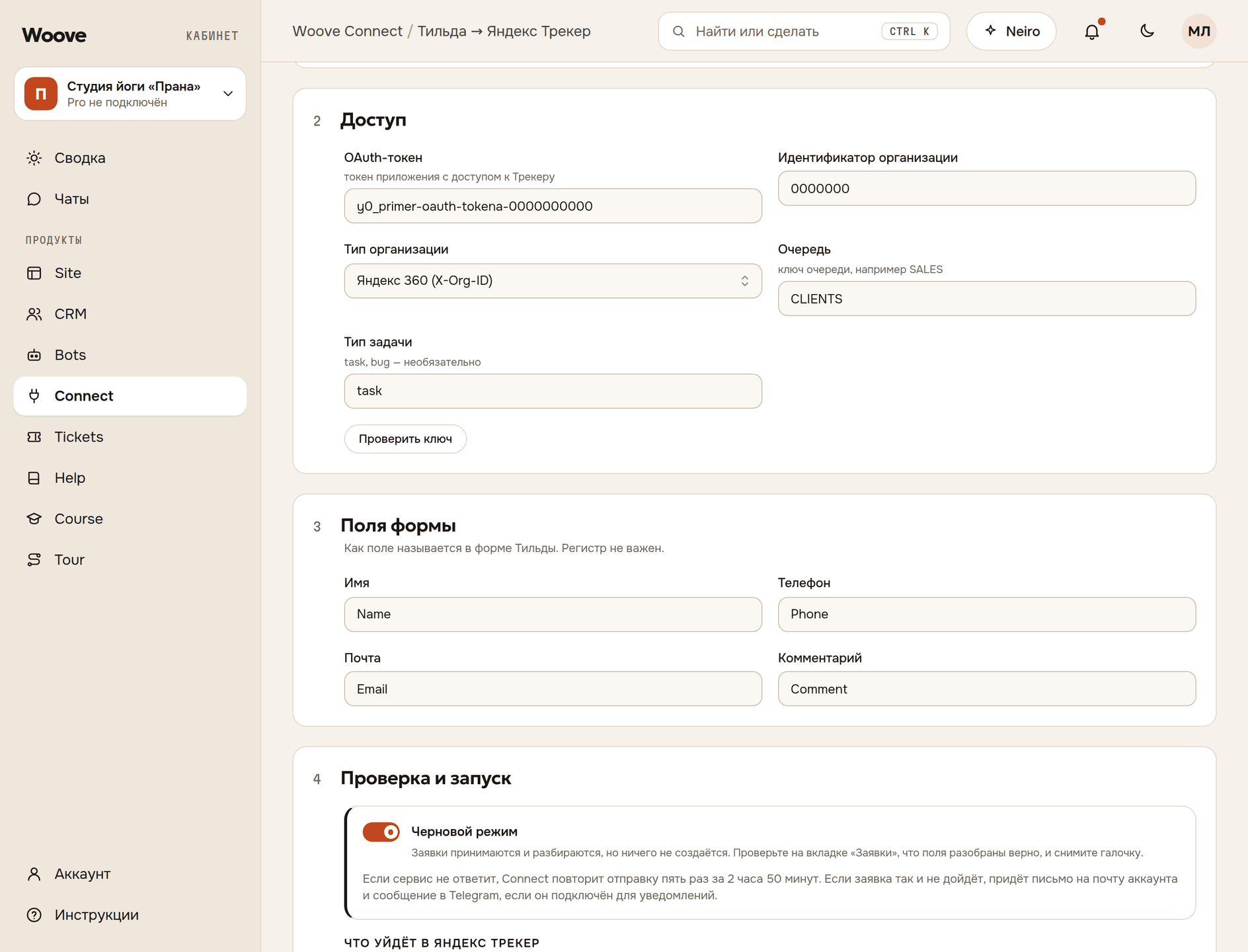
Доступ
- OAuth-токен — токен приложения с доступом к Трекеру
- Идентификатор организации — —
- Тип организации — «Яндекс 360 (X-Org-ID)», «Yandex Cloud (X-Cloud-Org-ID)»
- Очередь — ключ очереди, например SALES
- Тип задачи — task, bug — необязательно
Что появится в Яндекс Трекер
В Яндекс Трекере создаётся задача в выбранной очереди. В теме стоит «Заявка с сайта» и имя человека, в описании — вся заявка. Тип задачи можно задать заранее, тогда она сразу встанет в нужный процесс. Организация указывается отдельно: у Трекера свой идентификатор для Яндекс 360 и для облачной организации, и это самая частая причина ошибки доступа.
Как проверить
Нажмите «Тестовая заявка» внизу вкладки «Настройка» или отправьте пробную заявку со своего сайта. Откройте её в «Connect»: интеграция → вкладка «Заявки» → строка заявки. Пока включён черновой режим, у разобранной заявки статус «Черновик»: видно, что прислала форма и что уйдёт в Яндекс Трекер. Когда вы выключите черновой режим на вкладке «Настройка», у новых заявок там же появится ответ сервиса.
Про эту интеграцию · Как подключить с нуля
Если не работает
Трекер отвечает 403
Не тот тип организации. Если Трекер подключён через Yandex Cloud — выбирайте «Yandex Cloud», иначе «Яндекс 360».
Задача создаётся без полей формы
Все поля формы попадают в описание задачи. Пользовательские поля Трекера интеграция не заполняет.