Где взять доступ к RetailCRM
Путь по меню, нужные поля и что делать, если RetailCRM отвечает ошибкой
Где взять доступ в RetailCRM
- Кабинет RetailCRM → Настройки
- Интеграция → Ключи доступа к API
- Создайте ключ и отметьте право создавать заказы
- Адрес — то, что в строке браузера: например myshop.retailcrm.ru
Имя разбиваем на имя и фамилию по первому пробелу. Всё остальное складывается в комментарий менеджера.
Что заполнить в кабинете
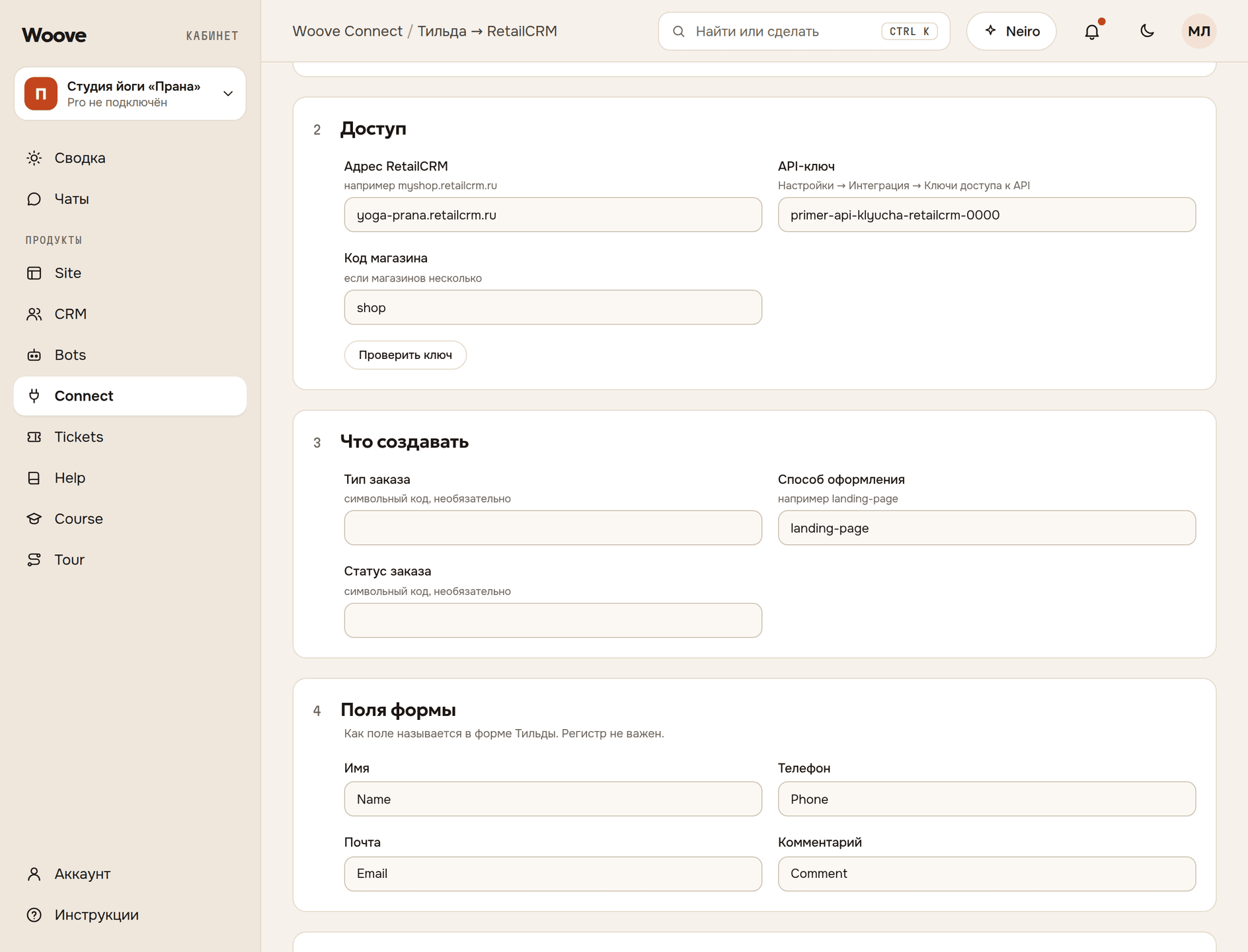
Всё это заполняется на вкладке «Настройка» интеграции в разделе «Connect». Там же в блоке «Поля формы» впишите, как поля называются в вашей форме.
Доступ
- Адрес RetailCRM — например myshop.retailcrm.ru
- API-ключ — Настройки → Интеграция → Ключи доступа к API
- Код магазина — если магазинов несколько
Что создавать
- Тип заказа — символьный код, необязательно
- Способ оформления — например landing-page
- Статус заказа — символьный код, необязательно
Что появится в RetailCRM
В RetailCRM появляется заказ. Имя из формы делим на имя и фамилию, отдельно кладём телефон и почту. Комментарий клиента идёт в поле покупателя, а полный текст заявки со всеми полями формы — в комментарий менеджера, чтобы ничего не потерялось. Тип, способ оформления и стартовый статус берём из настройки, время создания ставим по факту прихода заявки.
Как проверить
Нажмите «Тестовая заявка» внизу вкладки «Настройка» или отправьте пробную заявку со своего сайта. Откройте её в «Connect»: интеграция → вкладка «Заявки» → строка заявки. Пока включён черновой режим, у разобранной заявки статус «Черновик»: видно, что прислала форма и что уйдёт в RetailCRM. Когда вы выключите черновой режим на вкладке «Настройка», у новых заявок там же появится ответ сервиса.
Про эту интеграцию · Как подключить с нуля
Если не работает
Заказ ушёл, но в списке его нет
Скорее всего он попал в другой магазин. Код магазина виден в RetailCRM: Администрирование → Магазины.
Клиент задваивается
RetailCRM ищет клиента по телефону. Мы отправляем номер в виде 79991234567 — если в карточках формат другой, совпадения не будет.