Где взять доступ к Google Календарь
Путь по меню, нужные поля и что делать, если Google Календарь отвечает ошибкой
Где взять доступ в Google Календарь
- Google Cloud Console → создайте сервисный аккаунт
- Создайте для него ключ в формате JSON
- Из файла возьмите client_email и private_key целиком
- Откройте нужный календарь → Настройки → Доступ для отдельных пользователей
- Добавьте почту сервисного аккаунта с правом «Внесение изменений в мероприятия»
Дата и время обязательны. Часовой пояс заведения и зона календаря — разные поля, проверьте оба.
Что заполнить в кабинете
Всё это заполняется на вкладке «Настройка» интеграции в разделе «Connect». Там же в блоке «Поля формы» впишите, как поля называются в вашей форме.
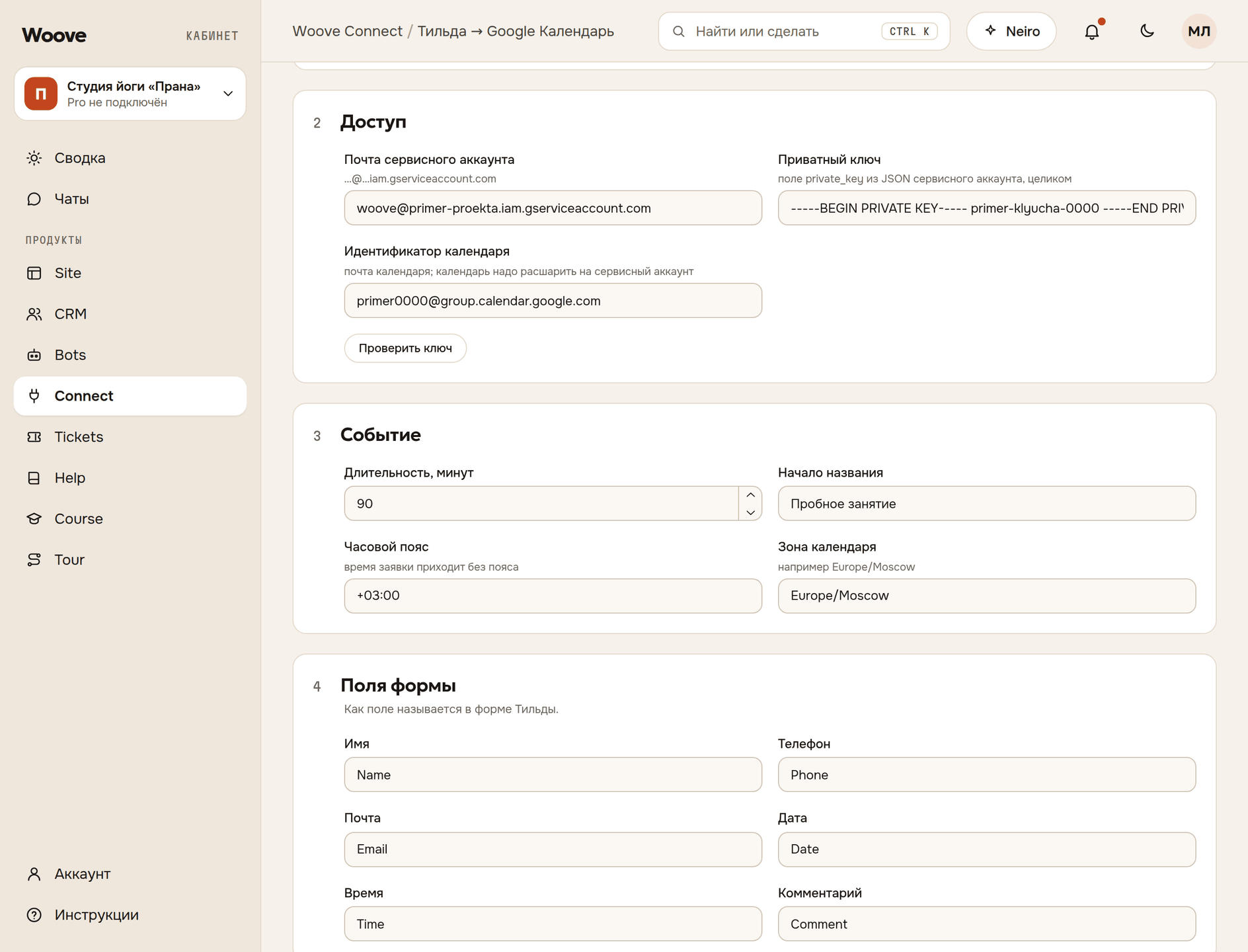
Доступ
- Почта сервисного аккаунта — …@…iam.gserviceaccount.com
- Приватный ключ — поле private_key из JSON сервисного аккаунта, целиком
- Идентификатор календаря — почта календаря; календарь надо расшарить на сервисный аккаунт
Событие
- Длительность, минут — —
- Начало названия — —
- Часовой пояс — время заявки приходит без пояса
- Зона календаря — например Europe/Moscow
Что появится в Google Календарь
В Google Календаре появляется событие. В названии стоит ваш префикс и имя человека, в описании — вся заявка целиком. Начало берём из полей даты и времени, конец считаем прибавлением длительности из настройки. Часовой пояс указываем явно, по умолчанию московский. Иначе календарь поставит событие по поясу владельца. Если дату или время разобрать не удалось, событие не создаётся. Заявка получит статус «Не разобрано», на вкладке «Заявки» видно, что пришло из формы.
Как проверить
Нажмите «Тестовая заявка» внизу вкладки «Настройка» или отправьте пробную заявку со своего сайта. Откройте её в «Connect»: интеграция → вкладка «Заявки» → строка заявки. Пока включён черновой режим, у разобранной заявки статус «Черновик»: видно, что прислала форма и что уйдёт в Google Календарь. Когда вы выключите черновой режим на вкладке «Настройка», у новых заявок там же появится ответ сервиса.
Про эту интеграцию · Как подключить с нуля
Если не работает
Событие не появляется в календаре
Календарь не открыт сервисному аккаунту. Настройки календаря → Доступ для отдельных пользователей → добавьте его почту с правом «Внесение изменений в мероприятия».
Время сдвинуто на несколько часов
Часовой пояс события берётся из настройки интеграции, а не из календаря. Поставьте тот, в котором работает заведение.