Где взять доступ к AlfaCRM
Путь по меню, нужные поля и что делать, если AlfaCRM отвечает ошибкой
Где взять доступ в AlfaCRM
- Кабинет AlfaCRM → карточка вашего пользователя
- Скопируйте API-ключ оттуда
- Почта — та, под которой вы входите
- Номер филиала обычно 1, если филиал один
Филиал указывается номером: в адресе кабинета это цифра после домена. Имя, телефон и комментарий попадают в карточку лида.
Что заполнить в кабинете
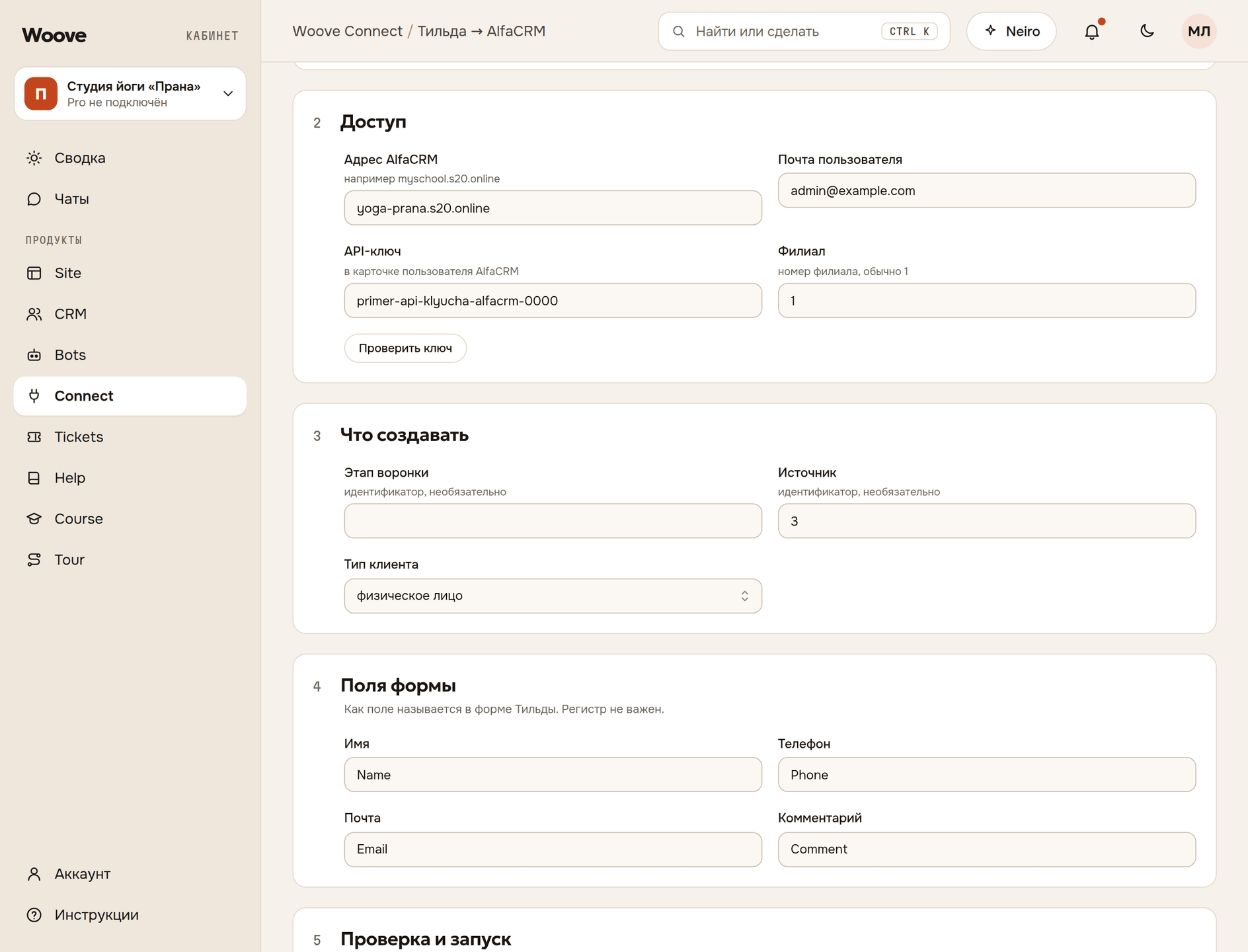
Всё это заполняется на вкладке «Настройка» интеграции в разделе «Connect». Там же в блоке «Поля формы» впишите, как поля называются в вашей форме.
Доступ
- Адрес AlfaCRM — например myschool.s20.online
- Почта пользователя — —
- API-ключ — в карточке пользователя AlfaCRM
- Филиал — номер филиала, обычно 1
Что создавать
- Этап воронки — идентификатор, необязательно
- Источник — идентификатор, необязательно
- Тип клиента — «физическое лицо», «юридическое лицо»
Что появится в AlfaCRM
В AlfaCRM появляется лид: имя, телефон и почта. Телефоны и адреса AlfaCRM хранит списком, поэтому передаём их массивом. Полный текст заявки ложится в примечание. Статус, источник лида и тип клиента (физлицо или компания) подставляем из настройки. Если в заявке нет ни имени, ни телефона, отправку останавливаем: такой лид в базе бесполезен.
Как проверить
Нажмите «Тестовая заявка» внизу вкладки «Настройка» или отправьте пробную заявку со своего сайта. Откройте её в «Connect»: интеграция → вкладка «Заявки» → строка заявки. Пока включён черновой режим, у разобранной заявки статус «Черновик»: видно, что прислала форма и что уйдёт в AlfaCRM. Когда вы выключите черновой режим на вкладке «Настройка», у новых заявок там же появится ответ сервиса.
Про эту интеграцию · Как подключить с нуля
Если не работает
AlfaCRM отвечает 401, хотя ключ верный
Токен AlfaCRM живёт около часа и обновляется по почте и ключу. Если ключ меняли в кабинете — вставьте новый и у нас.
Лид попадает не в тот филиал
Номер филиала виден в адресе кабинета: например /v2api/3 — это филиал 3.