Где взять доступ к Discord
Путь по меню, нужные поля и что делать, если Discord отвечает ошибкой
Где взять доступ в Discord
- Откройте настройки нужного канала — шестерёнка рядом с названием
- Раздел «Интеграции» → «Вебхуки»
- Создайте вебхук и нажмите «Копировать URL»
- Ключей заводить не нужно
Никаких полей кроме адреса вебхука не нужно. Заголовок сообщения можно поменять под себя.
Что заполнить в кабинете
Всё это заполняется на вкладке «Настройка» интеграции в разделе «Connect». Там же в блоке «Поля формы» впишите, как поля называются в вашей форме.
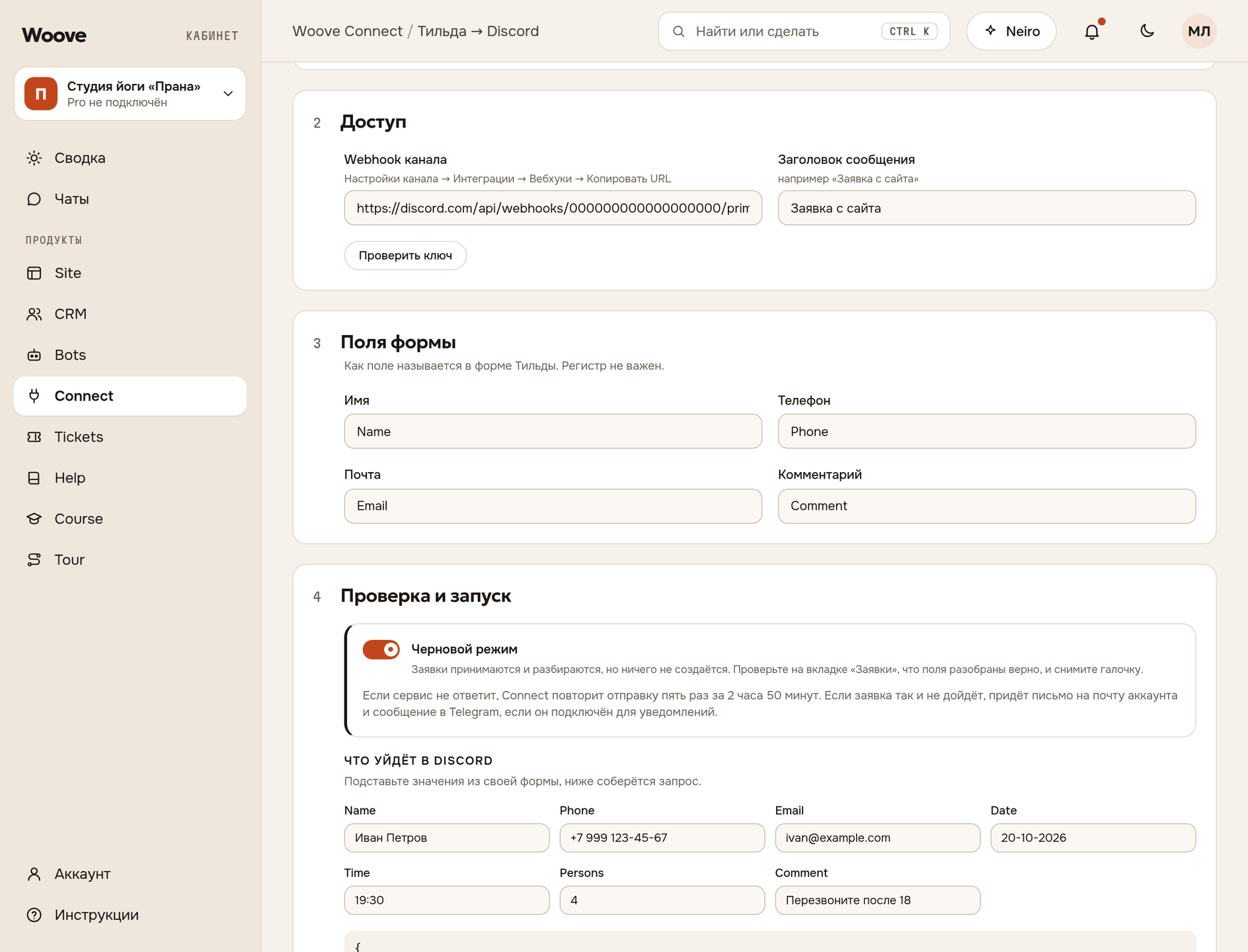
Доступ
- Webhook канала — Настройки канала → Интеграции → Вебхуки → Копировать URL
- Заголовок сообщения — например «Заявка с сайта»
Что появится в Discord
В канал Discord прилетает карточка-embed с заголовком из настройки. Имя, телефон и почта становятся отдельными полями в строку, комментарий — полем на всю ширину. Если ни одно из этих полей не заполнено, в карточку кладём текст всей заявки. В подвале виден идентификатор формы, а время проставляется само, поэтому в канале сразу понятно, когда и откуда пришла заявка.
Как проверить
Нажмите «Тестовая заявка» внизу вкладки «Настройка» или отправьте пробную заявку со своего сайта. Откройте её в «Connect»: интеграция → вкладка «Заявки» → строка заявки. Пока включён черновой режим, у разобранной заявки статус «Черновик»: видно, что прислала форма и что уйдёт в Discord. Когда вы выключите черновой режим на вкладке «Настройка», у новых заявок там же появится ответ сервиса.
Про эту интеграцию · Как подключить с нуля
Если не работает
Сообщения перестали приходить
Вебхук удалён или канал перенесён. Создайте вебхук заново: шестерёнка канала → Интеграции → Вебхуки.
Хочу другое имя и аватар отправителя
Имя отправителя всегда «Woove»: его задаём мы при отправке. Аватар меняется в настройках вебхука в Discord. Заголовок сообщения меняется на вкладке «Настройка», в поле «Заголовок сообщения».