Где взять доступ к ПланФикс
Путь по меню, нужные поля и что делать, если ПланФикс отвечает ошибкой
Где взять доступ в ПланФикс
- Кабинет ПланФикса → Настройки аккаунта
- Раздел API → создайте токен REST API
- Поддомен — то, что стоит до .planfix.com или .planfix.ru
Задача создаётся по шаблону — укажите его номер, иначе Планфикс не поймёт, какие поля заполнять. Имя и телефон уходят в контакт, остальное в описание.
Что заполнить в кабинете
Всё это заполняется на вкладке «Настройка» интеграции в разделе «Connect». Там же в блоке «Поля формы» впишите, как поля называются в вашей форме.
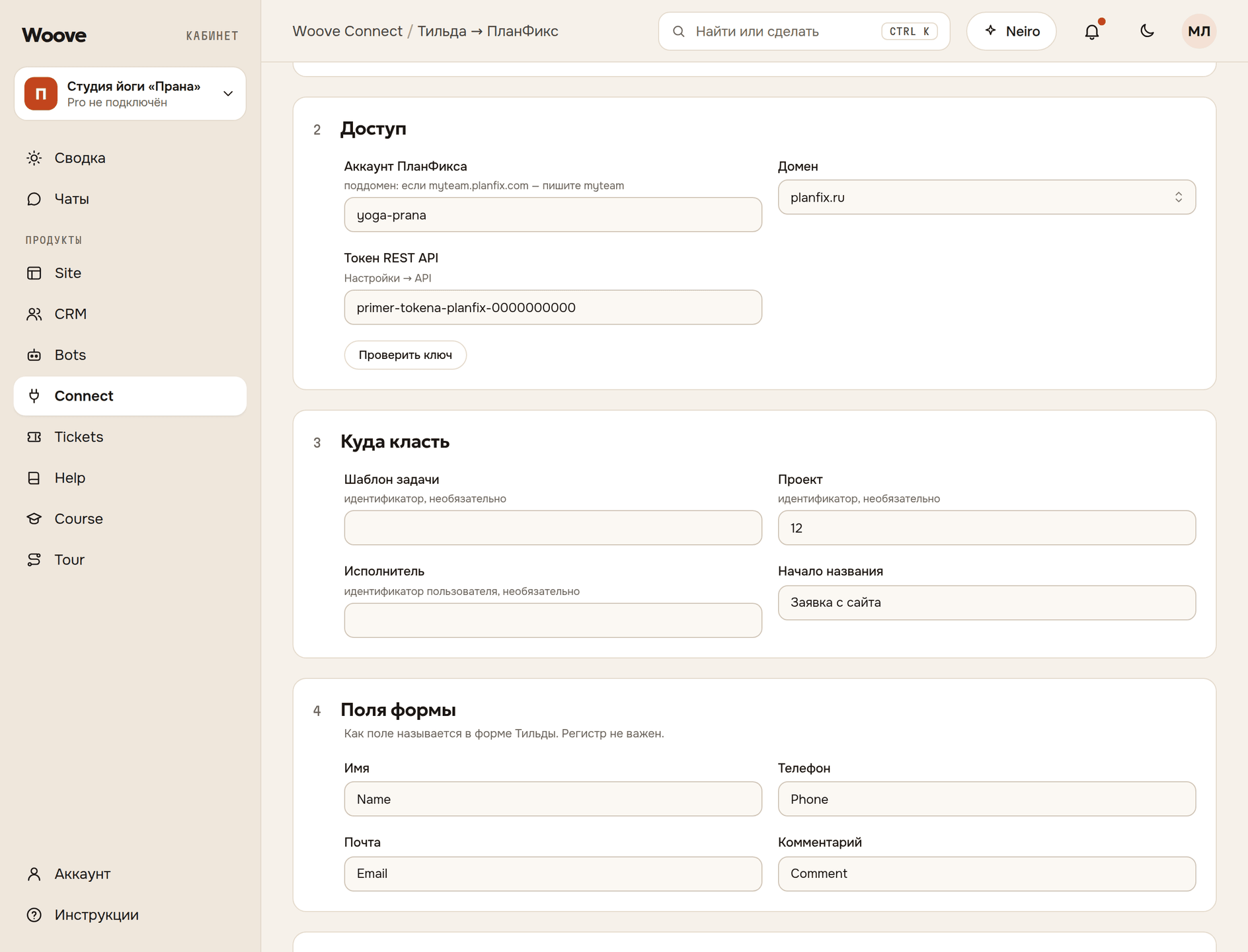
Доступ
- Аккаунт ПланФикса — поддомен: если myteam.planfix.com — пишите myteam
- Домен — «planfix.com», «planfix.ru»
- Токен REST API — Настройки → API
Куда класть
- Шаблон задачи — идентификатор, необязательно
- Проект — идентификатор, необязательно
- Исполнитель — идентификатор пользователя, необязательно
- Начало названия — —
Что появится в ПланФикс
В ПланФиксе создаётся задача. В названии стоит префикс из настройки и имя человека, в описании — вся заявка с переносами строк. Можно заранее указать шаблон задачи, проект и исполнителя: тогда задача сразу попадёт в нужный процесс и на нужного человека. Без шаблона задача создастся обычной.
Как проверить
Нажмите «Тестовая заявка» внизу вкладки «Настройка» или отправьте пробную заявку со своего сайта. Откройте её в «Connect»: интеграция → вкладка «Заявки» → строка заявки. Пока включён черновой режим, у разобранной заявки статус «Черновик»: видно, что прислала форма и что уйдёт в ПланФикс. Когда вы выключите черновой режим на вкладке «Настройка», у новых заявок там же появится ответ сервиса.
Про эту интеграцию · Как подключить с нуля
Если не работает
Планфикс отвечает «нет прав»
У токена должен быть доступ к нужному проекту и шаблону задачи. Проверьте в разделе Управление аккаунтом → API.
Задача создаётся без контакта
Контакт заводится по телефону или почте. Если в заявке нет ни того, ни другого, задача создастся без привязки.