Где взять доступ к ClickUp
Путь по меню, нужные поля и что делать, если ClickUp отвечает ошибкой
Где взять доступ в ClickUp
- ClickUp → Settings → Apps
- Раздел API Token → Generate, токен начинается с pk_
- Идентификатор списка виден в адресе, когда список открыт
Задача создаётся в конкретном списке — его идентификатор виден в адресе, когда список открыт. Имя и телефон уходят в название и описание.
Что заполнить в кабинете
Всё это заполняется на вкладке «Настройка» интеграции в разделе «Connect». Там же в блоке «Поля формы» впишите, как поля называются в вашей форме.
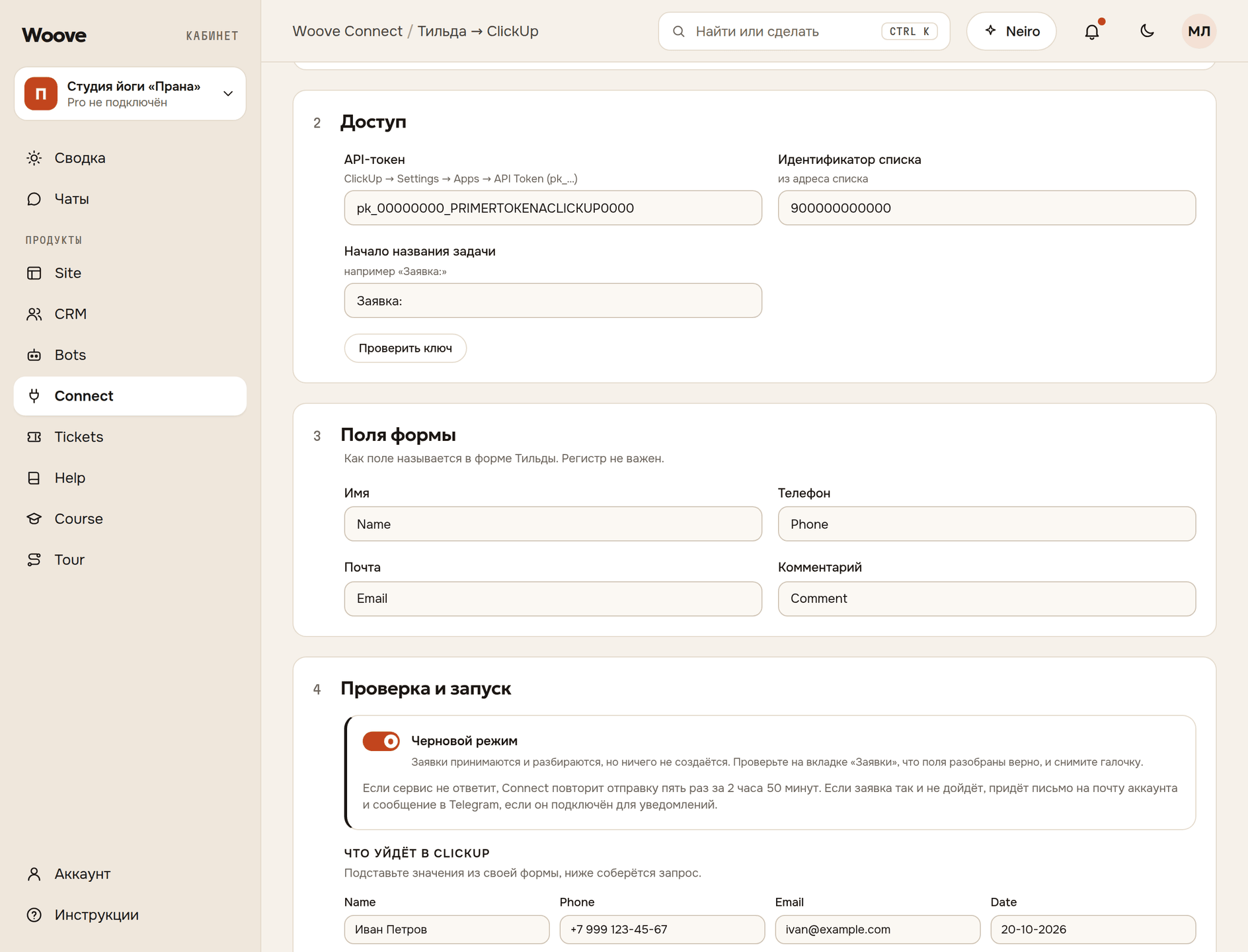
Доступ
- API-токен — ClickUp → Settings → Apps → API Token (pk_…)
- Идентификатор списка — из адреса списка
- Начало названия задачи — например «Заявка:»
Что появится в ClickUp
В ClickUp создаётся задача в указанном списке. В названии стоит префикс из настройки и имя человека, в описании — вся заявка. На задачу вешается метка tilda, чтобы заявки с сайта было легко отфильтровать от остальных дел. Если имени в форме нет, в название подставим телефон или почту.
Как проверить
Нажмите «Тестовая заявка» внизу вкладки «Настройка» или отправьте пробную заявку со своего сайта. Откройте её в «Connect»: интеграция → вкладка «Заявки» → строка заявки. Пока включён черновой режим, у разобранной заявки статус «Черновик»: видно, что прислала форма и что уйдёт в ClickUp. Когда вы выключите черновой режим на вкладке «Настройка», у новых заявок там же появится ответ сервиса.
Про эту интеграцию · Как подключить с нуля
Если не работает
ClickUp отвечает «team not authorized»
Токен pk_ выдан пользователю без доступа к нужному пространству. Дайте доступ или создайте токен от другого пользователя.
Задача создаётся не в том списке
Идентификатор списка — число в адресе после /li/. Номер папки или пространства не подойдёт.