Как начать продавать билеты
Без рассадки или со схемой зала, своя касса, билет с QR и сканер на входе
Создайте мероприятие
Откройте «Tickets». Пока мероприятий нет, там форма «Первое мероприятие за минуту»: название, дата и время, место или «Онлайн», цена билета и сколько мест. Поля заполнены примером: поменяйте их и нажмите «Создать мероприятие». Цена 0 значит бесплатный вход. Следующие мероприятия создаются в блоке «Новое мероприятие», там же выбирается «Схема зала».
Пройдите чек-лист «Запуск продаж»
Над вкладками мероприятия стоит чек-лист: касса, данные продавца и документы, включение продажи и проверка покупки. Шаги отмечаются сами, кнопки открывают мастер кассы, документы и блок «Страница и афиша». Когда всё готово, в чек-листе появятся «Готово к продаже» и ссылка на страницу мероприятия.
Соберите зал
На вкладке «Билеты и зал» нажмите «Добавить секцию» и задайте «Рядов», «Мест в ряду», шаг и изгиб. Лишние кресла выключите щелчком на схеме. Если места не нумерованы, выключите переключатель «Продажа по местам (схема зала)».
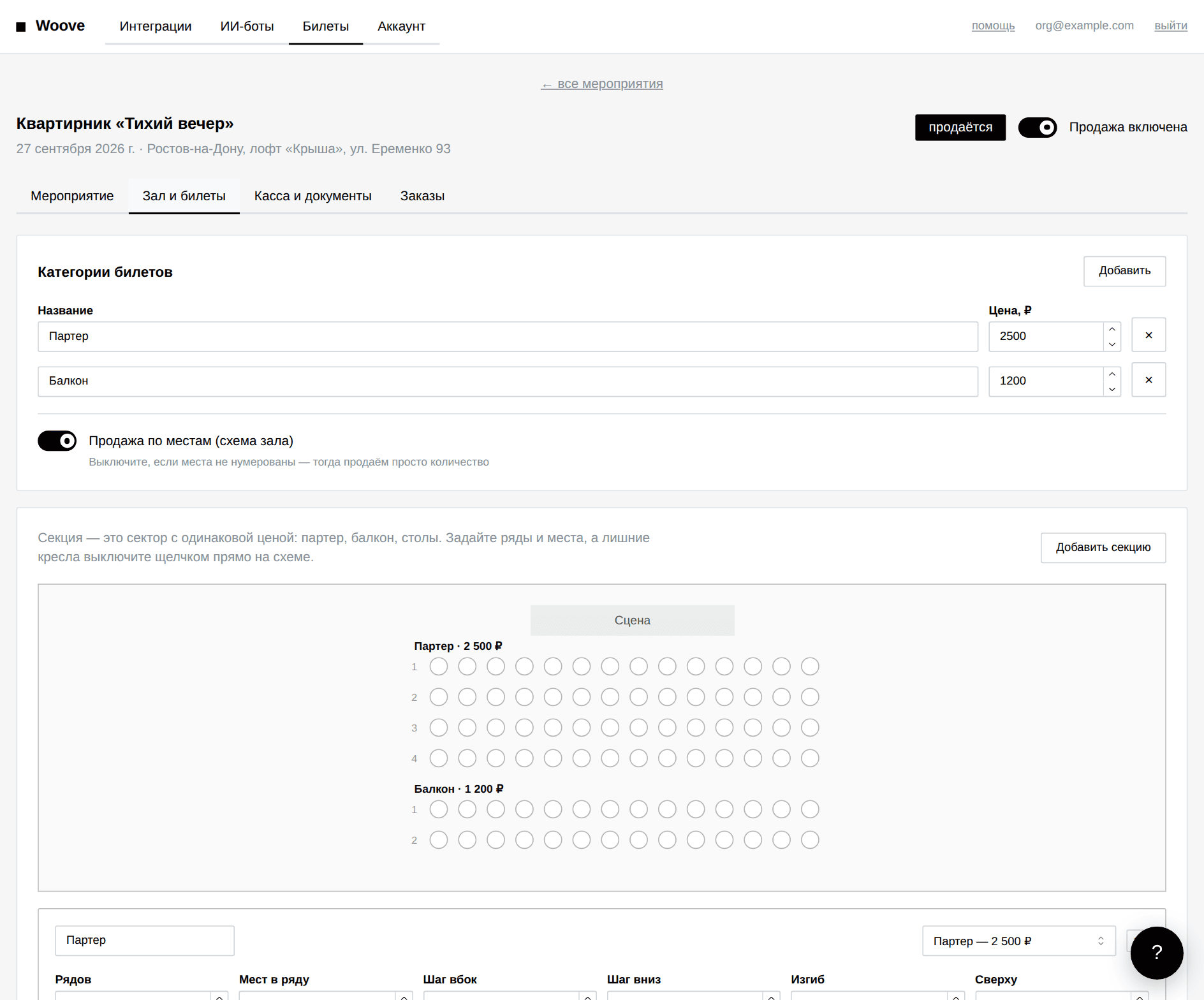
Задайте цены
Первая категория «Входной» уже есть: цена и число мест взяты из формы. В блоке «Категории билетов» нажмите «Добавить» и задайте «Название» и «Цена, ₽»: «Партер», «Балкон», «Входной». Каждой секции выберите категорию в списке «категория и цена», цена подставится из неё. Сохраните всё кнопкой «Сохранить билеты».
Подключите свою кассу
На вкладке «Касса и документы» пройдите мастер «Касса»: выберите ЮKassa, Т-Банк, Сбер, CloudPayments или Робокассу. Мастер покажет, где взять ключи в кабинете кассы. Впишите их и нажмите «Сохранить и проверить», в тестовом режиме кассы сделайте тестовый платёж. Подробно — «Мастер кассы: ключи, тестовый платёж и чеки». Если все билеты бесплатные, касса не нужна.
Соберите документы
Там же заполните «Кто продаёт» и нажмите «Собрать по шаблону» в блоке «Документы для покупателей»: оферта с возвратом по закону, политика и согласие соберутся из ваших данных. Проверьте тексты, покажите юристу и нажмите «Сохранить документы». Касса и документы общие для всех ваших мероприятий.
Поставьте виджет на сайт
В Woove Site добавьте блок «Билеты на мероприятие» из раздела «Формы» и впишите адрес мероприятия — тег не нужен. На других сайтах на вкладке «Мероприятие» скопируйте тег script и вставьте его в блок «HTML-код» на Тильде или в код своей страницы. Если сайта нет, отправляйте ссылку на страницу мероприятия woove.ru/ev/…: там обложка, билеты, карта и данные организатора.
Включите продажу
Нажмите «Включить продажу» в чек-листе или включите тумблер «Продажа включена» в шапке мероприятия. До этого виджет пишет «Продажа билетов пока не запущена». Та же надпись видна, пока у платных билетов нет кассы или не активна подписка.
Добавьте в афишу
На вкладке «Мероприятие» в блоке «Страница и афиша» укажите город и категорию, отметьте «Показывать в афише Woove» и нажмите «Сохранить». Мероприятие попадёт в афишу woove.ru/afisha и уйдёт из неё после начала. Подробно — «Афиша Woove: как попасть и что показываем».
Если не работает
Сколько это стоит
3 999 ₽ в месяц или 39 999 ₽ в год, мероприятий и билетов сколько угодно, комиссии с билета нет. Тариф «Лайт» стоит 1 490 ₽ в месяц: до 200 билетов в календарный месяц, мероприятия без рассадки. Первый месяц вдвое дешевле, а после создания первого мероприятия действуют 14 пробных дней с полным тарифом. Блок «Билеты на мероприятие» в Woove Site работает при подписке Woove Tickets или Woove Pro.
Что будет, когда на «Лайте» наберётся 200 билетов
В этот день продажи идут до полуночи по Москве, заказы не обрываются. Со следующего дня новые заказы не принимаются до первого числа. Чтобы продавать дальше, перейдите на полный тариф в разделе «Мероприятия», блок «Тариф»: оставшиеся дни «Лайта» пересчитаются по цене. Приглашения и возвращённые билеты в лимит не входят, письма приходят при 160 и 200 билетах.
Покупатель заплатил, а билет не пришёл
Откройте вкладку «Заказы». Статус «держим» значит, что касса ещё не подтвердила платёж: мы запрашиваем её каждые полминуты. При статусе «оплачен» в строке заказа есть ссылки PDF, а кнопка «Письмо ещё раз» отправит билеты повторно.
Место заняли, а оплаты не было
Пока человек платит, место придержано. По умолчанию 15 минут, время меняется в поле «Держим место под оплату, минут» на вкладке «Мероприятие». Без оплаты место возвращается в продажу.
Нужно ли настраивать вебхук в кассе
Нет. Мы запрашиваем статус платежа у кассы, когда покупатель возвращается на сайт, и затем по таймеру. В кабинете кассы ничего прописывать не нужно.
Нужна ли касса для бесплатного мероприятия
Нет. Если все билеты в продаже бесплатные, покупатель получает билет без оплаты. Данные продавца и документы нужны всё равно: покупатель оставляет почту и отмечает три галочки.
Как проверять билеты на входе
Вкладка «Вход»: отправьте контролёру ссылку сканера. Он открывает её на телефоне и сканирует QR камерой, аккаунт не нужен. Работает без связи. Подробно — «Вход: сканер для контролёров». Запасной способ: открыть QR как ссылку и нажать «Отметить проход» из кабинета.