Урок из блоков в Woove Course
Блоки урока, длительность, правило открытия, зачёт урока, бесплатный предпросмотр и обсуждение под уроком
Урок собирается из блоков сверху вниз. К уроку добавляются домашнее задание, правило открытия и обсуждение.
Блоки урока
Нажмите «Добавить блок» и выберите вид. Блоки меняются местами перетаскиванием за шапку, в уроке до 120 блоков.
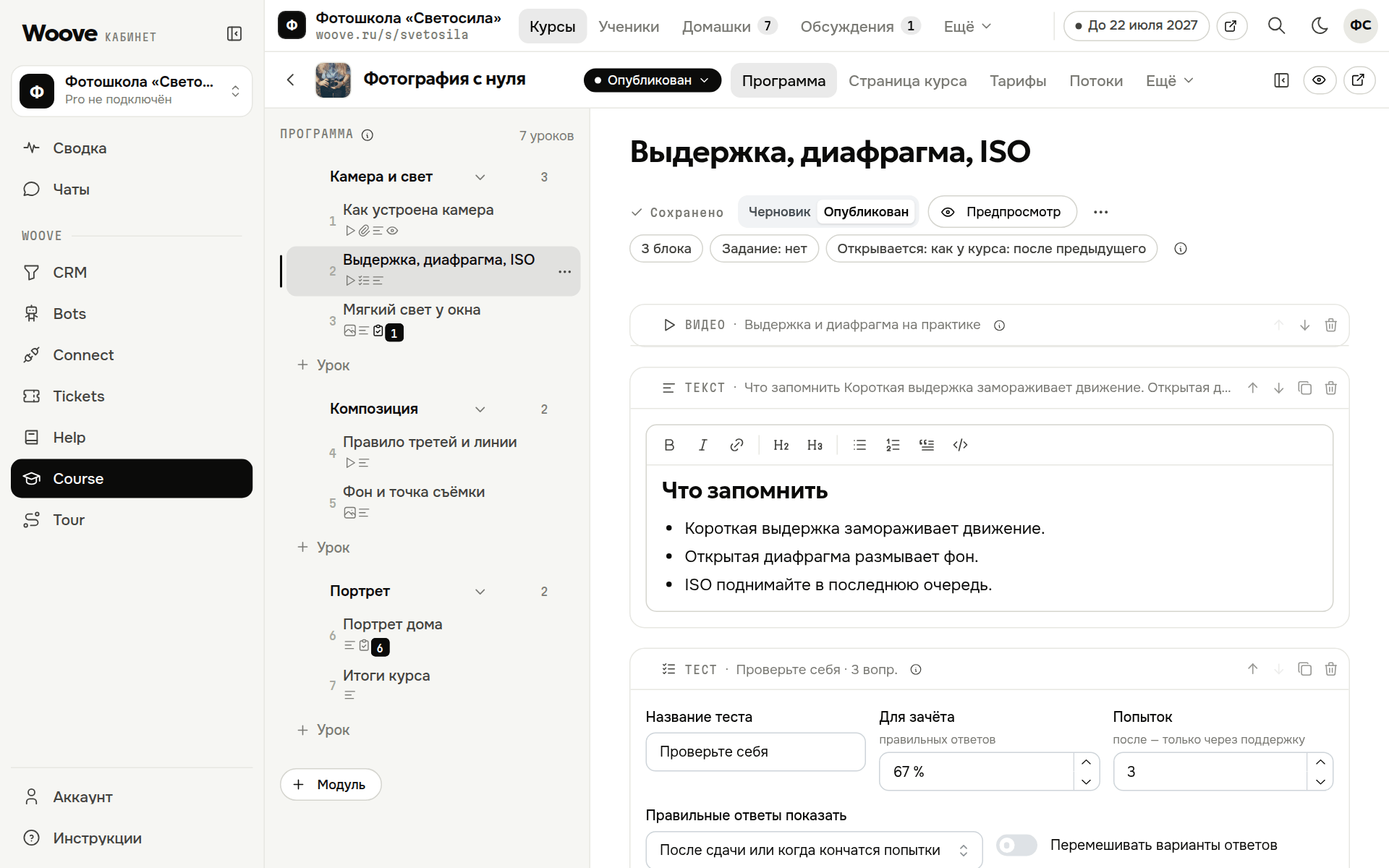
- Текст — абзацы, заголовки, списки и ссылки.
- Видео — файл школы или ссылка на площадку. Подробно в статье «Видео в Woove Course».
- Аудио — файл из видео и файлов школы.
- Картинка — с подписью и описанием для незрячих и поиска.
- Файл — материалы к уроку, ученик скачивает их со страницы урока.
- Тест — вопросы с вариантами или ответом текстом. Подробно в статье «Тесты в Woove Course».
- Встраивание — страница по ссылке https внутри урока: тренажёр, доска Miro, форма. Высота от 160 до 1200 px.
- Заметка — выделенный абзац: справка, важно или совет.
- Кнопка — ссылка с надписью.
- Код — фрагмент кода с подписью языка.
- Разделитель — линия между частями урока.
Длительность
Длительность урока в минутах считается по видео и аудио в нём. Своё число можно вписать вручную.
Сумма по курсу показывается в каталоге школы и в часах на сертификате.
Когда урок откроется
В блоке «Когда открывается» по умолчанию стоит правило курса. У урока можно задать своё.
- Как у курса — сразу или после предыдущего, как в настройках курса.
- Сразу — урок открыт с момента записи.
- В дату — урок откроется в указанные день и время.
- Через N дней после старта — дни считаются от старта потока, в потоке «Самостоятельно» от даты записи.
- После предыдущего урока — урок откроется, когда пройден предыдущий.
Когда урок пройден
Если в настройках курса урок засчитывается сам, нужны все условия урока. Сдан тест, принято домашнее задание, видео досмотрено до заданного процента.
Если условий в уроке нет, ученик нажимает «Урок пройден». Пройденный урок остаётся открытым, даже если правила потом поменяли.
Бесплатный предпросмотр
Урок с «Бесплатным предпросмотром» открыт всем, без покупки и входа. Так обычно открывают первый урок курса.
Обсуждение под уроком
Обсуждение включается в настройках курса. Ученики пишут под уроком и отвечают друг другу, ответы вложены на один уровень.
В разделе «Обсуждения» команда отвечает, скрывает и удаляет комментарии. Фильтры «Новые», «Скрытые» и «Все», число новых видно рядом с разделом.
Как урок видит ученик
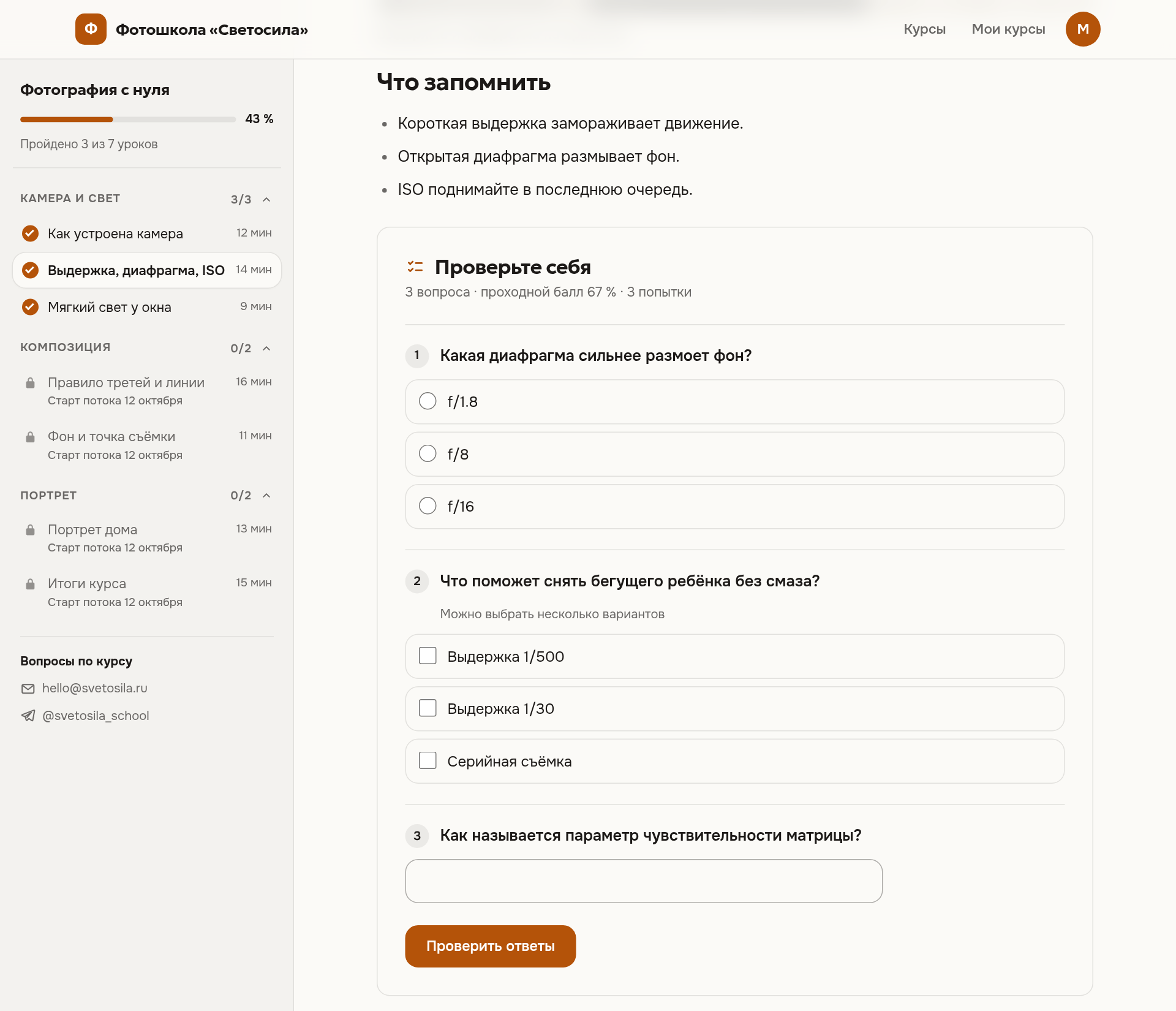
Рядом с уроком программа курса с отметками пройденных и закрытых уроков. Внизу переход к предыдущему и следующему уроку.
У закрытого урока указана причина: дата открытия, предыдущий урок или задание на проверке. Кнопка «Предпросмотр» в уроке показывает его глазами ученика.
Копия урока
«Дублировать урок» ставит копию следом за уроком, копия создаётся черновиком. Домашнее задание и правило открытия копируются вместе с блоками.
Если не работает
Урок не открывается у ученика
Откройте карточку ученика: у каждого урока указана причина. Чаще всего это дата открытия, непройденный предыдущий урок или стоп-урок с заданием на проверке.
Что вставить во встраивание
Страницу по https, которая разрешает показ на других сайтах: доску Miro, Google Таблицу, Яндекс Форму или прямой эфир. Страница с запретом встраивания покажет пустое окно.
Комментарий пропал
Его скрыла или удалила команда школы. Скрытый комментарий виден команде в «Обсуждения» → «Скрытые».