Библиотека блоков: Blocks, Select и свои
553 готовых блока: секции Woove Blocks, дизайнерские Woove Select, свои блоки и пустой Woove Zero
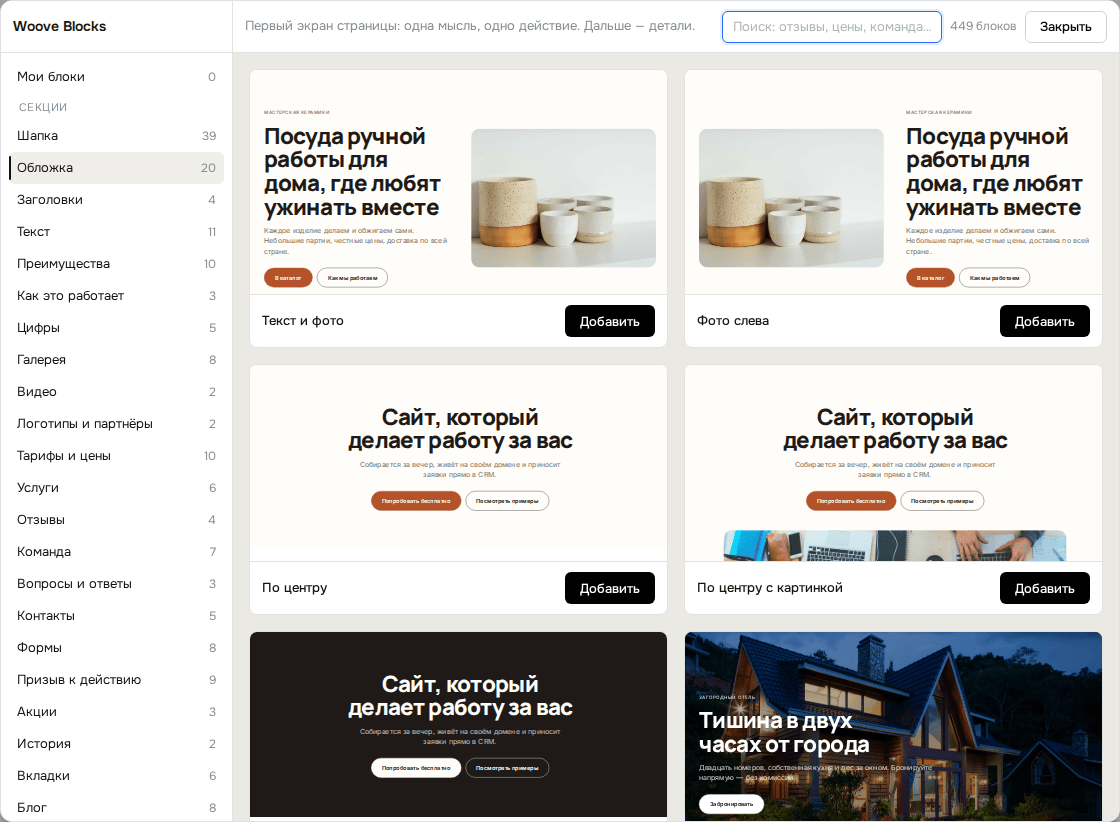
Библиотека открывается в левой панели редактора и показывает блоки вживую, в цветах и шрифтах вашего сайта. В ней 553 готовых блока: 450 в Woove Blocks и 103 в Woove Select, а ещё ваши сохранённые блоки.
Как открыть
- Нажмите «Добавить блок» внизу левой панели или клавишу A: блок встанет в конец страницы, перед подвалом.
- Чтобы вставить блок в середину, выберите блок на странице и нажмите плюс под ним.
- Строка под заголовком «Добавить блок» подтверждает место: «в начало страницы», «после «Обложка»» и так далее.
Три группы
- Blocks — Секции с полями и готовые блоки на холсте Zero по разделам: шапка, обложка, преимущества, цены, отзывы, контакты, подвал и другие.
- Select — Дизайнерская коллекция Woove Select: 103 блока в 13 разделах. Подробнее — в статье «Woove Select: дизайнерские блоки».
- Мои — Блоки, которые вы сохранили кнопкой «В мои блоки». Их можно ставить на любой сайт аккаунта.
Поиск и разделы
Поле «Найти» ищет по названию, подсказке, раскладке и тексту блока: «отзывы», «цены», «карта». Кнопки разделов под поиском сужают список, «Все» возвращает его целиком.
В списке показано 30 блоков, «Показать ещё» добавляет следующие. Справа от названия подписан раздел, у блоков на холсте — «Zero».
Предпросмотр на странице
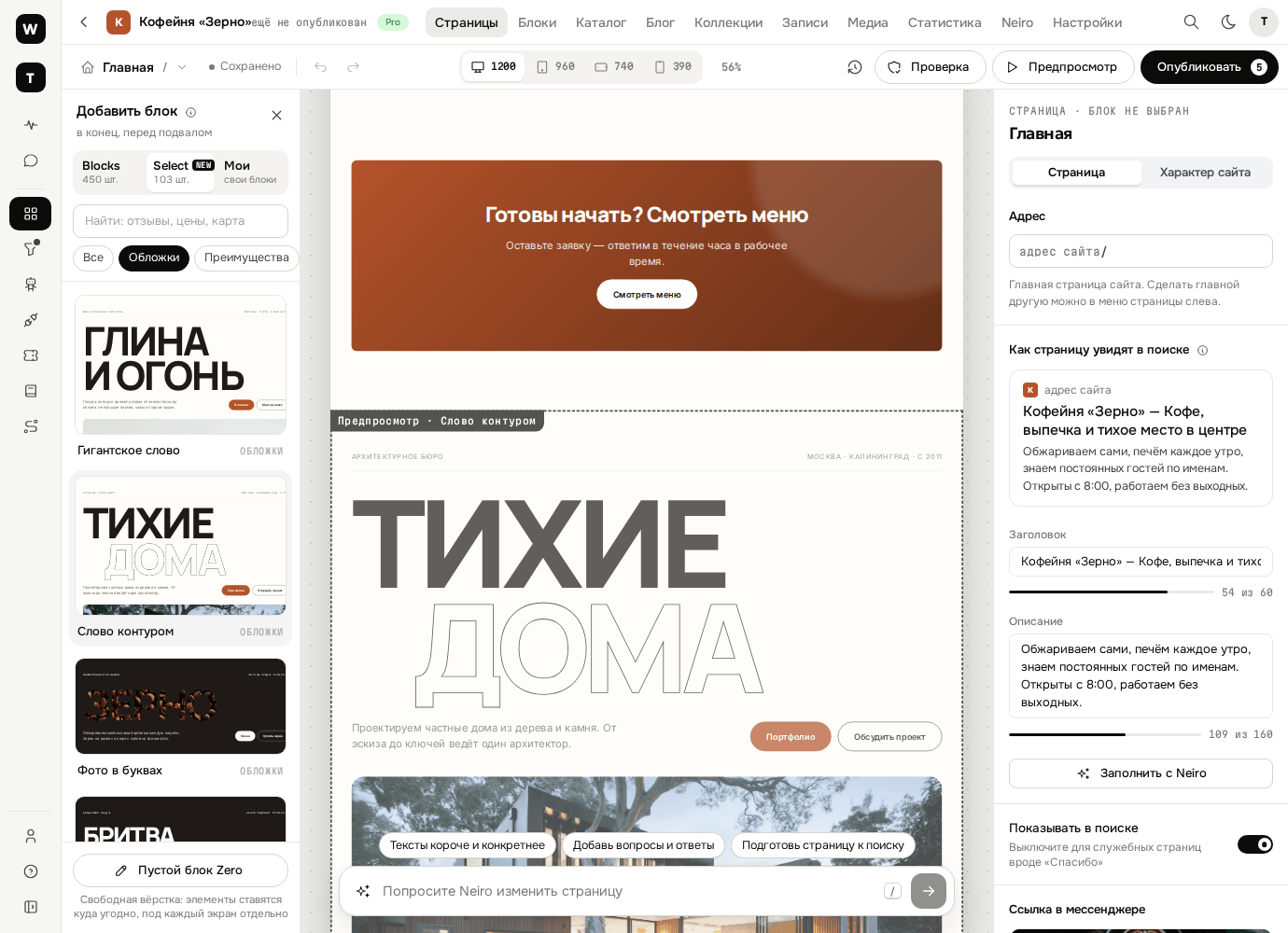
Наведите на блок в списке: через мгновение он появится на странице в месте вставки, с пунктирной рамкой и подписью «Предпросмотр». Страница прокрутится к нему сама.
Клик ставит блок на страницу с готовыми текстами и фото и выбирает его. Тексты замените своими на странице или во вкладке «Содержимое».
Свои блоки и блоки сайта
«В мои блоки» в меню «Ещё» у выбранного блока сохраняет его копию в группу «Мои». Копия не связана с оригиналом.
«Блоки этого сайта» в группе «Мои» ставят блок этого сайта ссылкой: правки увидят все страницы, где он стоит. Для независимой копии поставьте блок и нажмите «Дублировать».
Пустой блок Zero
Кнопка «Пустой блок Zero» внизу библиотеки ставит свободный блок и сразу открывает его редактор. В нём элементы ставятся куда угодно и отдельно для каждой ширины экрана.
Если не работает
Блок встал не туда
Место вставки написано под заголовком «Добавить блок». Чтобы вставить блок в середину страницы, выберите соседний блок и нажмите плюс под ним. Переставить готовый блок можно стрелками или перетаскиванием в списке слева.
Можно ли поставить один блок на несколько страниц
Да: «Мои» → «Блоки этого сайта». Правка такого блока меняет его на всех страницах сразу.