Публикация, история версий и проверка
Черновик и опубликованная версия, кнопка «Опубликовать», окно «Сайт опубликован», предпросмотр, история версий и проверка сайта
Правки в редакторе сохраняются сами и копятся в черновике. Посетители видят опубликованную версию, пока вы не нажмёте «Опубликовать».
Опубликовать
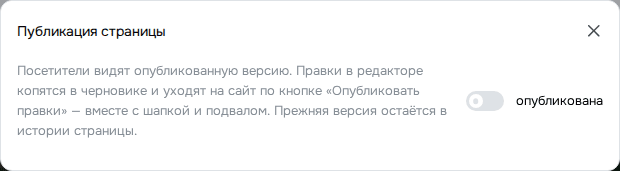
- Нажмите «Опубликовать» справа в верхней полосе. Число на кнопке показывает, сколько страниц ждут публикации.
- В окошке прочтите, что уйдёт на сайт: неопубликованные страницы и правки, включая шапку и подвал.
- Нажмите «Опубликовать сайт» или «Опубликовать правки». Пока правки сохраняются, кнопка не нажимается.
- После первой публикации главной откроется окно «Сайт опубликован». После следующих появится уведомление «Сайт опубликован: посетители видят новую версию».
Окно «Сайт опубликован»
Окно открывается, когда главная публикуется впервые. В нём превью сайта, его адрес и кнопка «Скопировать».
Ниже «Расскажите клиентам»: ссылки поделиться в Telegram, ВКонтакте и WhatsApp. Справа QR-код адреса с подписью «QR для витрины и чеков».
«Открыть сайт» открывает его в новой вкладке, «Вернуться к правкам» закрывает окно. Адрес на хостинге появляется через несколько секунд после публикации, окно подставит его само.
Предпросмотр
«Предпросмотр» в верхней полосе, кнопка с глазом, открывает черновик страницы в новой вкладке. Ссылка служебная: неопубликованную версию видите только вы.
История версий
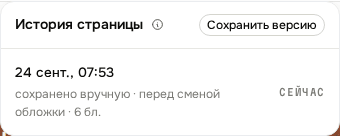
Кнопка с часами в верхней полосе открывает «История страницы». Снимки делаются сами: перед правками не чаще раза в десять минут, при публикации, перед удалением блока и перед правками Neiro.
«Сохранить версию» делает снимок вручную перед рискованной правкой. «Вернуть» откатывает страницу к версии, текущее состояние тоже сохраняется.
Проверка
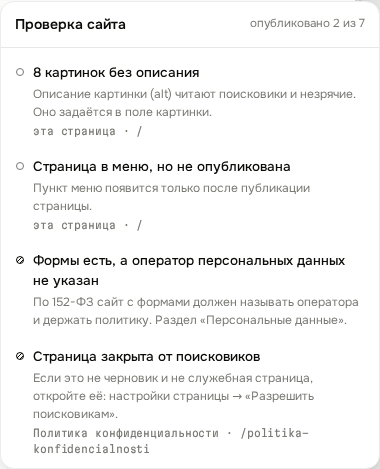
«Проверка» в верхней полосе ищет то, что видно посетителю и поисковику. Это неопубликованная главная, кнопки и ссылки в никуда, страницы без описания, картинки без подписей.
Число на кнопке показывает, сколько найдено ошибок и предупреждений. Замечания открытой страницы стоят первыми, у каждого написано, что сделать.
Замечания о контрасте называют блок, фрагмент текста и предложенный цвет. Исправить их одной кнопкой можно в «Настройки сайта» → «Проверка сайта», карточка «Читаемость».
Замечание «Примеры не заменены» находит отзывы и цифры из шаблона или библиотеки блоков и заглушки вроде «Впишите настоящий отзыв клиента», «Ваша цифра: сколько лет работаете». Проверяются все страницы, потому что «Опубликовать сайт» публикует каждую. Кнопка «К блоку» открывает страницу и выделяет блок: впишите настоящие отзывы и цифры или уберите блок.
Отмена правок
Стрелки отмены и повтора в верхней полосе, Ctrl+Z и Ctrl+Shift+Z возвращают правки блоков и порядок блоков. Отмена работает, пока открыта страница; для отката позже пользуйтесь историей версий.
Если не работает
Опубликовал, а на сайте старое
Обновите страницу в браузере без кэша. Если на кнопке «Опубликовать» ещё стоит число, правки на других страницах ждут публикации.
Откат задел другие страницы
Шапка, подвал и общие блоки возвращаются вместе со страницей, то есть и на других страницах.