Neiro в редакторе: правки словами
Строка Neiro для всей страницы, тексты одного блока, «Короче» и «Другой вариант» для поля, заполнение для поиска
В редакторе Neiro работает на трёх уровнях: вся страница, один блок и одно поле. Правки страницы Neiro сначала показывает списком и применяет только после вашего согласия.
Правки всей страницы
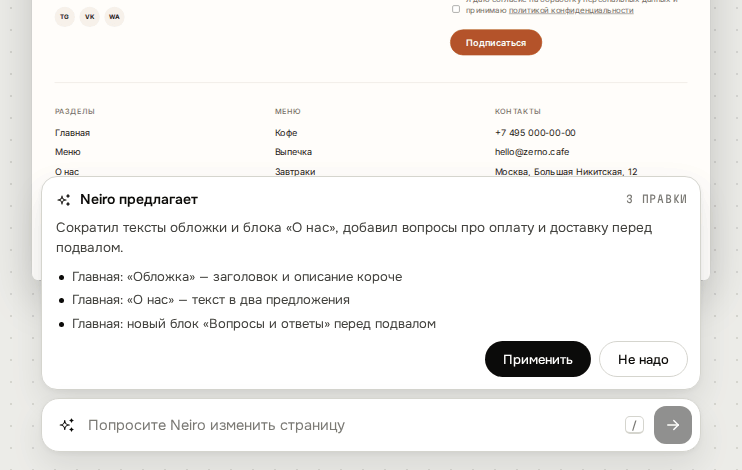
- Кликните в строку «Попросите Neiro изменить страницу» внизу редактора или нажмите /.
- Напишите, что поменять: «сделай тексты короче», «добавь блок с вопросами про доставку», «поменяй телефон на +7 900 000-00-00».
- Нажмите стрелку или Enter. Справа откроется панель Neiro: пока он работает, там видно, что он делает.
- Прочтите карточку «Neiro предлагает»: у правок текста видно «Было» и «Стало». Блоки, которые поменяются, отмечены на странице пилюлей «Neiro предлагает правку».
- Нажмите «Применить» или «Не надо». Следующую просьбу напишите в поле «Что ещё поменять?» внизу панели.
Тексты одного блока
У выбранной секции нажмите кнопку с искрой на тёмной панели действий или «Переписать тексты с Neiro» над полями «Содержимого». Опишите правку и нажмите «Поправить» или Enter: изменится только эта секция. Вернуть прежний текст: Ctrl+Z.
Одно поле на макете
Кликните по тексту выбранного блока. Над ним появится пилюля с кнопками «Короче», «Другой вариант» и «Готово». Первые две просят Neiro переписать только это поле.
Пока Neiro работает, в пилюле написано «Neiro сокращает текст…» или «Neiro переписывает текст…». Вернуть прежний текст: Ctrl+Z.
Заголовок и описание для поиска
«Заполнить с Neiro» в «Настройках страницы» → «Поисковики» пишет заголовок и описание для выдачи по текстам страницы. То же делает подсказка «Подготовь страницу к поиску» над строкой Neiro.
Подробнее — в статье «Страница в поиске: заголовок, описание и Neiro».
Отзывы и цифры
Отзывы, рейтинги и цифры о деле Neiro не придумывает. На просьбу «добавь отзывы» или «добавь цифры» он ставит блок с заглушками «Впишите настоящий отзыв клиента» и «Ваша цифра: сколько лет работаете» и просит вписать настоящие.
Отзывы из вашей просьбы Neiro переносит слово в слово: вставьте их в строку, например «добавь отзыв: „Всё сделали за день“, Ольга, Казань». Отзывы и цифры из примеров шаблона он тоже меняет на заглушки, а не переписывает под ваше дело.
Заглушки видны посетителям. «Проверка» в верхней полосе показывает их замечанием «Примеры не заменены».
Как откатить
Каждая правка Neiro попадает в историю страницы: перед правками страница сохраняется версией. Откройте историю кнопкой с часами в верхней полосе и нажмите «Вернуть» у нужной версии. Правки одного блока и поля отменяются через Ctrl+Z.
Сколько правок доступно
Каждый запрос к Neiro считается одной правкой: на платном тарифе сайту доступно 150 правок в месяц, на аккаунт — 60 в сутки. Сколько потрачено, видно в «Настройках сайта» рядом с тарифом. На бесплатном сайте Neiro недоступен.
Если не работает
Neiro меняет весь сайт?
Строка в редакторе меняет только открытую страницу. Для правок всего сайта откройте вкладку «Сайт» в панели слева и раздел «Neiro».
Neiro ответил, но правок нет
Переформулируйте просьбу конкретнее: какой блок, какой текст, что должно получиться.