Редактор страницы
Верхняя полоса, панель с вкладками «Страница», «Страницы» и «Сайт», действия с блоком, правка на макете, «Содержимое» и «Вид», публикация
Редактор открывается сразу, когда вы открываете сайт. Слева панель с вкладками, в центре страница в рамке браузера или телефона. Справа настройки выбранного блока: пока блок не выбран, правой колонки нет и странице достаётся всё место. Каждый блок нарисован так же, как на сайте, поэтому тексты правятся на самой странице.
Как устроен экран
Сверху одна полоса. Слева стрелка «Все сайты», название сайта с адресом и кнопка с названием открытой страницы. В центре переключатель экранов: у выбранного видны название и ширина, например «Компьютер 1200».
Справа отметка «Сохранено» и кнопки отмены, повтора и истории версий. Дальше «Проверка», «Предпросмотр» и «Опубликовать». На узком экране подписи у части кнопок прячутся, остаются значки.
Правки сохраняются сами, на сайт уходят после публикации.
Внизу страницы строка Neiro: просьба словами про всю страницу. Правая колонка появляется, когда вы выбираете блок, и прячется после Esc или клика мимо блоков.
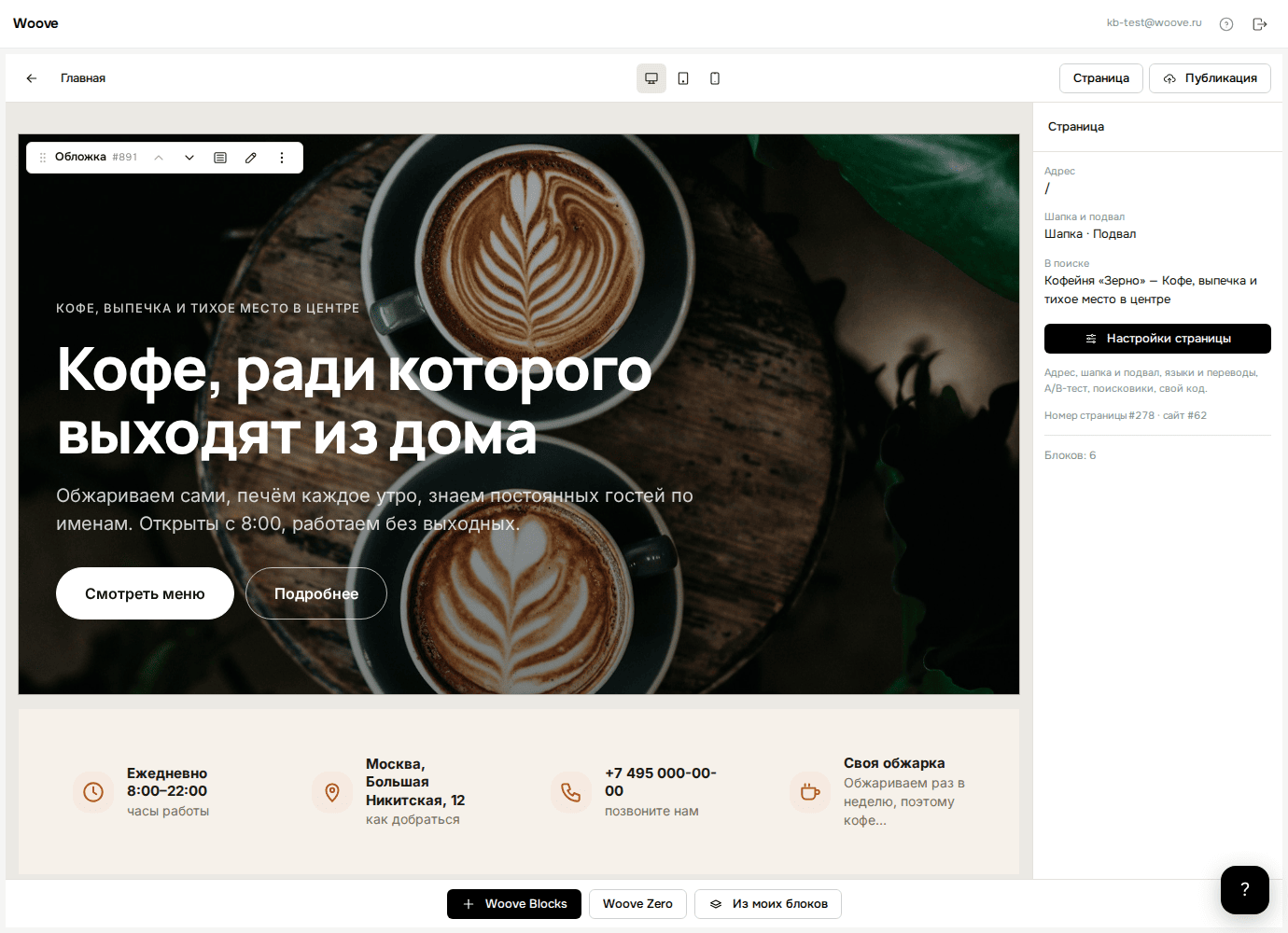
- Слева — Вкладки «Страница», «Страницы» и «Сайт»: блоки открытой страницы, дерево страниц, разделы и настройки сайта. Панель сворачивается в колонку номеров или прячется.
- В центре — Страница на песочном холсте в рамке браузера, над ней адрес и отметка «черновик». Наведите на блок, чтобы увидеть его название и коллекцию, клик выбирает блок.
- Справа — «Содержимое» и «Вид» выбранного блока или ответ Neiro. Настройки страницы открываются на вкладке «Сайт», пункт «Настройки страницы».
Вкладки и вид панели
Вкладка «Страница» показывает блоки открытой страницы по номерам, над ними шапка, под ними подвал. Порядок меняется перетаскиванием, глаз справа прячет блок от посетителей. Внизу кнопка «Добавить блок».
На вкладке «Страницы» дерево страниц с папками, шапками и подвалами. На вкладке «Сайт» разделы сайта, «Настройки страницы» и «Настройки сайта». Вкладка и вид панели запоминаются в браузере.
Кнопка «Свернуть панель в номера блоков» у заголовка вкладки оставляет узкую колонку номеров. Клик по номеру выбирает блок и прокручивает к нему.
В колонке номеров «Развернуть панель» возвращает вкладки, «Скрыть панель» убирает панель целиком. Вернуть её можно кнопкой «Показать панель» в левом верхнем углу холста.
Пока панель свёрнута или скрыта, кнопка «Блок» для новых блоков стоит в строке Neiro. На экране уже 1100 px панель выезжает поверх страницы по кнопке рядом с названием сайта, «Блок» тоже в строке Neiro.
Действия с блоком
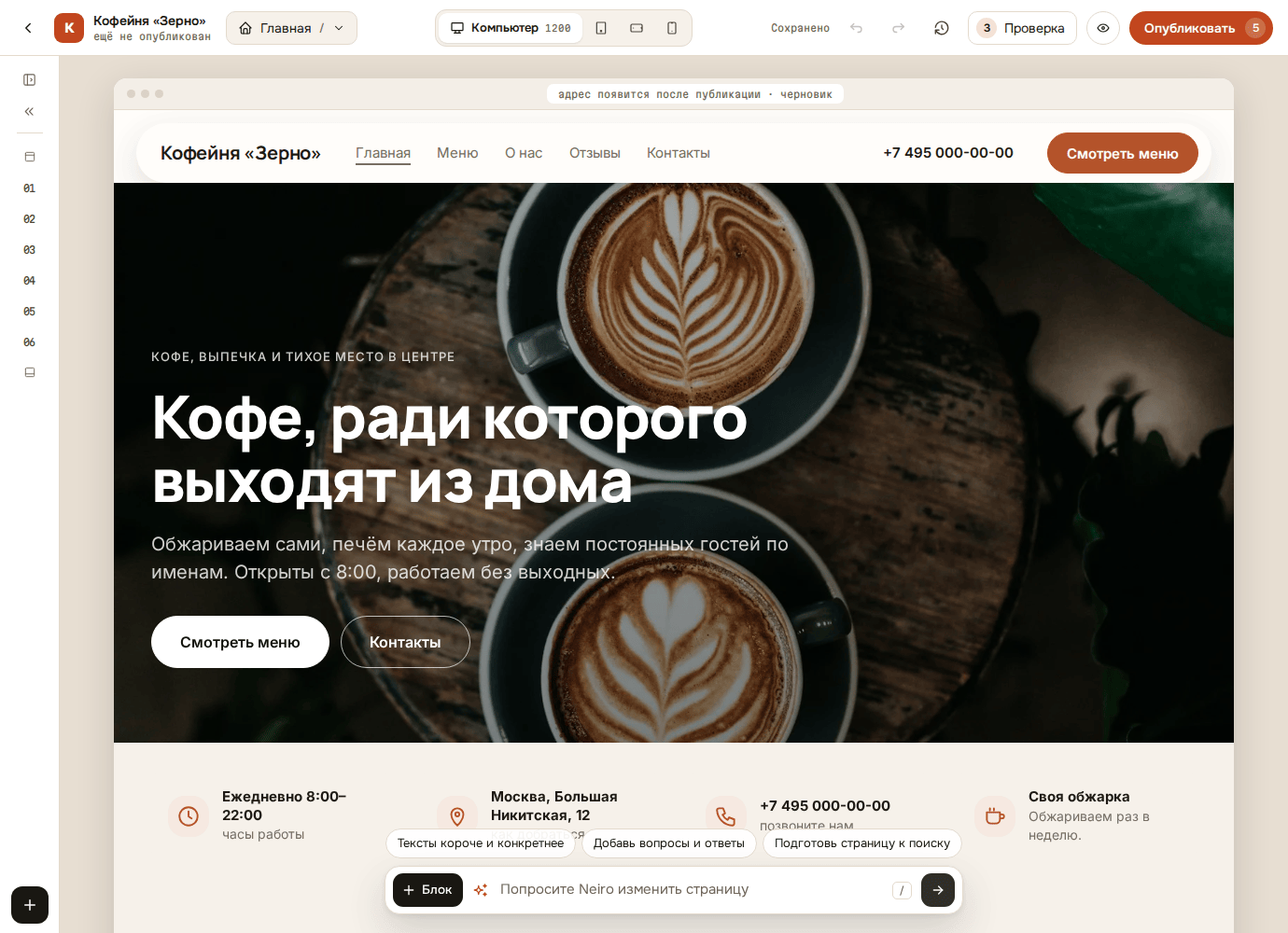
Клик по блоку выбирает его: вокруг рамка цвета акцента, сверху ярлык с названием и коллекцией, например «Обложка · Blocks». В правом верхнем углу тёмная панель действий.
Круглый плюс под блоком открывает библиотеку, чтобы вставить новый блок ниже. Порядок блоков меняется и перетаскиванием на вкладке «Страница».
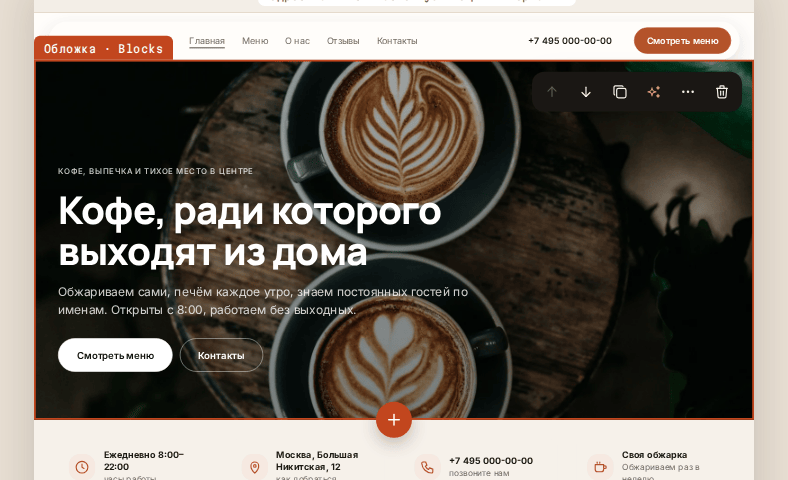
- Выше / Ниже — Переставить блок на одну позицию.
- Дублировать — Независимая копия блока сразу под ним.
- Neiro — Кнопка с искрой «Переписать тексты с Neiro» раскрывает справа поле для просьбы про эту секцию. У блока Woove Zero на её месте карандаш «Редактор Zero».
- Ещё — «Скрыть на странице» прячет блок от посетителей, не убирая его: на холсте он полупрозрачный, в ярлыке «скрыт». «В мои блоки» сохраняет копию для любого сайта аккаунта. У блока Woove Zero здесь же «Редактор Zero».
- Убрать со страницы — Блок уходит со страницы и остаётся на других страницах, где стоит. Вернуть: Ctrl+Z.
- Шапка и подвал — На холсте подписаны «Шапка · общая» и «Подвал · общий». У выбранной шапки на панели кнопка «Править шапку», справа выбор шапки для этой страницы.
Добавить блок
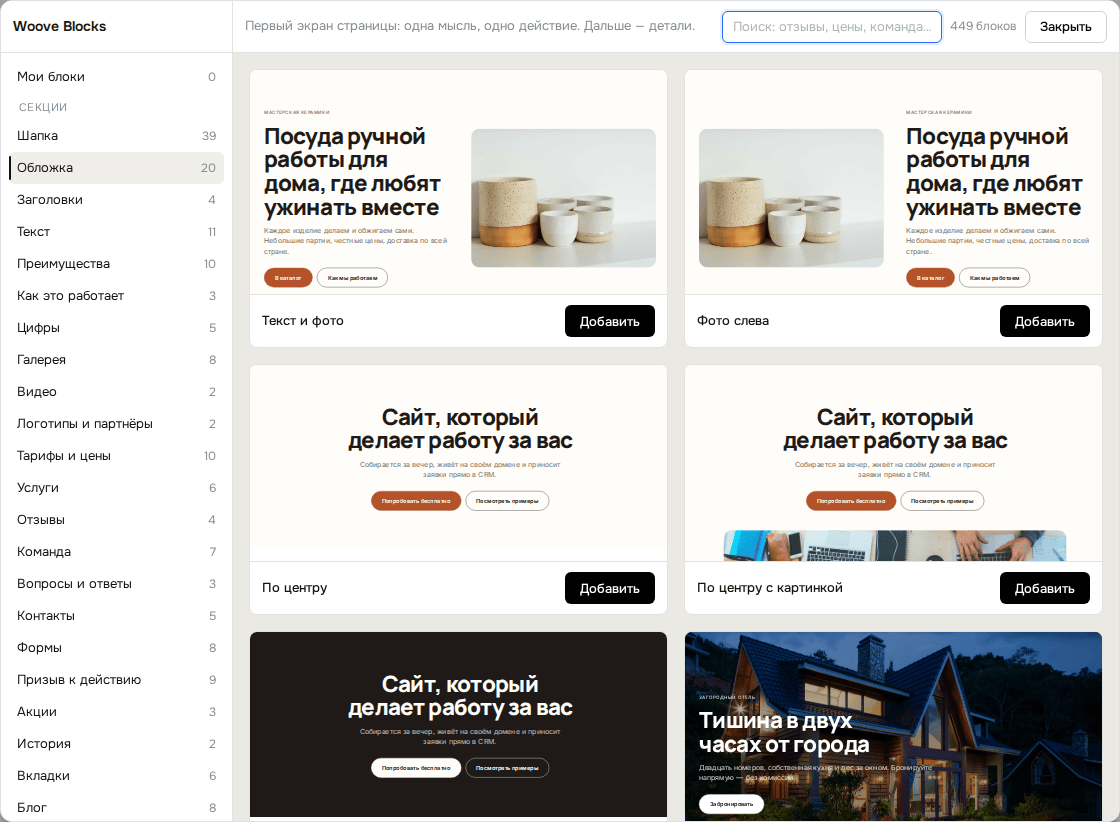
Библиотеку открывают кнопка «Добавить блок» внизу вкладки «Страница», кнопка «Блок» в строке Neiro или клавиша A. Она встаёт широкой колонкой на месте панели, страница уезжает вправо. Над списком написано, куда встанет блок.
Круглый плюс под выбранным блоком открывает библиотеку для места сразу под ним. Наведите на блок в библиотеке: на странице в месте вставки появится пунктирная рамка «Предпросмотр · название». Клик ставит блок и выбирает его.
Подробнее — в статье «Библиотека блоков: Blocks, Select и свои».
Правка на макете
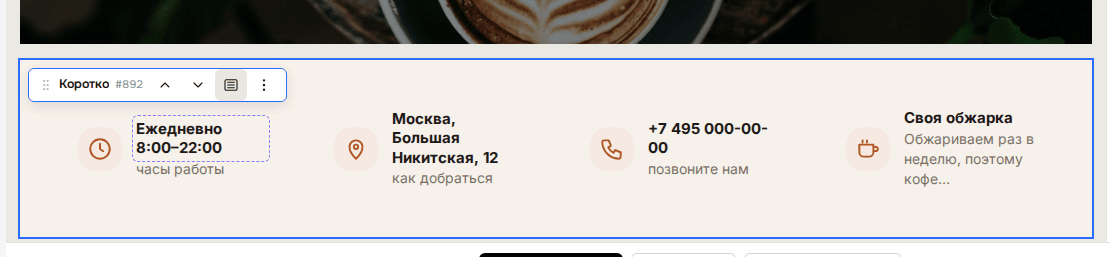
Выберите блок, затем кликните по заголовку или абзацу: текст правится на месте, вокруг него пунктир цвета акцента. Enter заканчивает правку однострочного текста, Esc отменяет её.
Над текстом в правке висит пилюля: «Короче» и «Другой вариант» просят Neiro переписать только это поле, «Готово» заканчивает правку. Клик по картинке открывает окно «Картинка», клик по кнопке — окно «Кнопка».
Вкладка «Содержимое»
Над вкладками подпись с разделом библиотеки и номером блока, например «Обложка · блок 1 из 9». Название блока правится в заголовке панели. Вкладка собрана из полей этой секции.
Внизу вкладки карточка контраста: образец «Аа» в цветах блока, контраст текста с фоном и сколько нужно. Если контраста мало, «Исправить» подбирает читаемый цвет или тон фона. У текста на фото вместо неё кнопка «Затемнить фото».
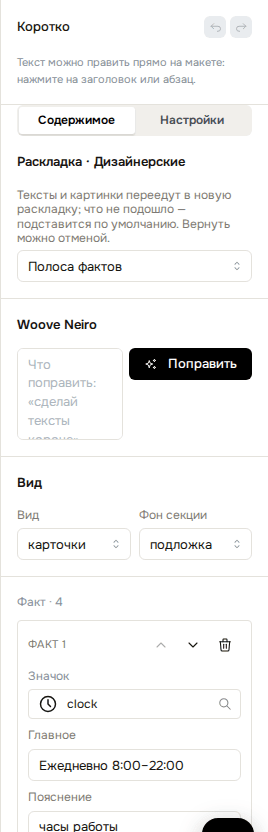
- Переписать тексты с Neiro — Кнопка над полями раскрывает поле для просьбы про эту секцию: «сделай тексты короче», «добавь третий пункт про доставку». Enter или «Поправить» отправляет просьбу.
- Тексты — Надпись над заголовком, заголовок, описание с форматированием: жирный, курсив, ссылка, кегль, шрифт, цвет. Кнопки оформления появляются под текстом, пока вы работаете в поле.
- Списки — Карточки, отзывы, вопросы, блюда. Каждый пункт стоит карточкой со стрелками порядка и удалением, кнопка с плюсом внизу добавляет пункт.
- Кнопки — Надпись и «Куда ведёт»: адрес, страница сайта из списка, якорь блока или всплывающее окно.
- Картинки — Выбор из медиатеки, загрузка и стоковые фото. Ниже описание для поиска и точка фокуса при обрезке.
- Форма — Поля, надпись кнопки и текст после отправки. Заявки приходят на почту и в Woove CRM.
Вкладка «Вид»
Вкладка «Вид» меняет внешний вид блока без правки текстов. Подробнее — в статье «Вид блока: раскладка, фон и воздух».
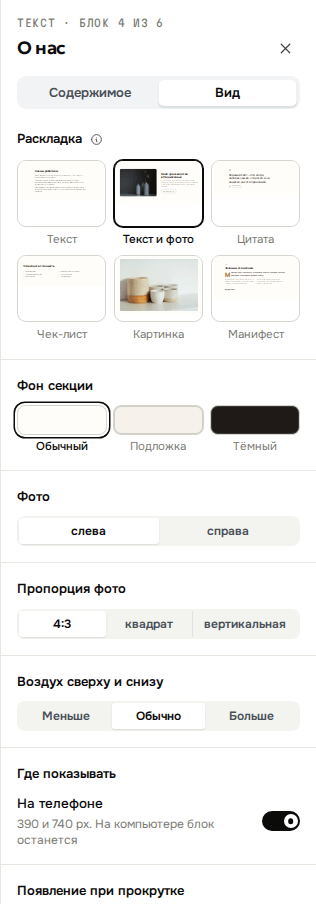
- Раскладка — Другая раскладка того же вида: картинки показывают, как будет выглядеть блок. Тексты и картинки переезжают в новую раскладку.
- Фон секции — Обычный, подложка или тёмный: цвета берутся из палитры сайта.
- Варианты секции — Настройки этой раскладки: где фото, пропорция, вид карточек и другие.
- Воздух сверху и снизу — Меньше, обычно или больше.
- На телефоне — Выключите, чтобы спрятать блок на экранах 390 и 740 px.
- Появление при прокрутке — Сразу, плавно или снизу.
Дополнительно: отступы, фон, условия
Внизу вкладки «Вид» раздел «Дополнительно». Эти настройки общие для всех страниц, где стоит блок.
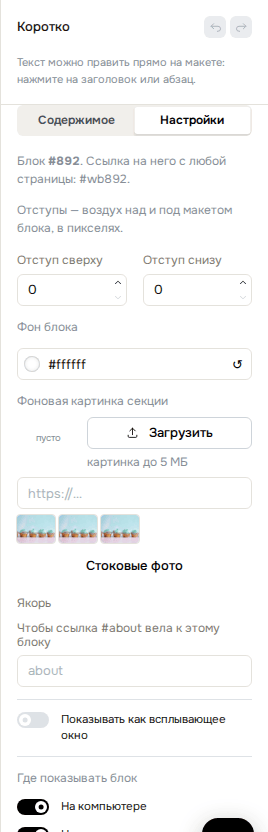
- Отступ сверху / снизу — Воздух над и под блоком в пикселях.
- Фон блока — Цвет из палитры сайта по умолчанию, вариант «свой» задаёт любой.
- Фоновая картинка секции — Загрузить, вставить ссылку или взять из стоковых фото. «Затемнение, %» делает текст читаемым на фото.
- Якорь — Слово для ссылки #about: кнопки и меню ведут к этому блоку.
- Показывать как всплывающее окно — Блок открывается по ссылке #popup:ключ или по условию «Когда показывать» и на самой странице не стоит.
- Где показывать блок — Компьютер, планшет, телефон. Спрятанный блок не грузится и не занимает места.
- Устройство / Ориентация — Только для сенсорных экранов или с мышью, только вертикально или горизонтально.
- Только для языка / страны — ru и en определяются по языку браузера, RU и KZ по адресу сети.
- Только с параметром в адресе — utm_source=vk или promo: блок видят те, кто пришёл по такой ссылке.
Страница и публикация
Адрес, заголовок и описание для поиска, картинка для ссылки и остальные настройки страницы собраны в «Настройках страницы». Их открывает пункт на вкладке «Сайт» в панели слева или меню страницы на вкладке «Страницы»: ⋯ → «Настройки страницы».
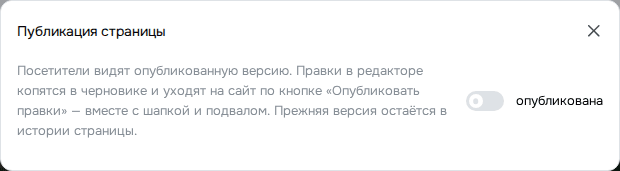
Число на кнопке «Опубликовать» показывает, сколько страниц ждут публикации. В окошке кнопки «Опубликовать правки» отправляет на сайт все правки, включая шапку и подвал. Прежняя версия остаётся в истории страницы.
Первая публикация главной открывает окно «Сайт опубликован» с адресом, ссылками поделиться и QR-кодом. Подробнее — в статье «Публикация, история версий и проверка».
Отмена и клавиши
Отмена в верхней полосе возвращает правки блоков и порядок на странице, до ста шагов. История версий хранит снимки страницы надолго: откат к ним описан в статье «Публикация, история версий и проверка».
- Ctrl+Z / Ctrl+Shift+Z — Отменить и повторить.
- A — Открыть библиотеку блоков.
- / — Перейти в строку Neiro.
- Esc — Закрыть библиотеку, отменить правку текста, закрыть панель Neiro или снять выбор с блока.
- Enter — Закончить правку однострочного текста на странице.
Если не работает
Поправил текст, а на сайте по-старому
Правки лежат в черновике. Нажмите «Опубликовать» в верхней полосе и «Опубликовать правки».
Как вернуть блок, который убрал со страницы
Сразу после этого нажмите Ctrl+Z. Позже блок можно поставить из библиотеки: «Мои» → «Блоки этого сайта», или вернуть страницу к версии в истории.
Клик по тексту не включает правку
Сначала выберите блок кликом, вторым кликом откройте текст. У блоков Woove Zero тексты правятся во вкладке «Содержимое» или в редакторе Zero.
Где настройки страницы
На вкладке «Сайт» в панели слева, пункт «Настройки страницы». Они открываются на месте страницы, обратно ведёт кнопка «В редактор» или вкладка «Страница».
Куда делись разделы сайта из верхней полосы
Блоки, интеграции, каталог, блог и остальные разделы собраны на вкладке «Сайт» в панели слева. Раздел открывается на месте страницы.
Где поиск, тема и профиль кабинета
Внизу вкладки «Сайт», строка «Кабинет». Поиск открывают и клавиши Ctrl K.
Куда пропал характер сайта из редактора
Характер и палитра настраиваются в «Настройки сайта» → «Характер и цвета».