Woove Site: с чего начать
Список сайтов, способы создать сайт, экран открытого сайта, вкладка «Сайт» с разделами, страницы
Woove Site — раздел кабинета, где собирают сайты. Страницы складываются из секций Woove Blocks, дизайнерских блоков Woove Select и свободных блоков Woove Zero, к ним добавляются каталог, блог и онлайн-запись. Сайт создают из шаблона, по описанию через Neiro, с нуля или переносом с другой платформы.
Список сайтов
Откройте «Site» в левой панели. Наверху четыре способа создать сайт, ниже ваши сайты карточками. Строка справа от заголовка показывает цену сайта и пробные дни, в Woove Pro — срок оплаты и число сайтов.
На карточке превью, название, статус, адрес, число страниц и тариф сайта. Ниже посетители и заявки за неделю или дата последней правки. «Редактировать» открывает редактор, «Статистика» — заходы и заявки сайта.
Пока нет своего домена, сайт открывается по служебной ссылке вида 59.site.woove.ru. Число в ней — номер сайта, его называют при обращении в поддержку.
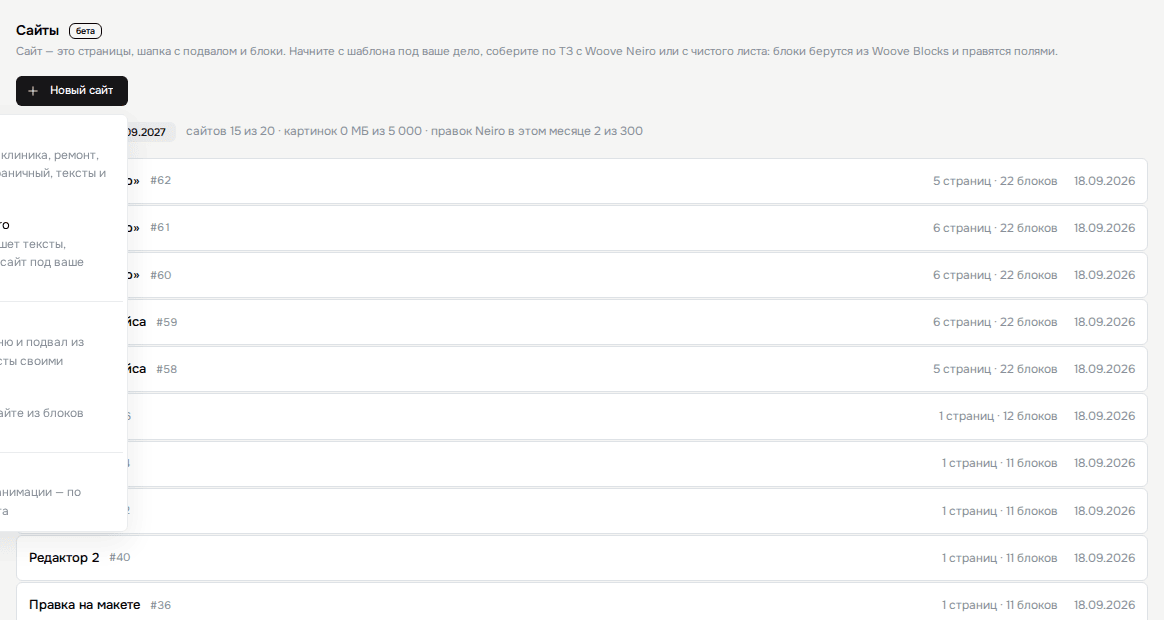
- Взять шаблон — Отраслевые шаблоны для 56 видов деятельности и 22 шаблона Woove Select из дизайнерских блоков. Лендинг или многостраничный сайт с готовыми текстами и фотографиями, которые вы заменяете своими. Отзывы и цифры в шаблонах — примеры: до публикации впишите настоящие.
- Описать словами — Анкета о вашем деле из нескольких вопросов. Neiro пишет тексты, подбирает характер и собирает страницы. Отзывы и цифры о деле он берёт только из анкеты, без них ставит заглушки.
- Перенести сайт — Укажите адрес опубликованного сайта на Тильде, WordPress, Wix или загрузите архив. Страницы, блоки, картинки и анимации переедут в Woove Site.
- Пустой сайт — Одна пустая главная. Блоки добавляете сами.
Открытый сайт и разделы
Открытый сайт занимает всё окно, панель кабинета на это время скрыта. Сайт открывается в редакторе главной страницы. Сверху одна полоса: стрелка «Все сайты», название сайта с адресом, выбор страницы и кнопки редактора.
Слева панель с тремя вкладками. «Страница» показывает блоки открытой страницы, «Страницы» — дерево страниц. На вкладке «Сайт» собраны разделы сайта, «Настройки страницы» и «Настройки сайта».
Раздел открывается на месте страницы, панель слева остаётся. Экранов, отмены и истории в полосе на это время нет. Вернуться к странице можно вкладкой «Страница».
Правки в разделах относятся только к этому сайту, медиатека общая на весь аккаунт.
Внизу вкладки «Сайт» строка «Тариф» с отметкой тарифа и строка «Кабинет»: поиск Ctrl K, тема и меню профиля. У замороженного сайта кнопка «Оплатить» стоит и рядом с названием в полосе.
- Блоки — Свои блоки сайта списком. Блок можно поставить на несколько страниц.
- Интеграции — Куда отправлять заявки, записи и заказы: CRM, мессенджеры, почта, доставка. Подробнее — в статье «Интеграции сайта».
- Каталог — Товары, разделы, заказы, скидки, отзывы, брошенные корзины, импорт и настройки магазина.
- Блог — Ленты и статьи. Секция «Лента статей» показывает их на любой странице.
- Коллекции — Свои данные с полями и записями для карточек в Woove Zero и страниц записей.
- Записи — Кто записался через блок «Онлайн-запись». Каждая запись становится сделкой в Woove CRM.
- Медиа — Картинки и видео аккаунта: что где используется, сколько места занято.
- Статистика — Заходы, посетители, заявки и записи за 7, 30 или 90 дней.
- Neiro — Правки словами для всего сайта: тексты, порядок блоков, цвета, телефон во всех местах.
- Настройки страницы — Адрес и название, шапка и подвал, поиск и ссылка в мессенджерах, языки, A/B-тест, свой код и история версий открытой страницы.
- Настройки сайта — Проверка сайта, домен, иконка, поисковики, нейросети, меню, языки, интеграции и другие разделы для сайта целиком.
Страницы, шапка и подвал
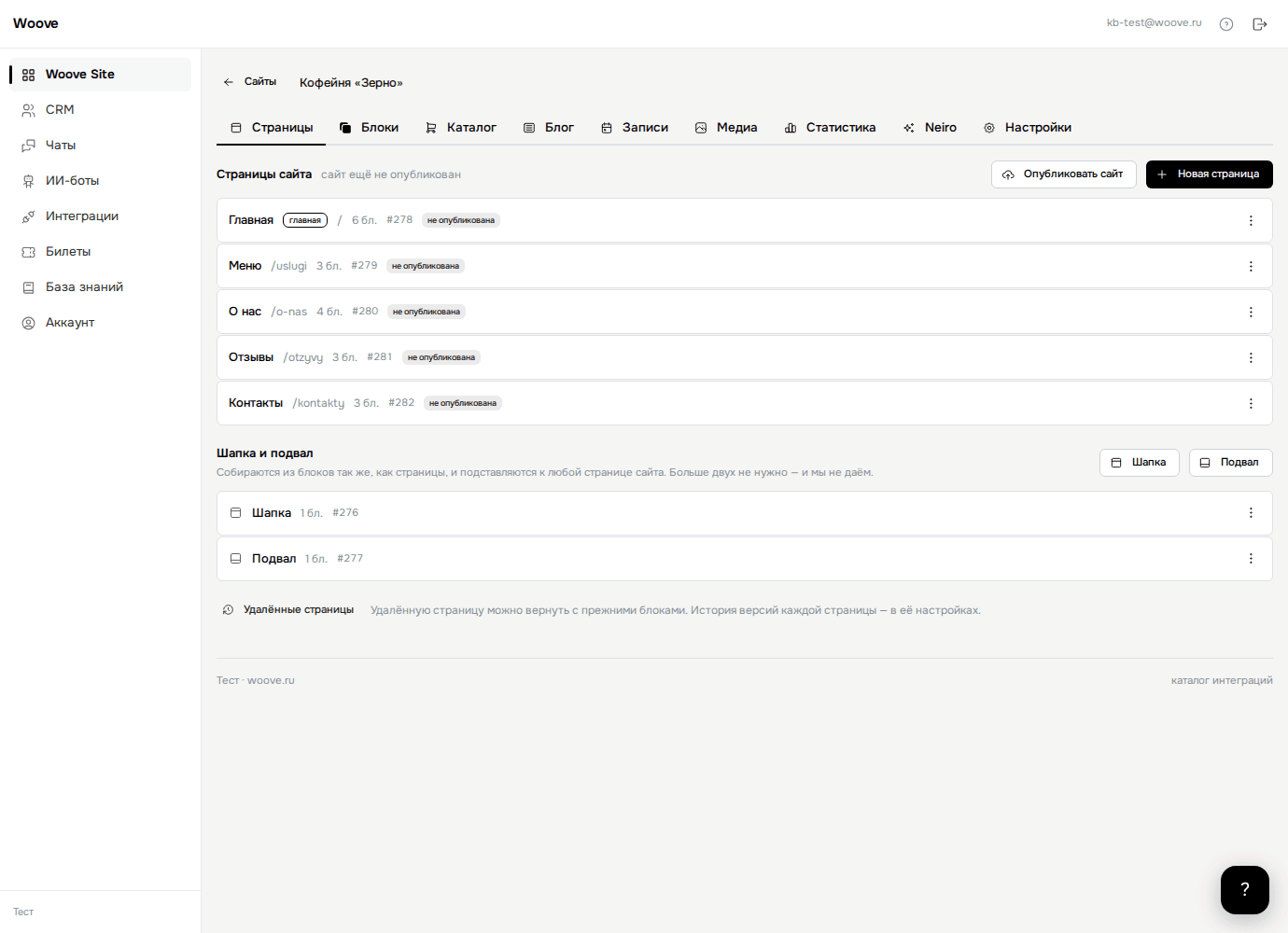
Страницы сайта собраны на вкладке «Страницы» в панели слева: дерево с папками, у каждой страницы адрес. Пустой кружок у названия значит, что страница не опубликована. Закрашенная точка — что на ней есть неопубликованные правки.
Блоки открытой страницы, её шапка и подвал перечислены на вкладке «Страница». Сменить страницу можно и в верхней полосе: кнопка с названием страницы открывает список всех страниц.
Плюс над деревом создаёт страницу, страницу по макету, шапку или подвал. Шапка и подвал собираются из блоков так же, как страницы, и подставляются к страницам сайта.
Удалённая страница попадает в «Удалённые страницы» внизу дерева и возвращается оттуда со всеми блоками. Меню страницы открывает кнопка ⋯ справа от её названия.
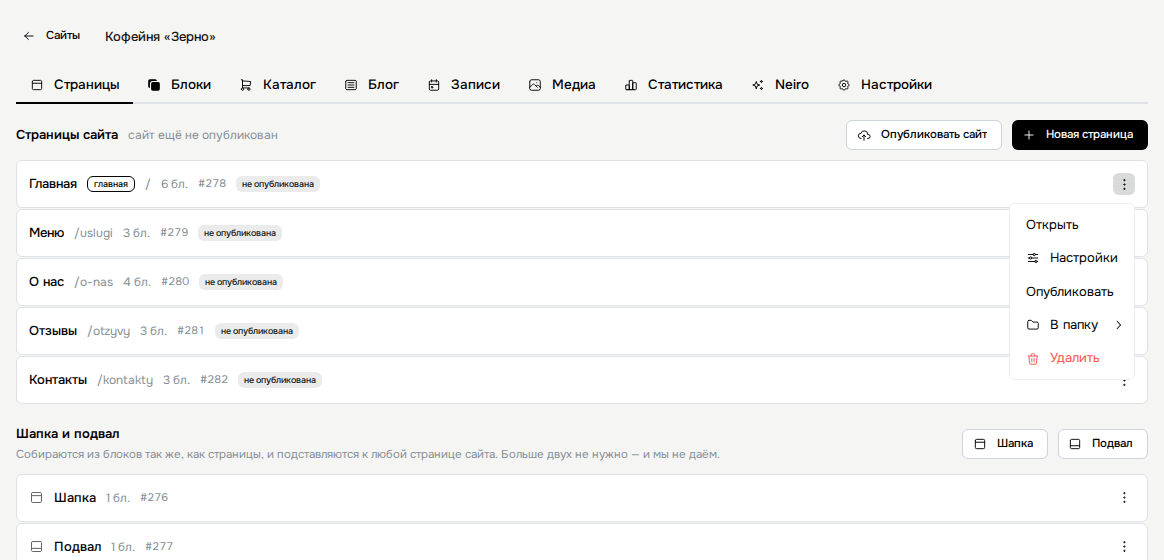
- Настройки страницы — Открывает «Настройки страницы» для этой страницы: адрес, шапка и подвал, поиск, языки, A/B-тест, свой код, история версий.
- Опубликовать / Снять с публикации — Страница видна посетителям только опубликованной. Снятая остаётся в кабинете.
- Сделать главной — Главная открывается по адресу «/» и всегда первая в меню.
- В папку — Папка группирует страницы в кабинете и на сайт не влияет. «Новая папка…» создаёт папку, «Без папки» убирает из неё. Меню у заголовка папки переименовывает и расформировывает её.
- Открыть на сайте — Опубликованная страница в новой вкладке.
- Удалить — В «Удалённые страницы», откуда её можно вернуть.
Команда и передача сайта
Доступ сотруднику или подрядчику открывается в «Аккаунт» → «Команда»: впишите его почту. Он правит ваши страницы, блоки и настройки из своего кабинета. Оплата, удаление сайтов и состав команды остаются за вами.
Участник переключается на ваши сайты в меню компании наверху левой панели, пункт «Сайты в команде». На экране «Сайты» для этого есть поле «Чьи сайты».
Чтобы отдать сайт клиенту насовсем, откройте «Настройки сайта» → «Передать сайт».

Если не работает
Сколько сайтов можно создать
До 30 на аккаунт. Тариф считается на каждый сайт: 299 ₽ в месяц или 2 999 ₽ в год, у нового сайта 14 пробных дней. 10 сайтов выгоднее пакетом «Для студий» за 1 990 ₽ в месяц. Бесплатно держат один сайт: до 15 страниц, с подписью «Сделано в Woove», шаблоны и Neiro до 20 запросов в день.
Где адрес сайта
Под названием сайта в верхней полосе и в «Настройки сайта» → «Домен». Пока свой домен не подключён, сайт открывается на <имя>.site.woove.ru; по умолчанию имя совпадает с номером сайта.
Чем секция отличается от блока Woove Zero
Секция из Woove Blocks или Woove Select правится полями и сама подстраивается под экраны. Блок Woove Zero — свободный холст: элементы стоят там, где вы их поставили, для каждого экрана отдельно.