Как работать в Woove CRM
Очередь дня, запись одной фразой, отчёты и команда
Откройте раздел CRM
Нажмите «CRM» в левой панели. При первом заходе создаётся пространство, название берётся из поля «Компания или проект» при регистрации. Владелец нового пустого пространства сначала увидит экран «Какая у вас сфера?».
Выберите сферу
Сфер двенадцать: от салона красоты и ремонта до B2B-услуг и автосервиса. Справа видно, что поменяется: этапы воронки, поля сделки и правила очереди «Сегодня». Нажмите «Настроить CRM» или «Пропустить», тогда останется общая воронка из пяти стадий.
Разберитесь на примере
Галочка «Добавить сделку-пример» ставит первой в очередь заявку с пометкой «Пример». На ней можно попробовать запись одной фразой, поля сделки и задачи. Пример не попадает в «Сводку», плитки и отчёты, а кнопка «Удалить пример» стирает его вместе с контактом и историей.
Добавьте сделку вручную
Нажмите «Сделка» в шапке раздела или выберите «Новая сделка» в поиске «Найти или сделать» (Ctrl K, на Mac ⌘K). Откроется «Воронка» со строкой ввода: напишите «Иван Петров +7 999 123-45-67 кухня 250000» и нажмите «Добавить». Имя, телефон, сумма и название сделки разберутся из строки.
Начните с экрана «Сегодня»
Сверху заявки, на которые никто не ответил. За ними обещания и просроченные задачи, задачи на сегодня, потом заявки младше шести часов и сделки без следующего шага. У каждой строки указана причина, почему она в очереди.
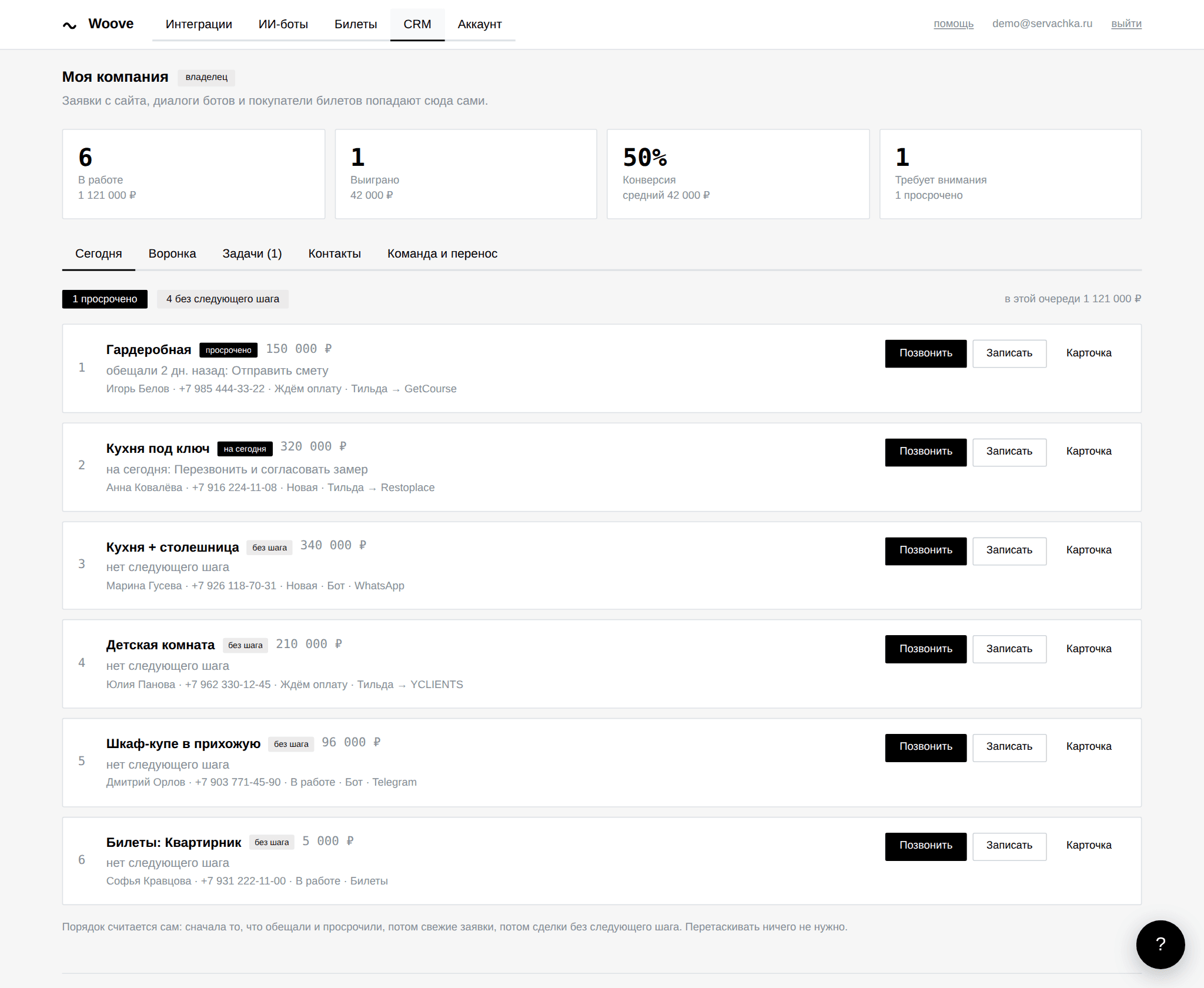
Позвоните из строки
Кнопка «Позвонить» открывает набор номера на телефоне. Кнопка «Карточка» открывает сделку: в блоке «Перед звонком» нажмите «показать». Появится справка: кто это и чего хочет, на чём остановились, что сказать первым.
Запишите одной фразой
После разговора нажмите «Записать» и напишите обычными словами: «созвонились, хочет замер в четверг в 15:00, бюджет до 320 тысяч». Сумма, задача и срок попадут в карточку, запись появится в истории. Если из фразы понятна оплата или отказ, сделка перейдёт в нужную стадию.
Позовите команду
На вкладке «Команда и перенос» введите почту коллеги и выберите роль. Менеджер ведёт сделки, наблюдатель только смотрит, владелец меняет воронку и состав. Число участников не ограничено, доплаты нет.
Отмечайте, чем закончилось касание
В карточке есть три кнопки: «Поговорили», «Не взял трубку», «Перенесли». После третьего недозвона подряд очередь сама подскажет, что звонить четвёртый раз незачем, и предложит написать в мессенджер.
Отличайте обещание от задачи
При постановке задачи есть галочка «Это обещание клиенту». Обещания очередь ставит выше внутренних дел: за сорванное обещание стыдно, а «подготовить смету» подождёт.
Задайте рабочие часы и цикл покупки
На вкладке «Команда и перенос» в блоке «Как мы работаем» задайте часы, дни и цикл покупки, тишину и норму ответа. Заготовка сферы заполняет их сама, блок видит только владелец. Часы считаются по Москве, вне них над очередью появится предупреждение.
Читайте отчёты
Вкладка «Отчёты» показывает скорость ответа на заявки, застрявшие стадии, причины проигрыша и источники сделок. Там же видно, кто покупает повторно. Разбор каждого блока — в статье «Отчёты в Woove CRM: где теряются деньги».
Поставьте на телефон
Откройте «CRM» с телефона и нажмите «Установить» в плашке «Поставьте CRM на телефон». На iPhone в Safari выберите «Поделиться» → «На экран „Домой“». Без связи открываются очередь дня и карточки, которые вы уже смотрели, записи в офлайне не сохраняются.
Если не работает
Откуда берутся сделки
Заявки приходят сами: формы Woove Site, интеграции Woove Connect и боты, узнавшие телефон или почту. Ещё покупки в Woove Tickets и записи на курсы в Woove Course. Приём начинается после первого захода в «CRM». Контакт ищется по телефону и почте: повторная заявка того же человека допишется в его открытую сделку.
Разбор фразы ошибся
Под полем появятся отметки о сделанном, например «сумма 320 000 ₽» и «поставил „Замер“ на 01 октября в 15:00». Сумму, стадию и ответственного поправьте в карточке. Задачу с неверным сроком отметьте выполненной и поставьте новую в поле «Задача».
Нужен ли ключ модели
Нет. Фразу и справку перед звонком готовит модель, свой ключ для этого не нужен. Если модель не ответила, работают правила: они понимают сумму, «завтра», «в четверг в 15:00», «клиент отказался».
Как перенести клиентов из другой CRM
Из amoCRM и Битрикс24 данные переносятся по ключу: вкладка «Команда и перенос», кнопки «Из amoCRM» и «Из Битрикс24». Переедут воронки, контакты, сделки, история и открытые задачи, подробности в статье «Переезд из amoCRM и Битрикс24». Из других CRM выгрузите файл CSV и нажмите «Загрузить CSV»: колонки с именем, телефоном, почтой и суммой находятся по заголовкам, за раз переносится до 2 000 строк.
Можно перенести базу за меня
Да. Напишите в чат поддержки кабинета, откуда переносить, и приложите выгрузку, если она есть. Созваниваться не нужно.
Как сменить сферу
Откройте «Команда и перенос» → «Сфера и поля сделки» и нажмите «Сменить сферу». Этапы переименуются по новой заготовке, сделки останутся на своих местах. Поля сделки и правила очереди заменятся на поля и правила новой сферы.
Что такое тишина и норма ответа
Тишина — через сколько дней без движения сделка с задачей на будущее встанет в очередь строкой «тишина». Норма ответа добавляет к строке «ждёт ответа» слова «норма 15 мин.», когда заявка ждёт дольше. Обе настройки ставит заготовка сферы, поменять их можно в блоке «Как мы работаем».
Выбор сферы не появился
Экран «Какая у вас сфера?» открывается сам только владельцу пустого пространства: без сделок и контактов, с пятью стадиями как при создании. В пространстве с данными сферу выбирают на вкладке «Команда и перенос», кнопкой «Выбрать сферу».
Что видит наблюдатель
Всё, но не может двигать сделки, писать заметки и ставить задачи. Роль подходит собственнику, который смотрит цифры и не ведёт клиентов.
Что такое «ждёт ответа» в очереди
Заявка пришла из канала, и ни один человек ещё ничего по ней не сделал. Это самая дорогая строка: пока вы молчите, человек пишет следующему. Отсчёт останавливается на первом же вашем действии — заметке, звонке, сообщении.
Откуда берётся «пора вернуть»
Из цикла покупки на вкладке «Команда и перенос»: пока он равен нулю, таких строк нет. Строка появляется у клиента с выигранной сделкой без открытых, если с последней покупки прошло больше цикла. Она стоит ниже заявок и задач, кнопка «Завести сделку» создаст сделку «Повторная продажа».
Как объединить два контакта одного человека
Телефон и почту мы склеиваем сами при заведении. Если в одной карточке телефон, а в другой почта, откройте «Контакты», нажмите «дубли» на карточке и выберите, с какой объединить. Сделки, задачи и история переедут, пустые поля дозаполнятся. Сами мы однофамильцев не сливаем: разделить их обратно будет нельзя.