Почта в карточке сделки
Ящик по IMAP и SMTP с паролем приложения: письма клиента в истории сделки и ответ из карточки
Подключите рабочий ящик, и переписка с клиентом появится в истории его сделки. Ответ из карточки уходит с вашего адреса в ту же цепочку писем.
Как подключить ящик
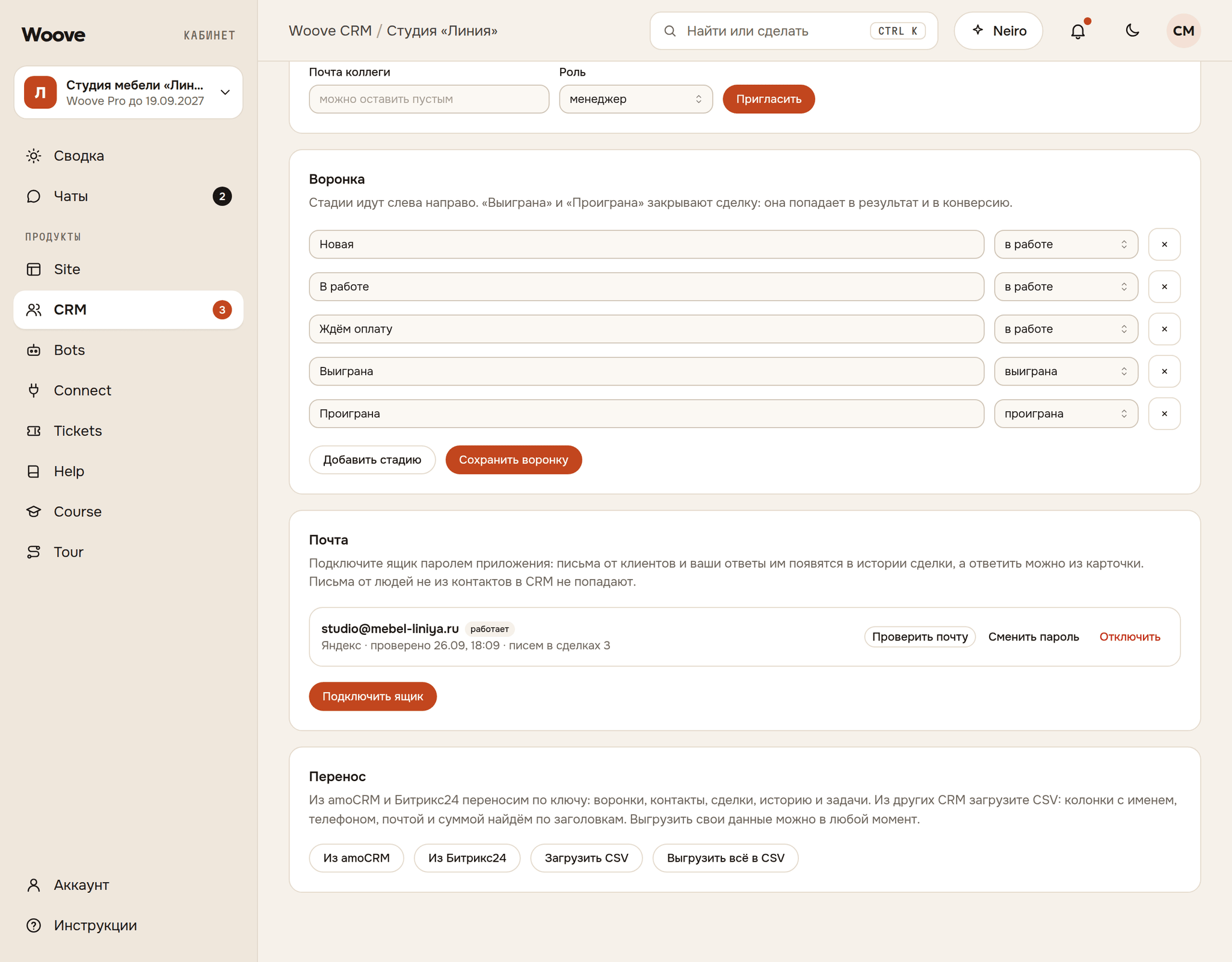
- Откройте «CRM» → вкладка «Команда и перенос» → блок «Почта» и нажмите «Подключить ящик». То же окно открывает кнопка «Подключить почту» в карточке сделки.
- Выберите почту: «Яндекс», «Mail.ru», «Gmail» или «Другая». Для первых трёх адреса серверов подставятся сами.
- Впишите адрес ящика и пароль приложения. Обычный пароль от почты не подойдёт.
- Если нужно, впишите имя отправителя: так письма будут подписаны у клиента. Галочка «Отвечать из этого ящика могут все в команде» даёт коллегам отправлять письма с этого адреса.
- Нажмите «Проверить и подключить». Мы войдём по IMAP и SMTP, найдём «Входящие» и «Отправленные» и заберём переписку с клиентами за последний месяц.
Где взять пароль приложения
- Яндекс — Яндекс ID → «Безопасность» → «Пароли приложений» → пароль для «Почты». В Почте включите «Все настройки» → «Почтовые программы» → «С сервера imap.yandex.ru по протоколу IMAP» и «Пароли приложений и OAuth-токены». Новый пароль начинает работать через 2–3 часа.
- Mail.ru — «Настройки» → «Все настройки» → «Безопасность» → «Пароли для внешних приложений».
- Gmail — Включите двухэтапную проверку и создайте пароль приложения на странице myaccount.google.com/apppasswords. IMAP в Gmail включён всегда.
- Другая почта — Адреса серверов даёт почтовый хостинг. Порт IMAP 993 или 143, SMTP 465, 587, 25 или 2525. Подключаемся только с шифрованием.
Какие письма попадают в CRM
Раз в три минуты мы забираем новые письма из «Входящих» и «Отправленных». В CRM попадает письмо, если его автор или адресат есть среди контактов или это ответ в цепочке, которая уже лежит в сделке. Остальная почта не сохраняется.
Письмо ложится в открытую сделку контакта, а если открытых нет, в последнюю. У контакта без сделок письмо видно в его карточке. Цитата прошлой переписки отрезается, вложения отмечаются названием и остаются в почте.
Письмо клиенту, отправленное из вашего почтовика, тоже попадает в историю и считается ответом на заявку.
Ответ из карточки
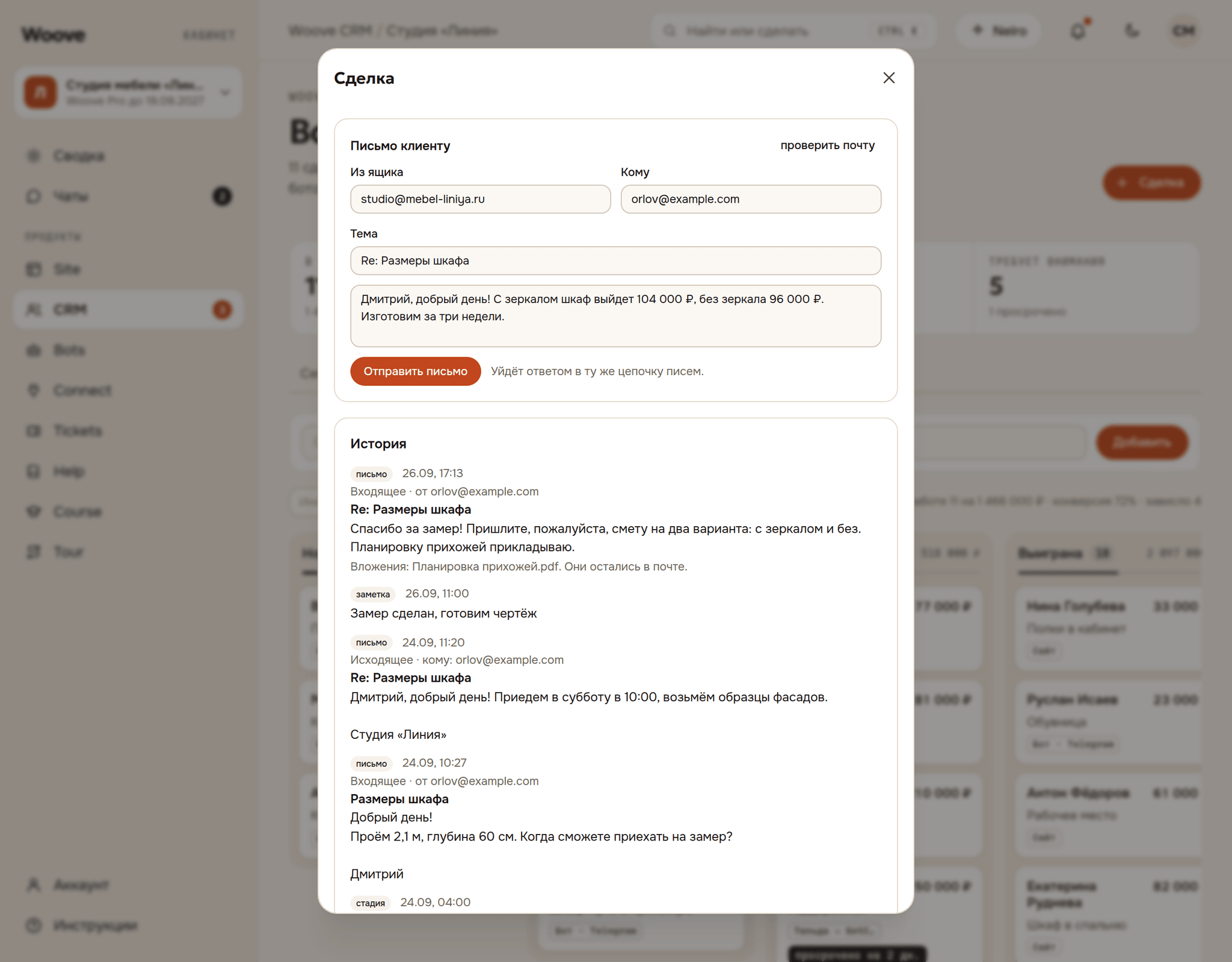
Блок «Письмо клиенту» стоит в карточке сделки под блоком «Что произошло». Адрес клиента и тема подставятся сами. Если переписка уже была, письмо уйдёт ответом в ту же цепочку с темой «Re: …».
Если у клиента нет почты, впишите адрес в поле «Кому». Он сохранится в карточке контакта, и ответы клиента попадут в эту сделку. Отправленное письмо появляется в истории сделки.
Кнопка «проверить почту» забирает новые письма сразу, не дожидаясь очередного опроса.
Пароль и доступ
Пароль приложения хранится зашифрованным и в кабинете не показывается. Сменить пароль или отключить ящик может тот, кто его подключил, и владелец пространства. После отключения письма в сделках остаются.
Наблюдатель видит письма в истории, но отправлять не может.
Если не работает
Ящик не принял пароль
Нужен пароль приложения, а не пароль от почты. В Яндексе проверьте, что в настройках Почты включён доступ по IMAP и способ «Пароли приложений и OAuth-токены». Новый пароль Яндекса начинает работать через 2–3 часа.
Сервер не отвечает
Проверьте адрес и порт. Обычно IMAP работает на порту 993, SMTP на 465. Адреса внутренней сети подключить нельзя.
Письмо клиента не появилось в сделке
Проверьте, что почта клиента записана в его карточке так же, как в письме. Письма забираются раз в три минуты, кнопка «проверить почту» в карточке забирает сразу.
Ящик в статусе «ошибка» или «остановлен»
Чаще всего пароль приложения отозвали или сменили. Нажмите «Сменить пароль» в блоке «Почта» и вставьте новый. После пяти неудачных входов подряд опрос останавливается до смены пароля.
Письмо не ушло
Текст ошибки покажет, что ответил почтовый сервер. Если дело в пароле, обновите его в блоке «Почта». С одного аккаунта можно отправить до 30 писем за 10 минут.