Как устроен кабинет: разделы, поиск и тема
Левая панель и разделы, меню компании, поиск по Ctrl K, уведомления, тёмная тема и кабинет на телефоне
Левая панель
Слева разделы кабинета. Наверху «Сводка» и «Чаты», ниже группа Woove: Site, CRM, Bots, Connect, Tickets, Help и Tour. Внизу «Аккаунт» и «Инструкции».
Число рядом с разделом показывает, что ждёт вас: непрочитанные чаты, новые сделки. Кнопка «Свернуть панель» у логотипа оставляет только значки, «Развернуть» внизу возвращает подписи.
- Сводка — Заявки за период, путь заявки от визита до оплаты и чаты, которые ждут ответа.
- Чаты — Диалоги ботов из Telegram, WhatsApp, MAX, ВКонтакте и чата на сайте.
- Site — Сайты: страницы, каталог, блог, записи и настройки.
- CRM — Сделки, задачи, контакты и отчёты.
- Bots — ИИ-боты для мессенджеров и сайта.
- Connect — Заявки с Тильды, WordPress и других сайтов в CRM и мессенджеры.
- Tickets, Help, Tour — Продажа билетов, базы знаний и обучение на вашем сайте.
Меню компании
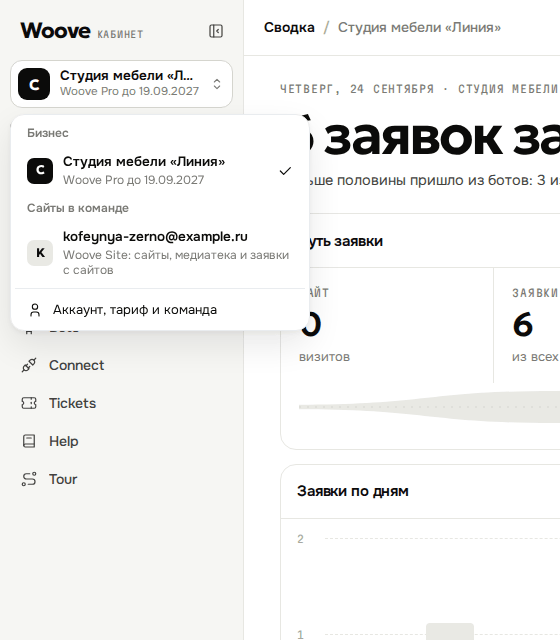
Кнопка с названием компании наверху панели открывает меню «Бизнес». В нём ваш аккаунт с тарифом и ссылка «Аккаунт, тариф и команда».
Если вас добавили в команду другого аккаунта, в меню появится раздел «Сайты в команде». Выберите аккаунт, и раздел «Site» откроет его сайты.
Верхняя строка
- Найти или сделать — Поиск по разделам, сайтам и ботам и быстрые действия. Открывается и клавишами Ctrl K, на Mac ⌘K. Подробнее — в статье «Найти или сделать: поиск и команды».
- Neiro — Что Neiro соберёт по описанию: сайт или бота.
- Колокольчик — Уведомления: чаты ждут ответа, просроченные задачи в Woove CRM, заявки, которые Connect не передал за неделю, скорый конец Woove Pro без автопродления. Клик открывает нужный раздел.
- Тема — Луна включает тёмную тему, солнце возвращает светлую. Выбор запоминается в этом браузере.
- Аватар — Аккаунт и тариф, инструкции, тарифы, состояние сервиса, сайт Woove и выход.
Открытый сайт
Открытый сайт занимает всё окно: вместо верхней строки кабинета стоит полоса сайта с разделами «Страницы», «Блоки», «Каталог» и другими. Поиск, тема и аватар остаются справа в этой полосе.
Кабинет на телефоне
На узком экране панель прячется. Кнопка меню слева наверху открывает её, повторное нажатие или тап мимо закрывает.
Кабинет ставится на экран «Домой» как приложение. Есть и отдельные приложения для Android, Windows и macOS: см. «Приложения для телефона и компьютера».
Если не работает
Как вернуть светлую тему
Нажмите солнце в верхней строке или найдите «Светлая тема» в поиске по Ctrl K.
Панель пропала
Она свернулась до значков: нажмите «Развернуть» внизу панели. На телефоне панель открывается кнопкой меню.