Регистрация, вход и кабинет
Почта, код подтверждения, разделы кабинета и где искать помощь
Зарегистрируйтесь по почте
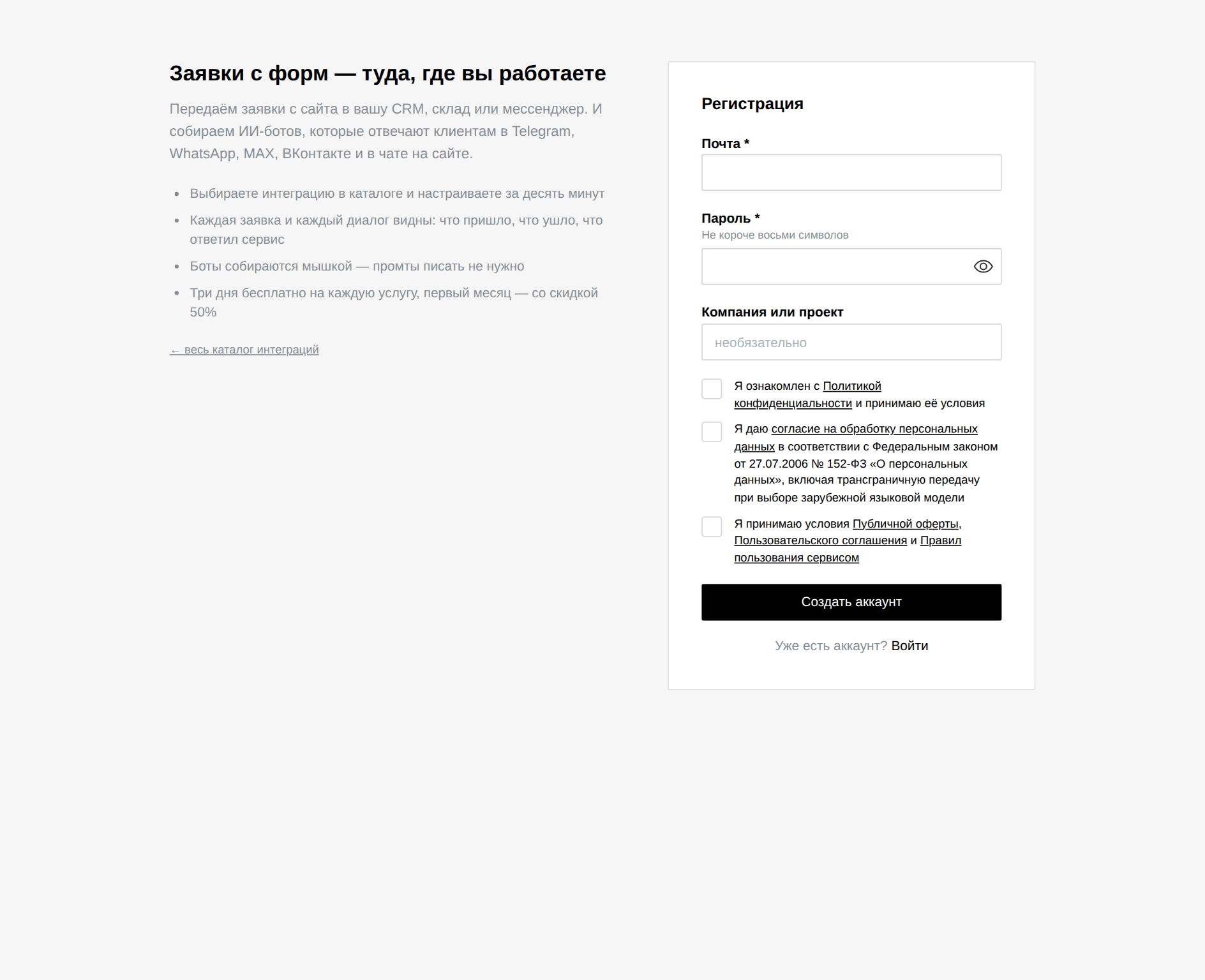
Откройте woove.ru/app и нажмите «Зарегистрироваться». Кнопки регистрации на woove.ru открывают эту форму сразу. Введите почту и пароль не короче восьми символов, отметьте три согласия и нажмите «Создать аккаунт», карта не нужна. Код из письма введите на экране «Подтвердите почту»; письма нет — проверьте «Спам» и нажмите «Прислать код ещё раз».
Выберите, с чего начать
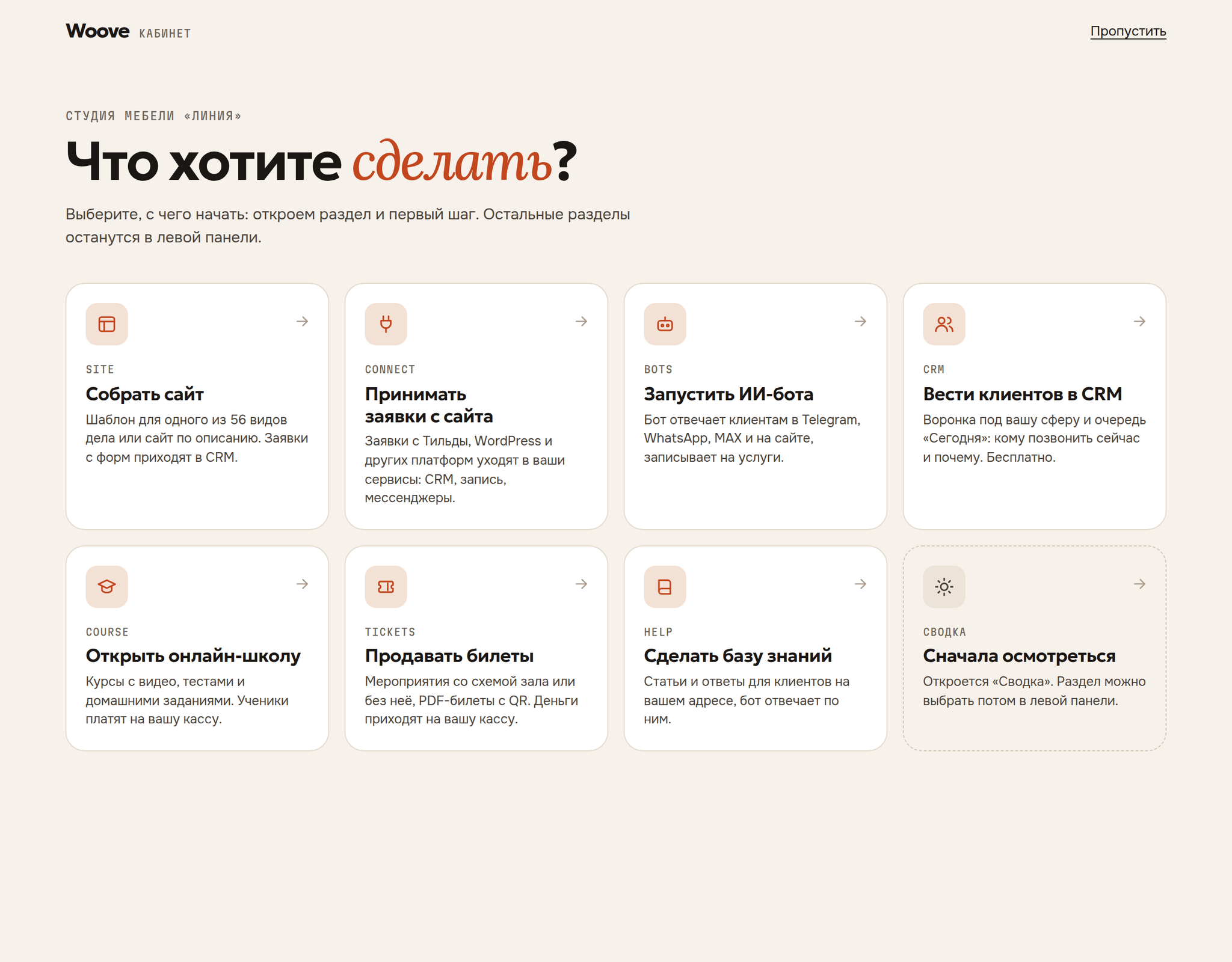
После подтверждения почты откроется экран «Что хотите сделать?». Выберите сайт, заявки с сайта, ИИ-бота или другой продукт, и кабинет откроет этот раздел с первым шагом. Экран показывается один раз, кнопка «Пропустить» открывает «Сводку».
Что откроется
Сайт откроется с выбором шаблона, бот с мастером «Новый бот», CRM с выбором сферы, онлайн-школа с анкетой «Новая школа». Над Connect и Tickets появится полоса «Первый шаг» с подсказкой. Если вы пришли по кнопке продукта на woove.ru, экрана выбора нет: кабинет сразу откроет этот продукт.
Осмотритесь
Дальше кабинет открывается на экране «Сводка»: кто ждёт ответа, ваш сайт, заявки за неделю и следующий шаг. Разделы, поиск Ctrl K и тема описаны в статье «Как устроен кабинет: разделы, поиск и тема». Раздел Site есть у каждого нового аккаунта.
Подключите первое
У каждого продукта 14 пробных дней: у нового сайта, интеграции и бота, у билетов, базы знаний, Woove Course и Woove Tour. У Woove Pro они включаются кнопкой в «Аккаунте». Пока идут пробные дни, всё работает как оплаченное, карта не нужна.
Где искать инструкции
Ссылка «Инструкции» внизу левой панели открывает эту базу. В окне «Найти или сделать» наберите вопрос и выберите «Искать в инструкциях». В Woove Site у настроек стоит значок «i» с подсказкой и ссылкой на статью.
Помощь
Чат поддержки открывается круглой кнопкой в правом нижнем углу кабинета и сайта. На главном экране чата — поиск по инструкциям и частые вопросы по разделу, где вы сейчас: статья открывается прямо в окне чата. В самом чате первым отвечает бот по этой базе знаний и даёт ссылку на статью. Напишите «позовите человека» — подключится человек, в любое время суток. Скриншот он посмотрит, бот читает только текст.
Попросите настроить за вас
Первую связку, например заявки с сайта в CRM и мессенджер, настроим за вас. Базу клиентов из другой CRM тоже перенесём. Напишите об этом в чат поддержки: созваниваться не нужно, в пустом чате есть кнопки «Настроить связку» и «Перенести базу».
Поставьте на телефон
Кабинет ставится на экран «Домой» iPhone и Android как приложение; есть отдельные приложения для Android, Windows и macOS — см. «Приложения для телефона и компьютера».
Если не работает
Не приходит код
Проверьте папку «Спам» и точность адреса. «Прислать код ещё раз» отправляет новый код не чаще раза в минуту, старый перестаёт действовать. Письма так и нет — напишите на hello@woove.ru.
Можно ли войти с двух устройств
Да, сессии независимы: выход на одном устройстве не разлогинивает другое.
Один аккаунт на компанию или на человека
На компанию. Доступ к сайтам открывается в «Аккаунт» → «Команда», к Woove CRM — на вкладке «Команда и перенос». У каждого коллеги свой вход, подробнее в статье «Команда: доступ коллегам».
Как вернуться к экрану «Что хотите сделать?»
Экран показывается один раз. Любой продукт открывается из группы «Продукты» в левой панели, быстрые действия есть в поиске «Найти или сделать» (Ctrl K).