Настройки страницы
Адрес, шапка и подвал, языки, A/B-тест, поисковики, свой код, история версий
Настройки страницы открывает пункт «Настройки страницы» на вкладке «Сайт» в панели слева или меню ⋯ → «Настройки страницы» на вкладке «Страницы». Экран встаёт на месте страницы и устроен как «Настройки сайта»: сверху карточка страницы, слева разделы, справа карточки с полями. Правки сохраняются сами.
Карточка страницы
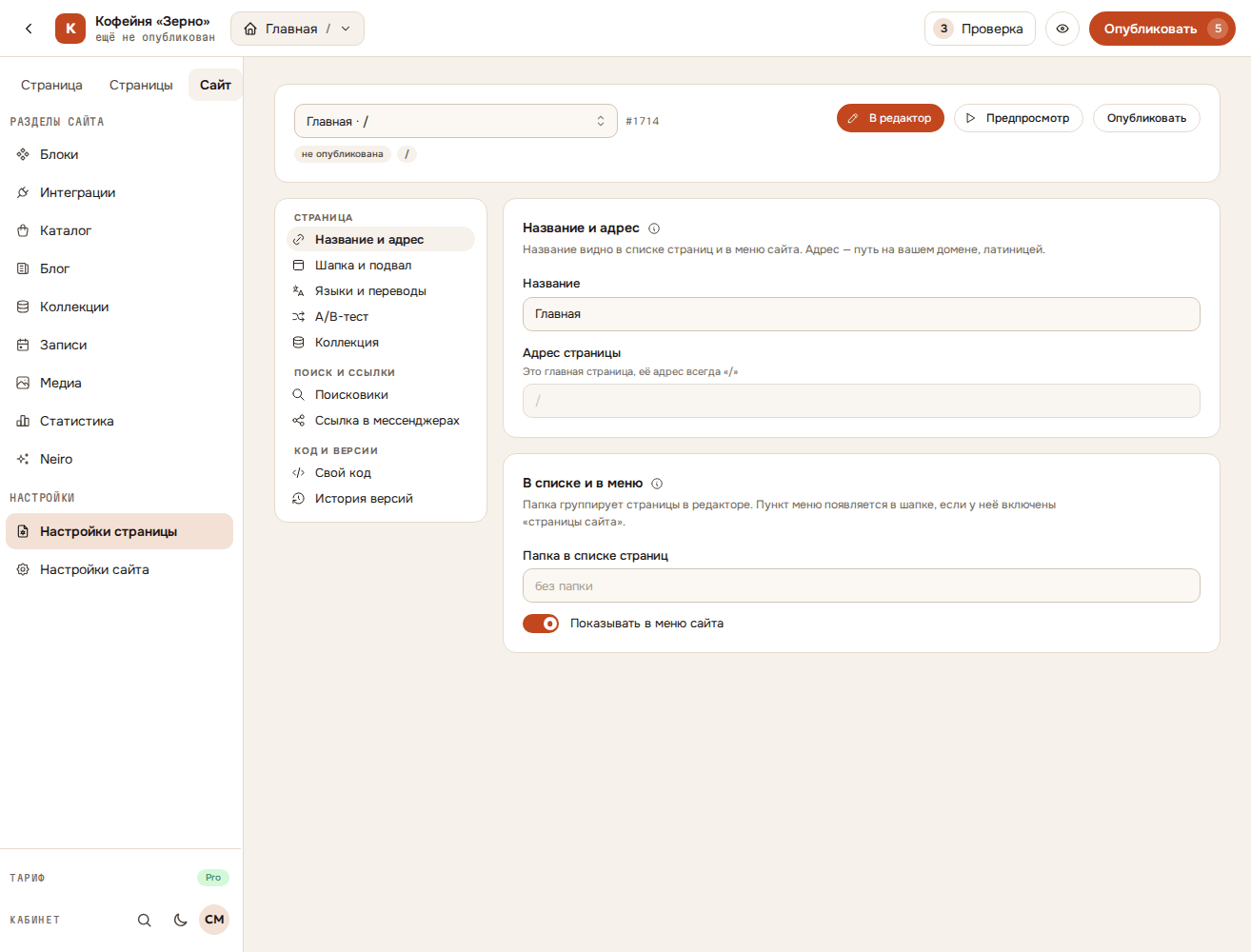
- Выбор страницы — Список страниц, шапки и подвала сайта: настройки открываются у выбранной. Та же страница откроется в редакторе.
- Состояние — Опубликована или нет, есть ли неопубликованные правки, скрыта ли от поиска, полный адрес.
- В редактор — Возвращает к этой странице в редакторе. То же делает вкладка «Страница» в панели слева.
- Предпросмотр — Черновик страницы в новой вкладке: неопубликованную версию видите только вы.
- Опубликовать, Снять с публикации, На сайте — Публикация одной этой страницы и ссылка на опубликованную версию.
Адрес и название
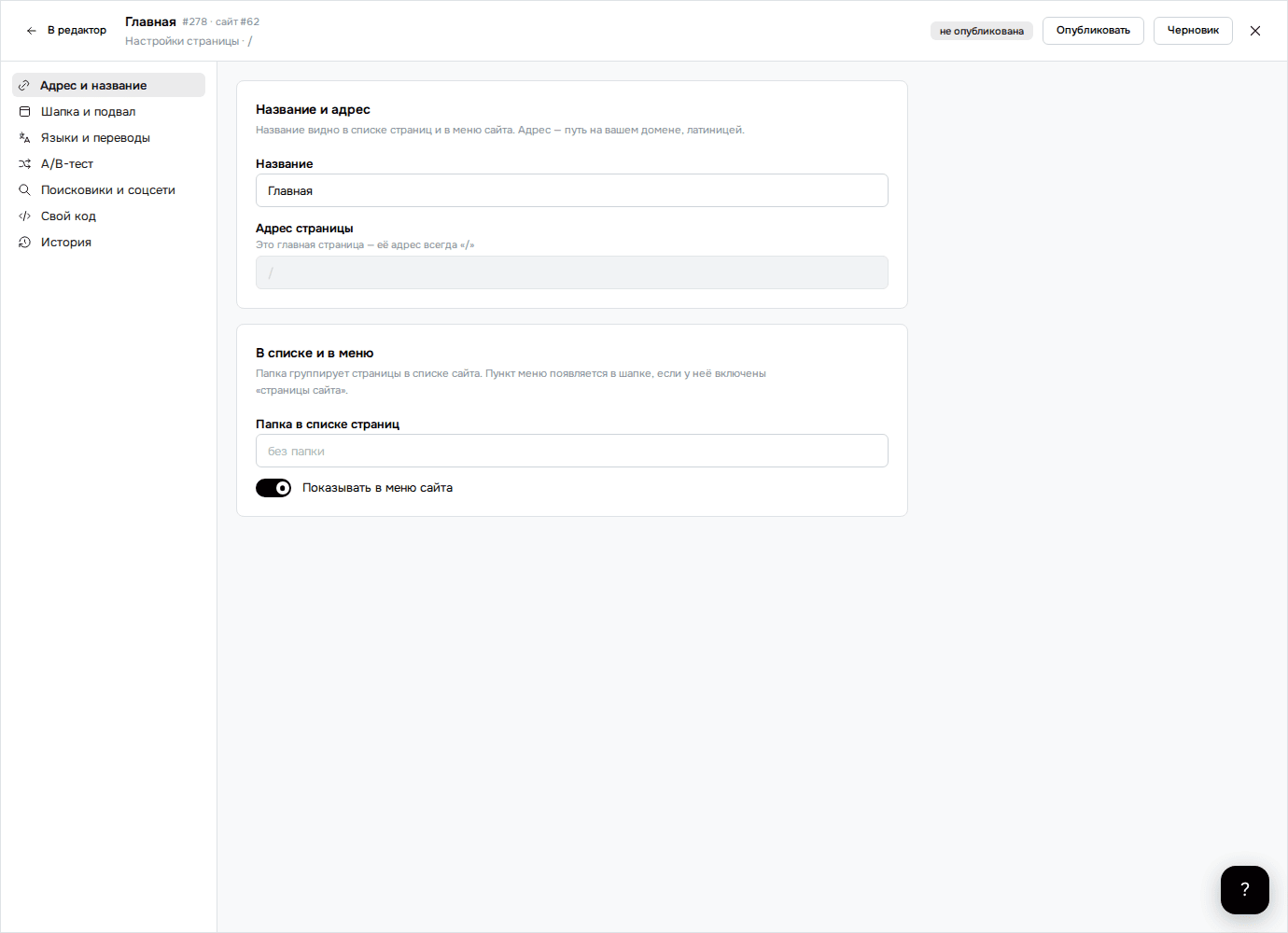
- Название — Видно в списке страниц и в меню сайта.
- Адрес страницы — Путь на вашем домене латиницей: /uslugi. У главной адрес всегда «/».
- Папка в списке страниц — Группирует страницы в кабинете, на сайте не видна.
- Показывать в меню сайта — Пункт появится в шапке после публикации страницы. Порядок пунктов задаётся в настройках сайта, раздел «Меню сайта».
Шапка и подвал
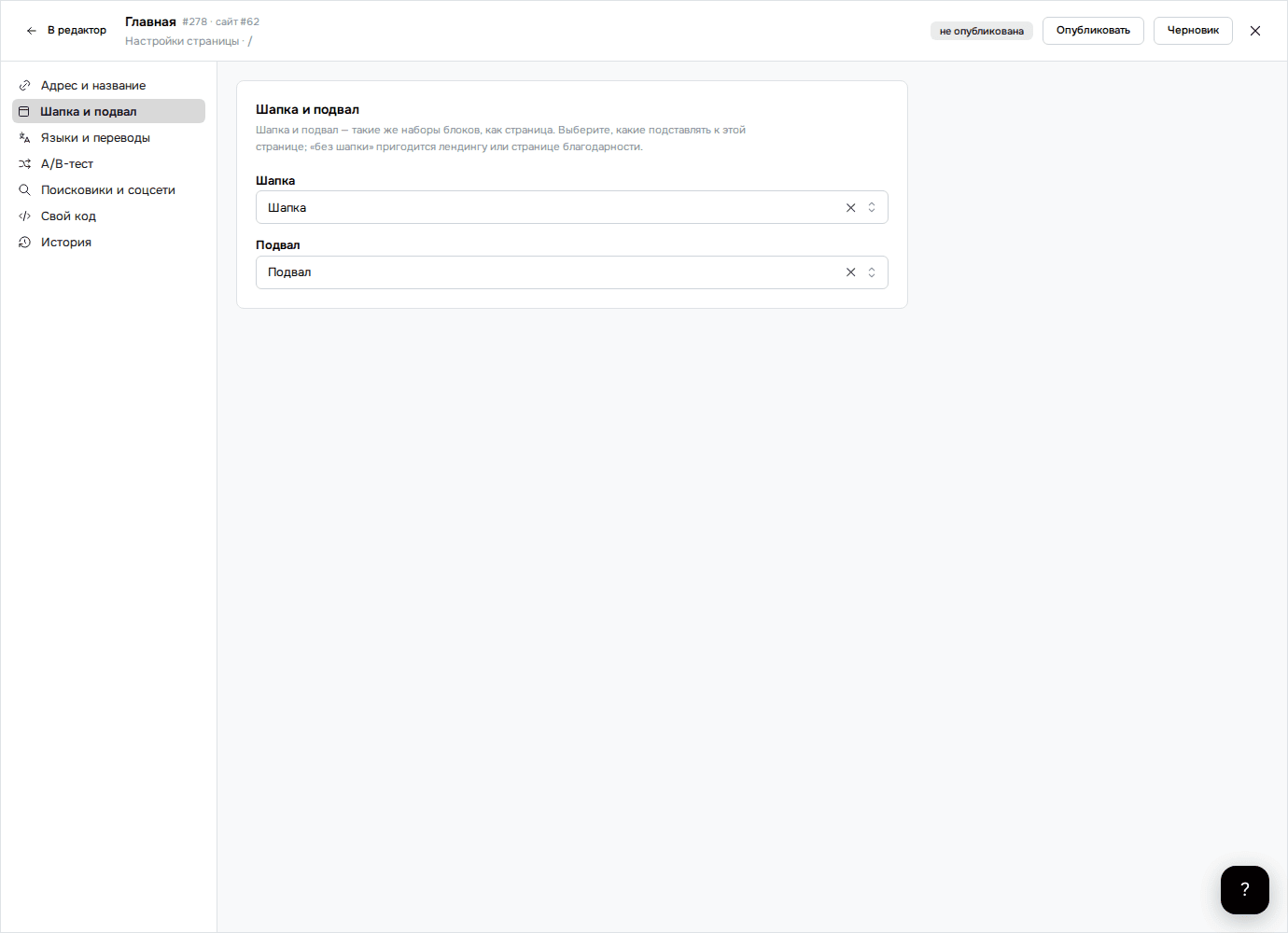
Шапка и подвал собраны из блоков так же, как страница. Здесь выбирается, какие подставлять к этой странице. Пустое поле оставляет страницу без шапки: так делают лендинги и страницы благодарности.
Языки и переводы
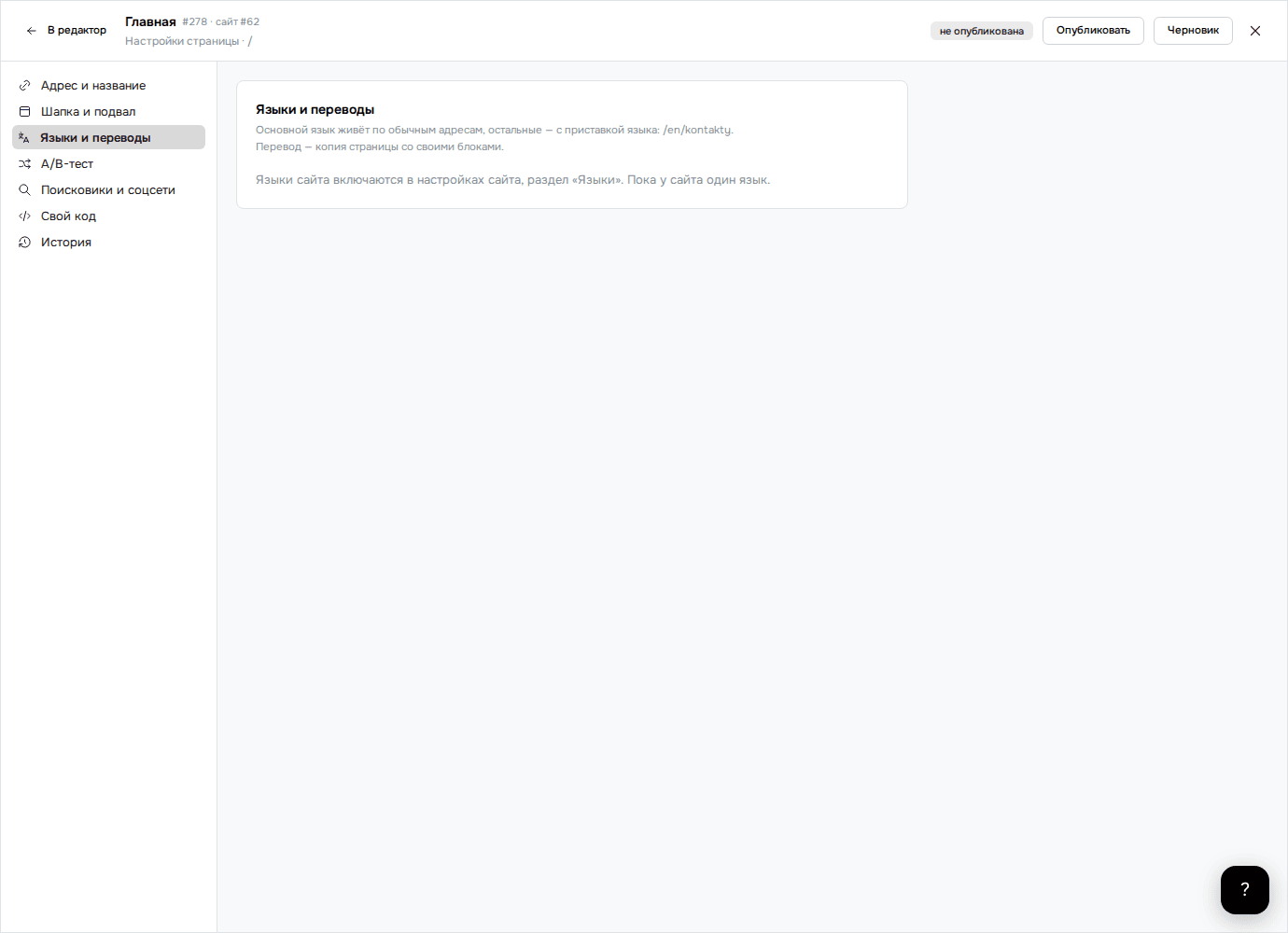
Основной язык живёт по обычным адресам, остальные с приставкой: /en/kontakty. Перевод — это копия страницы со своими блоками. Языки включаются в настройках сайта, раздел «Языки», после чего здесь появляется кнопка перевода.
A/B-тест
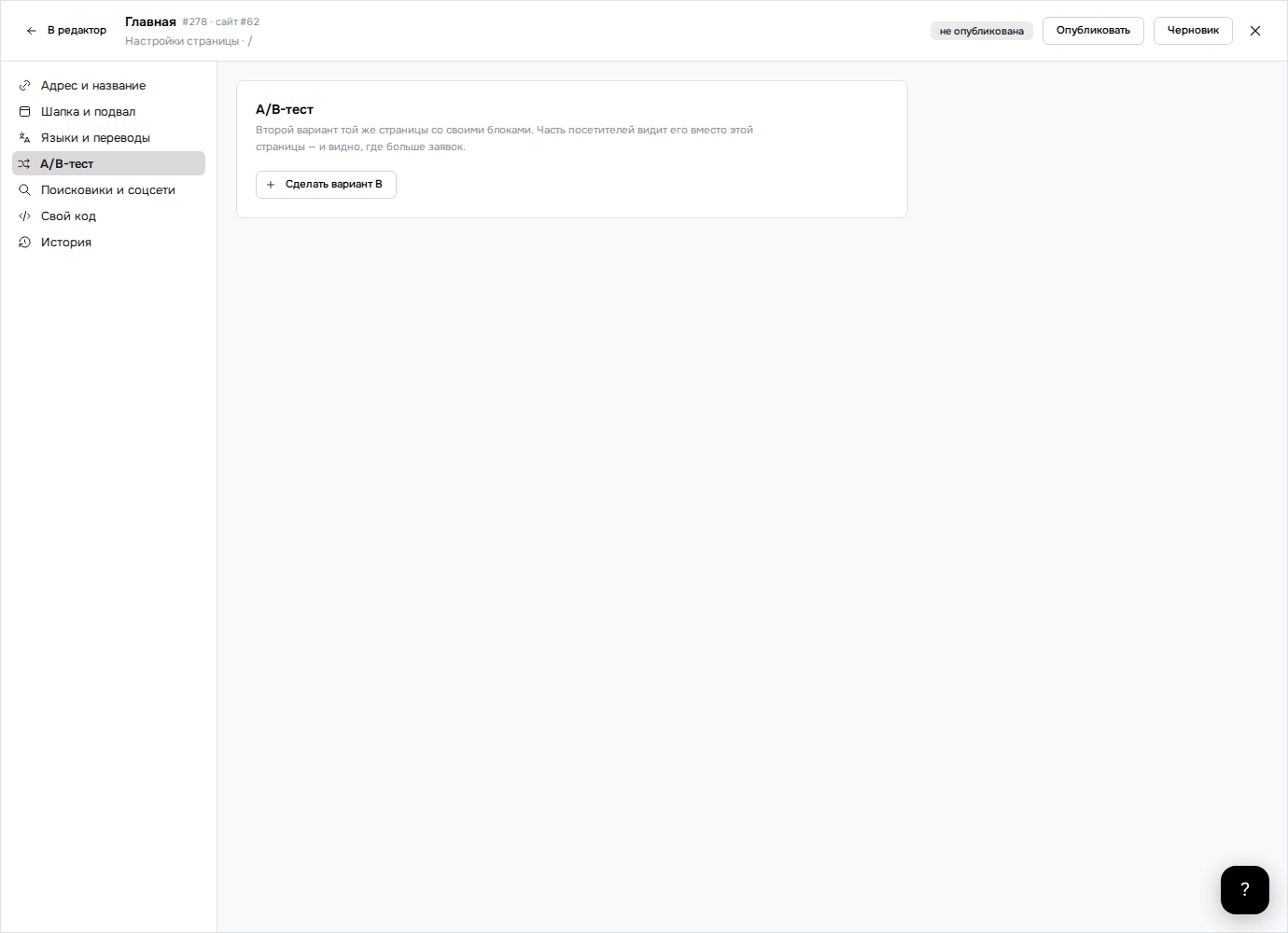
«Сделать вариант B» создаёт второй вариант той же страницы со своими блоками. Часть посетителей видит его вместо этой страницы, в статистике видно, где больше заявок. Вариант можно сделать основным или убрать.
Поисковики
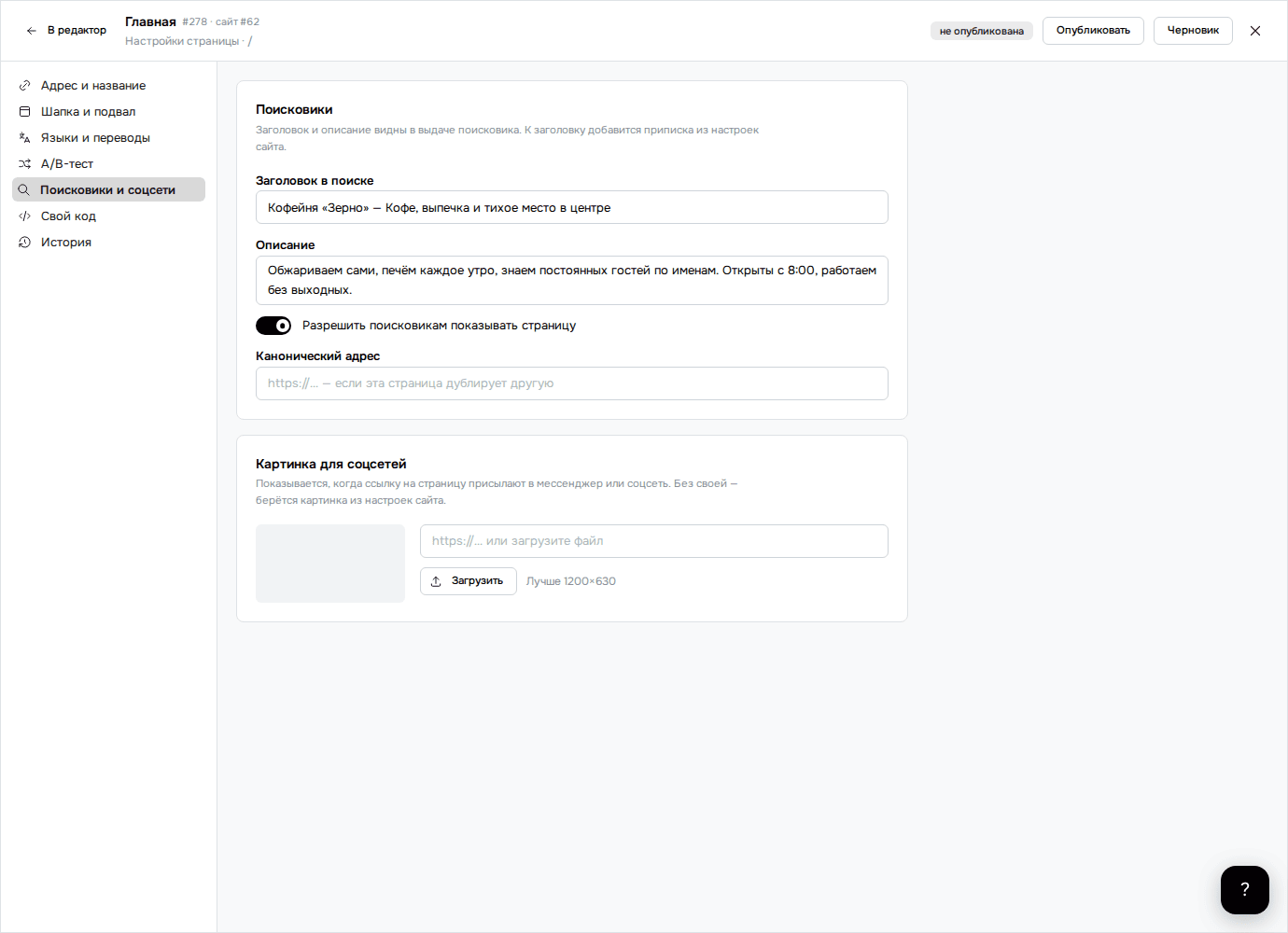
- Как страницу увидят в поиске — Строка выдачи: иконка и адрес, заголовок, описание. Меняется по мере того, как вы печатаете.
- Заголовок в поиске — Первая строка в выдаче. К нему добавляется приписка из настроек сайта. Полоса под полем показывает длину: лучше от 30 до 60 знаков.
- Описание — Одно-два предложения под заголовком в выдаче, лучше от 70 до 160 знаков. Пустое поле заменяется описанием сайта по умолчанию.
- Заполнить с Neiro — Neiro напишет заголовок и описание по текстам страницы.
- Показывать страницу в поиске — Выключите у черновиков и служебных страниц.
- Канонический адрес — Если страница дублирует другую, укажите адрес оригинала.
Ссылка в мессенджерах
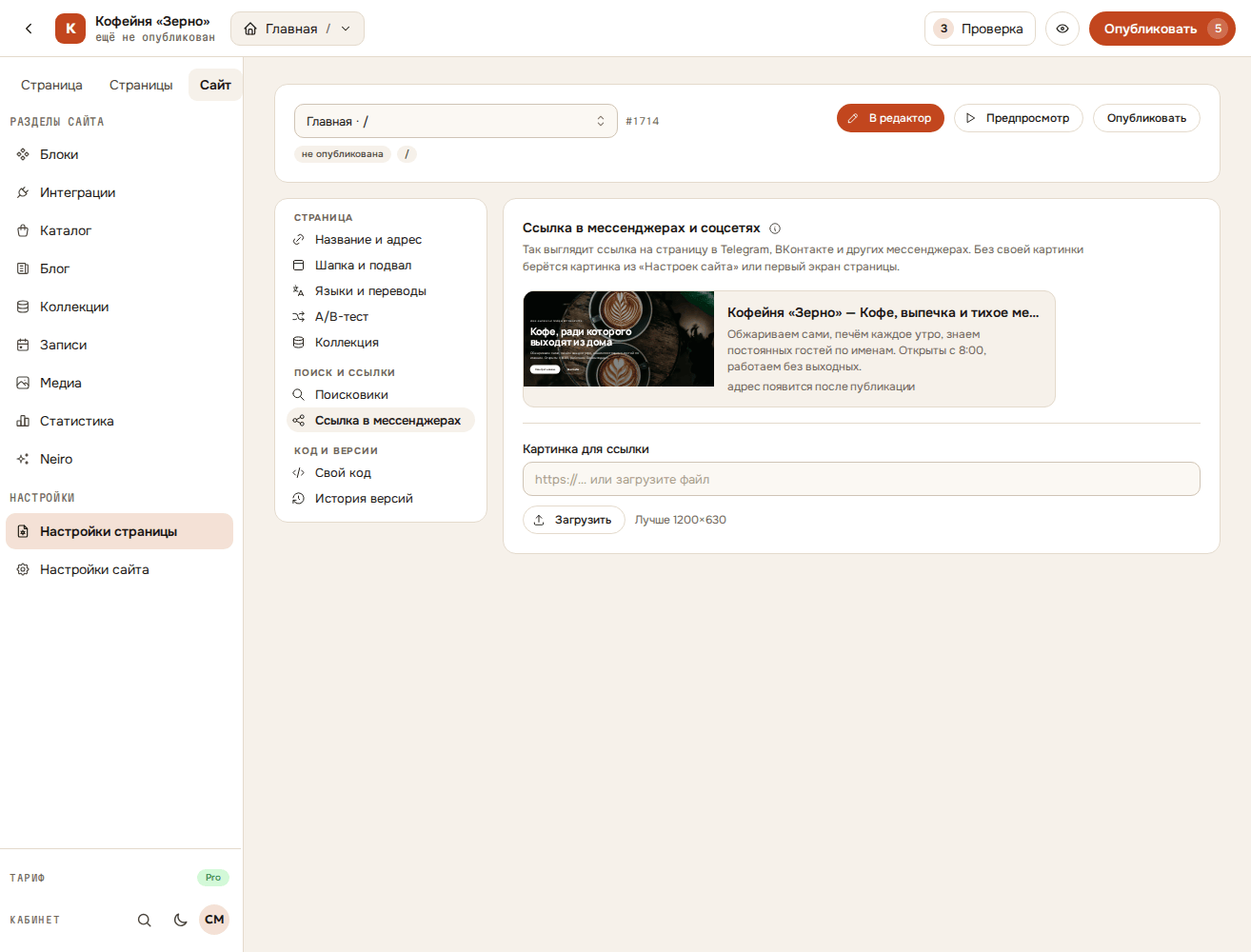
Карточка показывает, как ссылка на страницу выглядит в Telegram, ВКонтакте и других мессенджерах. Своя картинка загружается там же, лучше 1200×630. Без неё берётся картинка сайта или первый экран страницы.
Свой код на этой странице
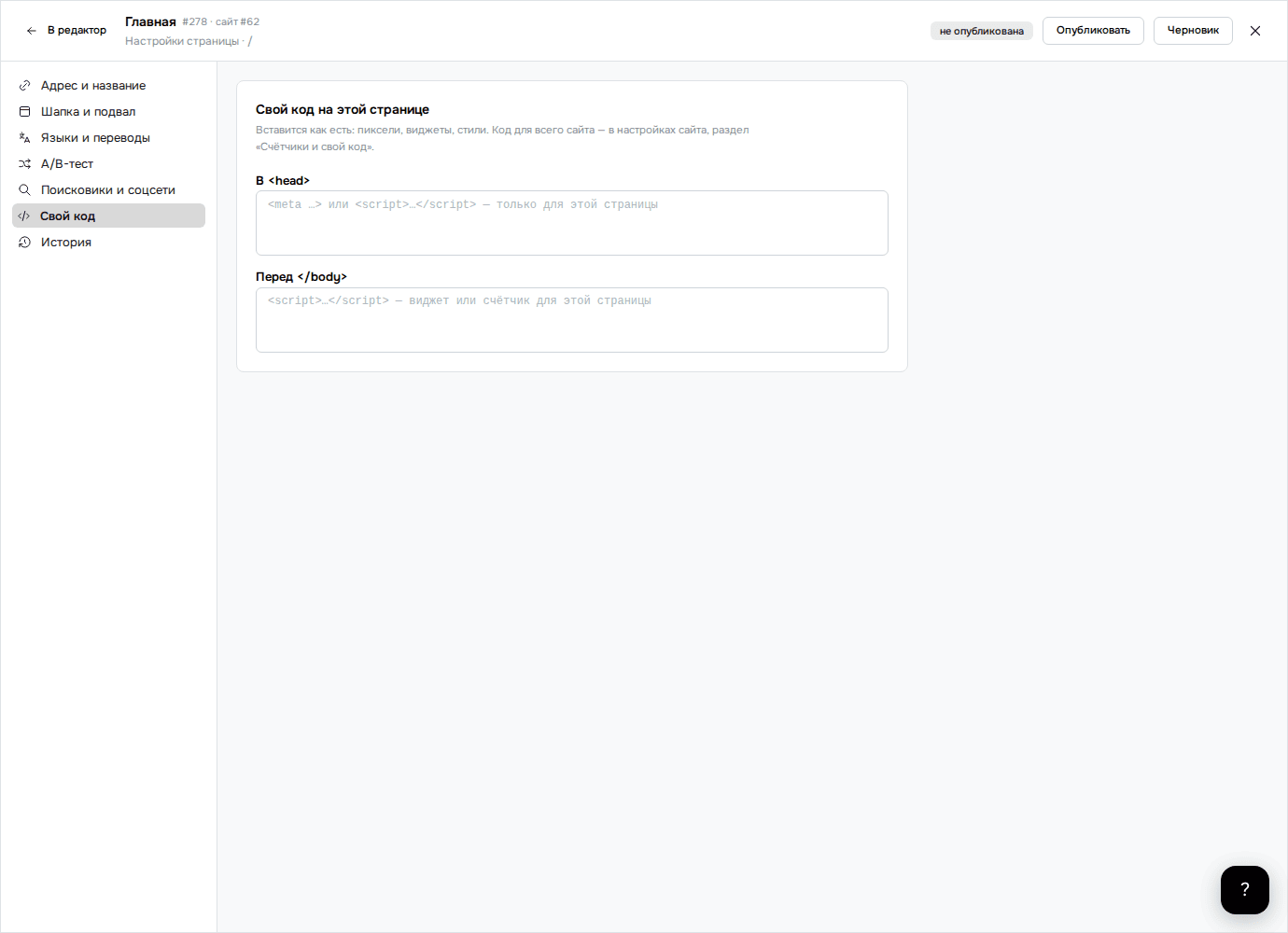
Код вставляется как есть: пиксели, чаты, виджеты. Поле «В <head>» подходит для верификации и мета-тегов, «Перед </body>» для скриптов. Код сразу для всех страниц задаётся в настройках сайта, раздел «Счётчики и свой код».
История версий
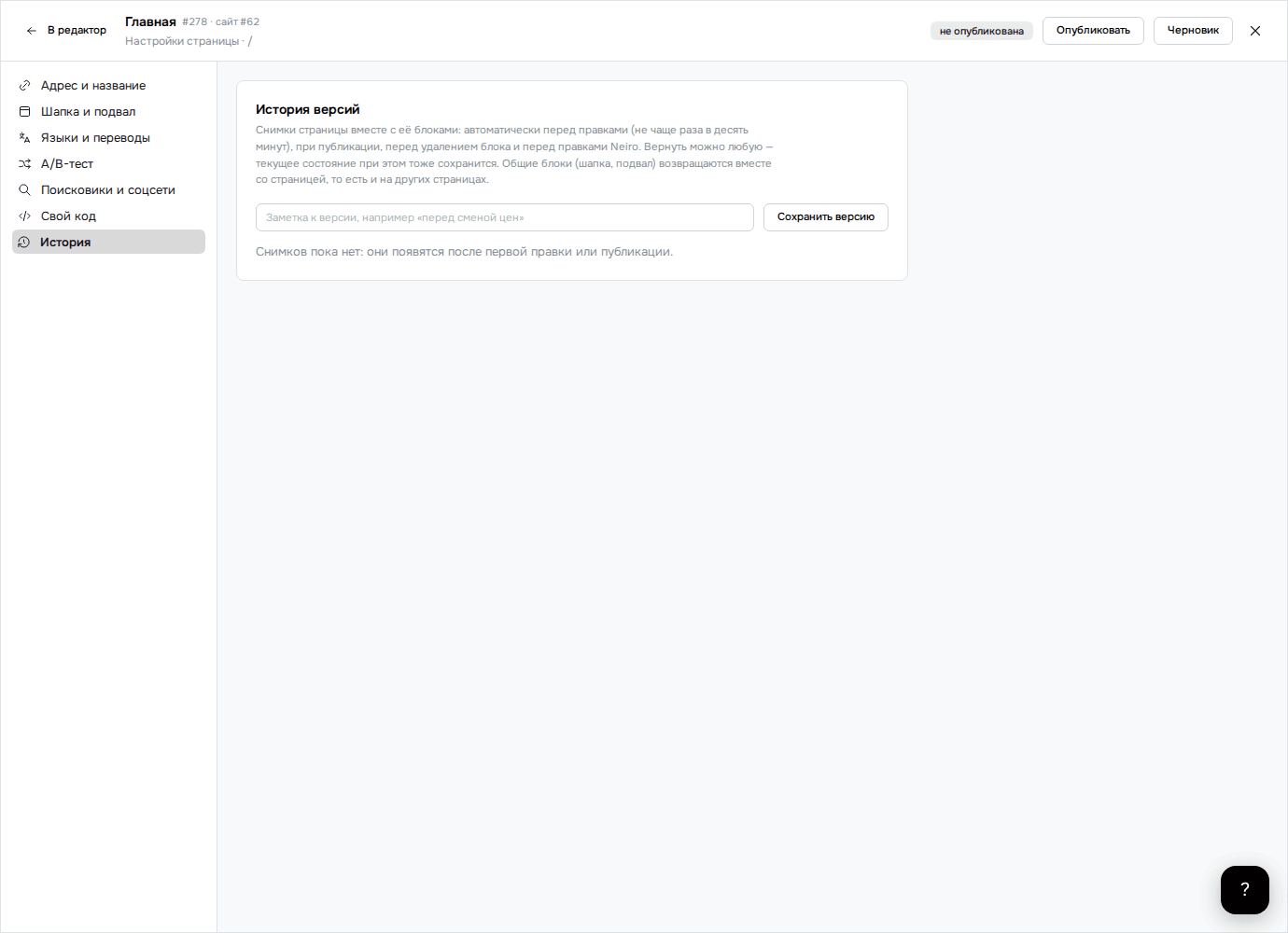
Снимки страницы вместе с её блоками делаются автоматически: при публикации, перед удалением блока и перед правками Neiro. Перед остальными правками снимок делается не чаще раза в десять минут. Кнопка «Сохранить версию» с заметкой пригодится перед рискованной правкой.
«Вернуть» откатывает страницу к любой версии, текущее состояние тоже сохраняется. Общие блоки, шапка и подвал, возвращаются вместе со страницей, то есть и на других страницах.
Если не работает
Как изменить адрес главной
Никак: главная всегда «/». Сделайте главной другую страницу через меню «Сделать главной».
Что увидит посетитель по ссылке «Предпросмотр»
Ничего: ссылка служебная, неопубликованную версию видите только вы.