Перенос старой базы знаний
Архив Notion, обход сайта, HTML, JSON и CSV: разделы, картинки, старые адреса и публикация разом
Выберите способ
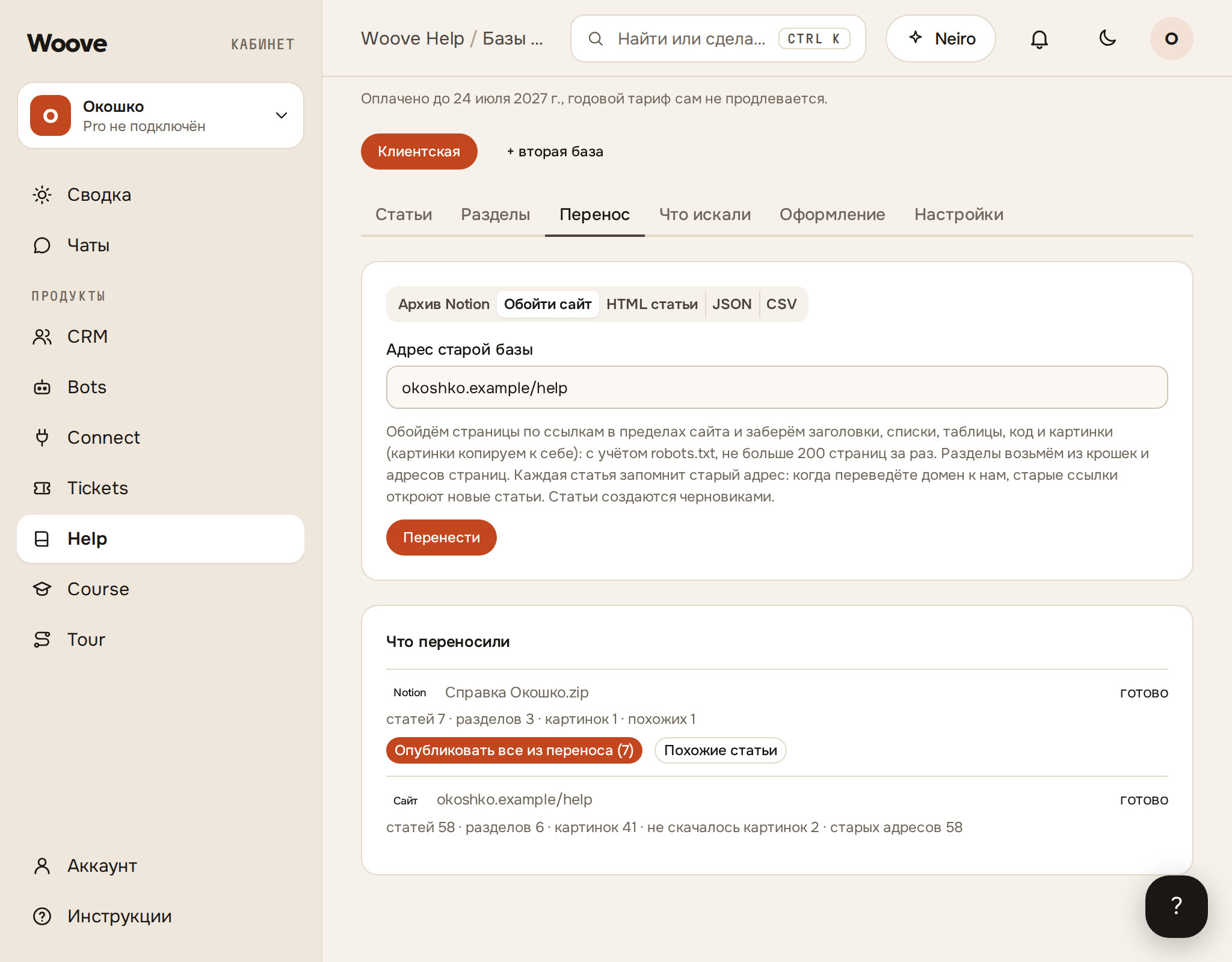
В «Help» выберите базу и откройте вкладку «Перенос». Способов пять: «Архив Notion», «Обойти сайт», «HTML статьи», «JSON» и «CSV». Все статьи приходят черновиками: читатели их не увидят, пока вы не опубликуете.
Архив Notion
В Notion у главной страницы базы нажмите «•••» → Export (или в настройках пространства «Export all workspace content»). Выберите формат HTML или Markdown & CSV, включите Include subpages и скачайте .zip. На вкладке «Перенос» выберите архив в поле «Архив из Notion» и нажмите «Перенести из Notion». Вложенность страниц станет разделами и подразделами, подробнее в статье «Перенос базы знаний из Notion».
Обойти сайт
Вставьте адрес в поле «Адрес старой базы» и нажмите «Перенести». Мы обойдём до 200 страниц за раз по ссылкам внутри сайта, с учётом robots.txt. Главная, оглавления и страницы короче 200 знаков отсеиваются. Заголовки, текст, списки, таблицы и код переносятся как есть: модель пишет только короткое описание статьи.
Разделы при обходе
Разделы и подразделы берутся из хлебных крошек вида «База → Раздел → Подраздел → Статья». Без крошек разделами становятся папки в адресах страниц, название раздела берётся со страницы папки. Если нет ни крошек, ни папок, раздел подберёт модель.
Картинки
Картинки копируются к нам и открываются с адреса базы. Лимиты: до 10 МБ каждая, до 300 МБ и 2 000 картинок за один перенос. SVG с чужих сайтов не копируются и остаются ссылками.
Старые адреса
Каждая статья из обхода запоминает адрес своей старой страницы. Впишите старый домен в «Свой домен» на вкладке «Настройки» и добавьте у регистратора запись CNAME на woove.ru. Когда домен заработает, старые ссылки откроют новые статьи с переадресацией 301.
HTML и CSV
Выгрузку из другого сервиса вставьте текстом в поле и нажмите «Перенести». «HTML статьи» принимает одну статью, картинки из неё с адресами http и https копируются к нам. В «CSV» колонки title/заголовок, body/текст, category/раздел и short/описание.
JSON
Вставьте массив статей с полями title, html или blocks, short и category. В path передайте названия раздела и подраздела списком, в url старый адрес статьи: с него будет переадресация. Картинки с адресами http и https копируются к нам. Подходит и kb.json из выгрузки Woove Help, подробнее в статье «Выгрузка базы знаний».
Что переносили
Блок «Что переносили» показывает последние десять запусков: источник (Notion, Сайт, HTML, JSON или CSV), адрес или имя архива и состояние. Строка итога законченного переноса: «статей N · разделов N · картинок N · не скачалось картинок N · старых адресов N · похожих N». Части с нулём в строке не показываются.
Проверьте и опубликуйте
Статьи появятся на вкладке «Статьи» черновиками. Проверьте разделы и отметку аудитории у блоков, затем нажмите «Опубликовать все из переноса (N)» под строкой итога. Лимиты те же, что у одной статьи: без подписки до 30 опубликованных, в Woove Pro до 300 в каждой базе. Что не поместится, останется черновиком.
Похожие статьи
Если среди перенесённых статей нашлись дубли, под строкой итога есть кнопка «Похожие статьи». Она открывает окно, где из каждой группы оставляют одну статью. Подробнее в статье «Статьи: отбор, массовые действия и похожие статьи».
Если не работает
Перенеслось не всё
Обход не видит страницы за входом, собранные скриптами и закрытые в robots.txt. Скопируйте HTML такой страницы и вставьте его в режиме «HTML статьи»: одна статья за раз.
Картинки не скопировались
Строка итога показывает, сколько картинок скопировано и сколько не скачалось. Картинка, которая не скачалась, и SVG с чужого сайта остаются ссылками на прежний адрес. Пока старый сайт открыт, перезалейте их через блок «Картинка».
Старые ссылки не открывают новые статьи
Переадресация работает на домене базы: старый домен должен вести к нам записью CNAME. Статья должна быть опубликована. Старые адреса есть у статей из обхода сайта и из JSON с полем url.
Статьи задвоились
Так бывает, если перенос запускали дважды. Нажмите «Похожие статьи» в строке переноса или «Разобрать» на вкладке «Статьи» и оставьте по одной статье из группы.
Сколько занимает
Страницы обходим по одной: загрузка, описание моделью и пауза 0,4 секунды. Сотня страниц занимает несколько минут, ход виден в блоке «Что переносили».