Перенос базы знаний из Notion
Выгрузка из Notion архивом, загрузка в Woove Help, что во что превращается и что проверить после
Выгрузка из Notion
Перенос идёт из архива, который выгружает Notion: одной ветки страниц или всего пространства.
- В Notion у главной страницы базы нажмите «•••» → Export (или в настройках пространства «Export all workspace content»).
- Выберите формат HTML или Markdown & CSV.
- Включите Include subpages, чтобы в архив попали вложенные страницы.
- Скачайте .zip. Распаковывать архив не нужно.
Загрузка в Woove Help
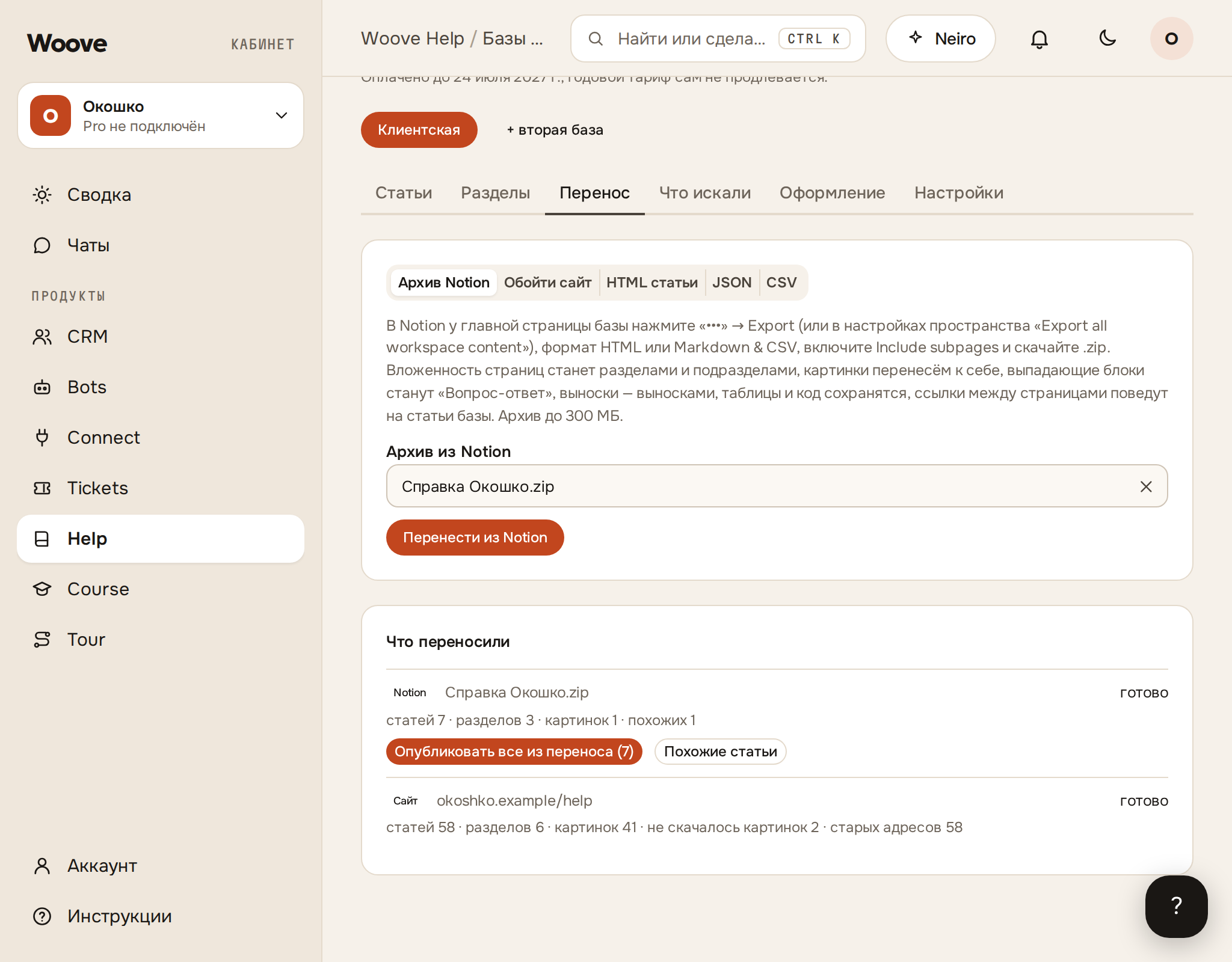
- В «Help» выберите базу и откройте вкладку «Перенос».
- Выберите способ «Архив Notion».
- В поле «Архив из Notion» выберите скачанный .zip и нажмите «Перенести из Notion».
- Дождитесь конца полосы загрузки: архив уходит частями по 8 МБ, вкладку в это время не закрывайте.
- Дальше перенос идёт на сервере, итог появится в блоке «Что переносили».
Что во что превращается
- Страница с текстом — статья
- Вложенность страниц — разделы и подразделы; страницы, вложенные глубже, становятся статьями ближайшего подраздела
- Одна страница, в которую вложено всё — разделом не становится, разделами станут вложенные в неё страницы; если на ней есть свой текст, он станет статьёй без раздела
- Страница с вложенными и почти без своего текста — только раздел, её короткий текст станет описанием раздела
- Страница с вложенными и своим текстом — статья и раздел с тем же названием
- Строки базы данных — статьи
- Заголовки — блоки «Заголовок» и «Подзаголовок»
- Маркированные списки — блоки «Список»
- Нумерованные списки — блоки «Шаги»
- Выпадающие блоки (toggle) — блоки «Вопрос-ответ»
- Выноски (callout) — блоки «Выноска»
- Таблицы и код — блоки «Таблица» и «Код»
- Картинки — копируются к нам и открываются с адреса базы
- Ссылки на другие страницы архива — ведут на новые статьи и разделы базы
Ограничения
Архив до 300 МБ, за один раз переносится до 500 страниц. Все статьи приходят черновиками: читатели их не видят, пока вы не опубликуете.
Что проверить после переноса
- Откройте вкладку «Разделы» и поправьте названия, описания и порядок разделов.
- На вкладке «Статьи» проверьте черновики. Если есть плашка «Похожие статьи», нажмите «Разобрать» и оставьте по одной статье из группы.
- Опубликуйте статьи разом кнопкой «Опубликовать все из переноса (N)» в блоке «Что переносили». Лимиты те же, что у одной статьи: без подписки до 30 опубликованных, в Woove Pro до 300 в каждой базе.
- Подключите свой домен на вкладке «Настройки», подробнее в статье «Свой домен и адреса базы».
Если не работает
Картинки
Картинки из архива копируются к нам и открываются с адреса базы. SVG и картинки больше 10 МБ не переносятся, строка итога показывает, сколько картинок не скачалось. Недостающие картинки добавьте в статью блоком «Картинка».
Базы данных Notion
Страница каждой строки базы данных становится статьёй. Статьи попадают в раздел страницы, на которой стоит база. Свойства строк, например статус и теги, в статью не переносятся.
Вложенность глубже двух уровней
В базе два уровня: раздел и подраздел. Страницы, вложенные глубже подраздела, становятся статьями этого подраздела. Разложить их иначе можно списком «В раздел…» на вкладке «Статьи».
Архив больше 300 МБ
Выгрузите из Notion часть страниц и перенесите по очереди, каждую ветку своим архивом. Так же делайте, если страниц больше 500: сверх лимита не войдут самые глубокие. Верхняя страница ветки разделом не станет, этот раздел заведите на вкладке «Разделы». Ссылки между страницами разных архивов на статьи базы не поведут.
Ссылки между страницами
Ссылки на страницы из того же архива ведут на новые статьи базы. Ссылка на страницу, которая стала только разделом, ведёт на страницу раздела. Выгружайте базу целиком: ссылка на страницу, которой нет в архиве, на статью не поведёт.
База из Notion уже опубликована на сайте
Перенесите её через «Обойти сайт»: обход запомнит старые адреса страниц. После перевода домена к нам старые ссылки откроют новые статьи, архив Notion этих адресов не знает. Если обход не видит текст страниц, перенесите архивом.
Что не переносится
Файлы, видео и аудио из архива не переносятся: только текст и картинки. Пустые страницы без вложенных пропускаются. Значок, обложка и свойства страницы в статью не попадают.