Редактор статьи: блоки, вставка из документов и две аудитории
Как писать статью: меню «/», вставка из Google Документов и Word, картинки, аудитория блока, заметки, предпросмотр и настройки
Статья пишется как документ
Сверху название статьи и короткое описание (видно в списке, в поиске и в описании страницы), под ними текст. Выделите слова — появится панель: жирный, курсив, код, ссылка. Панель инструментов над текстом прилипает к верху при прокрутке. Слева оглавление по заголовкам и число слов, на узком экране оно скрыто.
Блоки через «/»
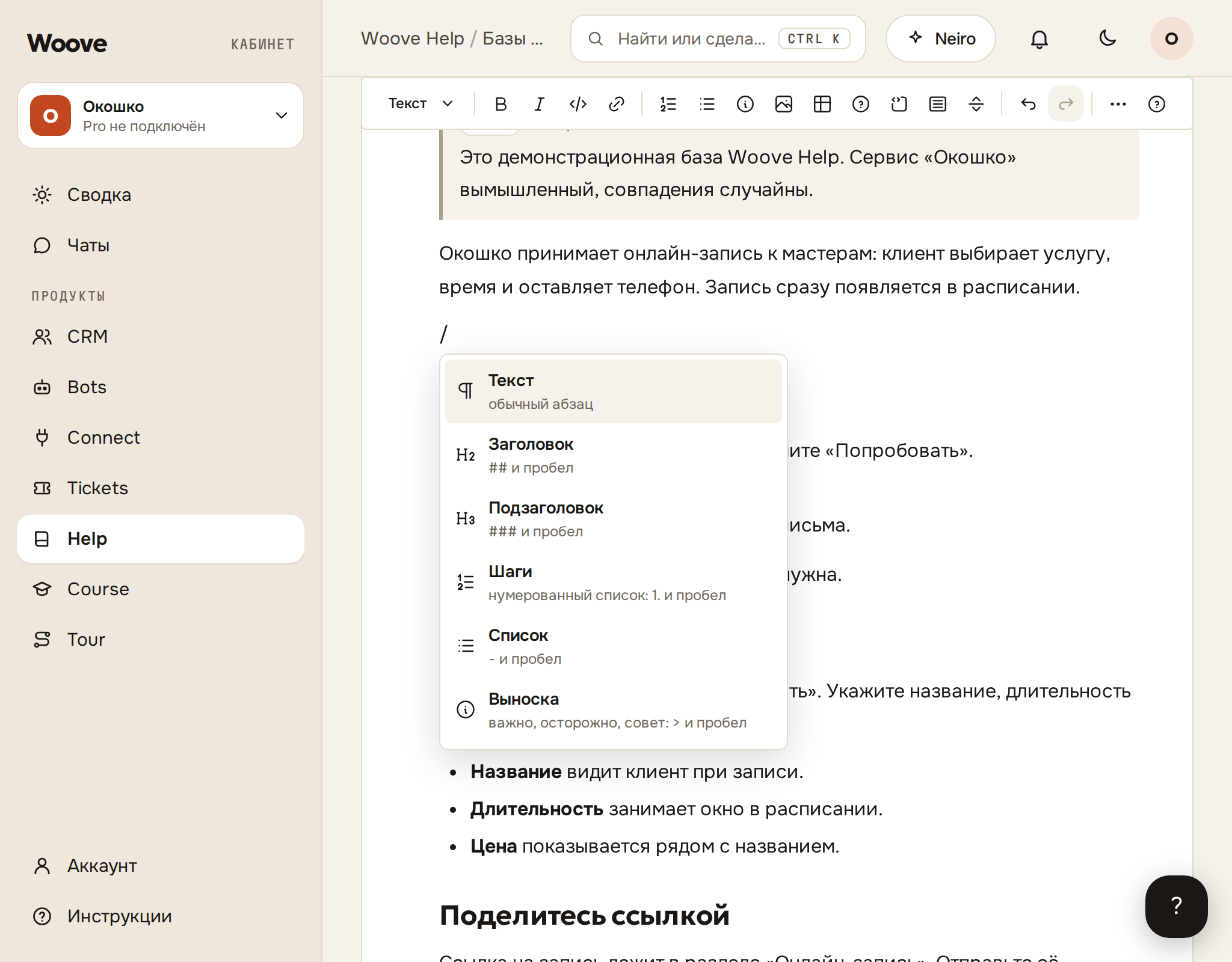
Наберите «/» в начале строки или после пробела: откроется меню блоков. Начните писать название, например «таб», и нажмите Enter. Есть текст, заголовок, подзаголовок, шаги, список, выноска («важно», «осторожно», «совет»), картинка, таблица (первая строка — заголовки), вопрос-ответ для разметки поисковиков, код с кнопкой «Скопировать», ссылка на статью карточкой и разделитель. Те же блоки есть на панели инструментов.
Вставка из Google Документов, Word и с сайтов
Скопируйте текст и вставьте (Ctrl+V): заголовки, списки, таблицы, жирный, курсив и ссылки сохранятся. Картинки из вставленного текста сразу копируются в хранилище базы, чтобы не пропасть вместе с исходником. Снимок экрана из буфера вставляется тем же Ctrl+V, файл картинки можно перетащить прямо в текст. Цвета и шрифты не переносятся: статья выглядит в стиле базы.
Аудитория блока
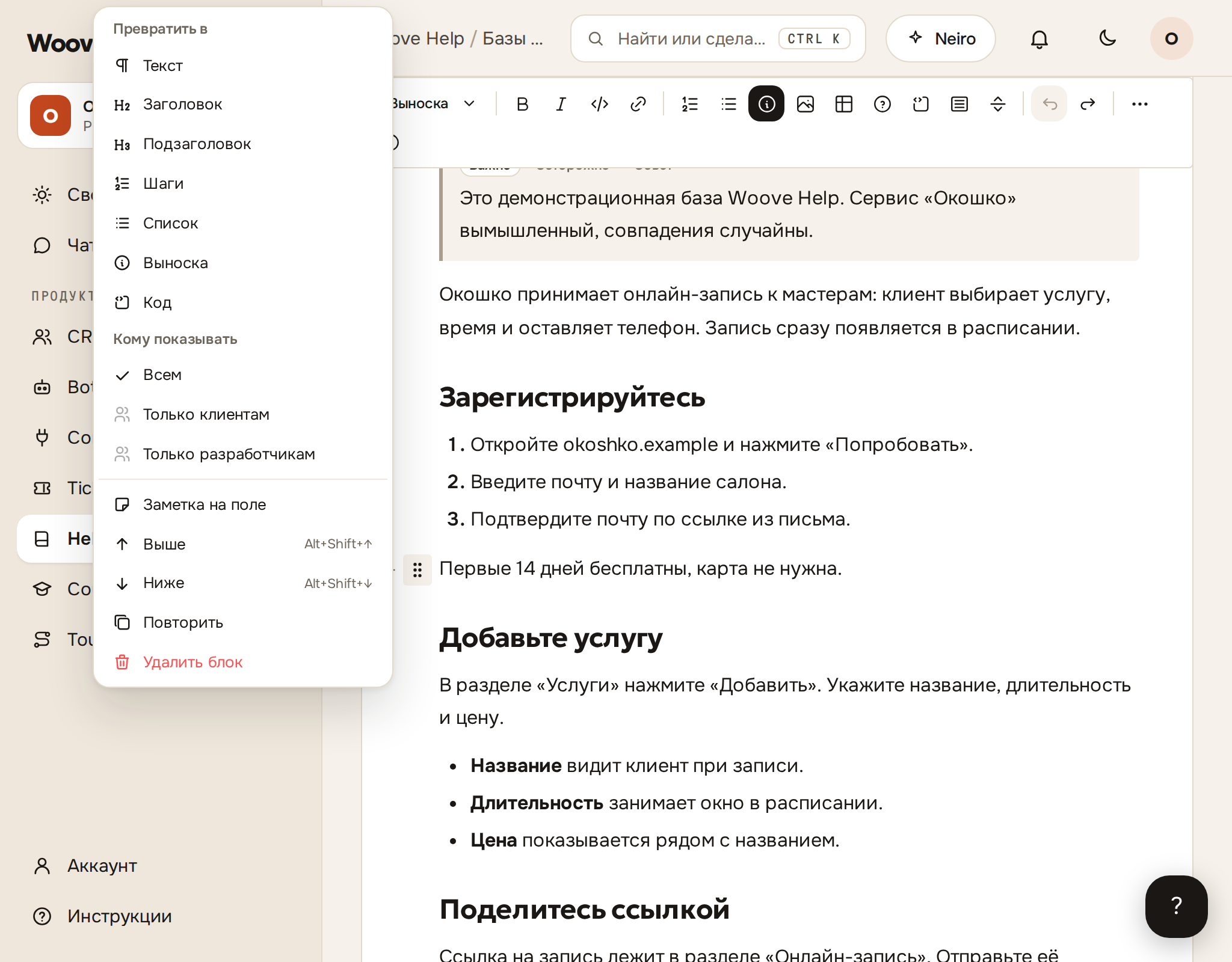
Наведите на блок — слева появится ручка ⠿. Нажмите на неё и выберите в «Кому показывать»: «Всем», «Только клиентам» или «Только разработчикам». Блок с отметкой подписан справа. В клиентской базе не видны блоки «Только разработчикам», в базе для разработчиков — «Только клиентам». То же меню открывает кнопка «⋯» на панели для блока, где стоит курсор.
Заметка на поле
В меню блока выберите «Заметка на поле», чтобы добавить уточнение, версию или оговорку. На странице статьи заметка стоит под блоком мелким шрифтом с чертой слева. У выноски, вопроса-ответа, ссылки на статью и разделителя заметка на странице не выводится.
Сохранение и предпросмотр
Правки сохраняются сами через пару секунд после последнего изменения, строка вверху показывает «Сохранено в …». «Сохранить» или Ctrl+S сохраняют сразу. «Предпросмотр» показывает статью «глазами клиента» или «глазами разработчика». Черновик читатели увидят после кнопки «Опубликовать», правки опубликованной статьи уходят на сайт с каждым сохранением, «На сайте» открывает её страницу.
Настройки статьи
Кнопка «Настройки» или строка «Раздел: … · адрес …» под описанием: раздел, адрес статьи, короткое описание, заголовок и описание для поисковиков с примером, как статья выглядит в поиске. После смены адреса старый продолжает открывать статью.
Якоря
У каждого заголовка есть якорь: ссылка вида адрес-статьи#якорь ведёт прямо к разделу. Бот тоже даёт ссылки с якорями.
Если не работает
Как перенести статью в другой раздел
Откройте статью, нажмите «Раздел: …» под описанием и выберите раздел, подразделы в списке идут строками «— Подраздел». Чтобы перенести несколько статей, отметьте их на вкладке «Статьи» и выберите раздел в списке «В раздел…». Разделы и подразделы заводятся на вкладке «Разделы».
Куда вставлять скриншоты
Прямо в текст: Ctrl+V из буфера, перетаскивание файла или «/» → «Картинка», где можно выбрать файл или вставить ссылку. До 6 МБ: png, jpg, webp или gif. Картинка хранится у нас и открывается с адреса базы. Под ней поля «Подпись» и «Что на картинке» — второе читают поисковики и незрячие читатели.
Вставил текст из Word, а списки стали плоскими
На странице базы списки одного уровня: вложенные пункты становятся следующими пунктами того же списка. В ячейке таблицы одна строка текста, абзацы внутри ячейки склеиваются через пробел.
Что писать в коротком описании
Одну фразу о том, какой вопрос решает статья: по описанию и заголовкам ищет и читатель, и бот.