Клавиши и быстрая разметка в редакторе статьи
Горячие клавиши, разметка прямо при наборе, ссылки на статьи базы, ручка блока, таблицы и картинки
Разметка при наборе
Знаки в начале строки превращают её в блок, как только вы нажмёте пробел. Оформление внутри строки тоже можно набрать знаками: редактор сразу покажет его, как на странице.
- ## и пробел — заголовок раздела, ### — подзаголовок
- 1. и пробел — шаги (нумерованный список)
- - и пробел — список
- > и пробел — выноска
- ``` — код
- --- — разделитель
- **текст** — жирный, текст — курсив,
текст— код в строке
Клавиши
На Mac вместо Ctrl — ⌘. Список клавиш открывает кнопка «?» на панели.
- Ctrl+B, Ctrl+I, Ctrl+E — жирный, курсив, код в строке
- Ctrl+K — ссылка на выделенный текст
- Ctrl+Z, Ctrl+Shift+Z — отменить и вернуть
- Ctrl+S — сохранить сейчас, хотя правки и так сохраняются сами
- Shift+Enter — перенос строки внутри абзаца
- Enter в вопросе-ответе — из вопроса в ответ, из ответа — в новый абзац
- Alt+Shift+↑ и ↓ — передвинуть блок выше или ниже
- / — меню блоков; стрелки выбирают, Enter вставляет, Esc закрывает
Ссылки и статьи базы
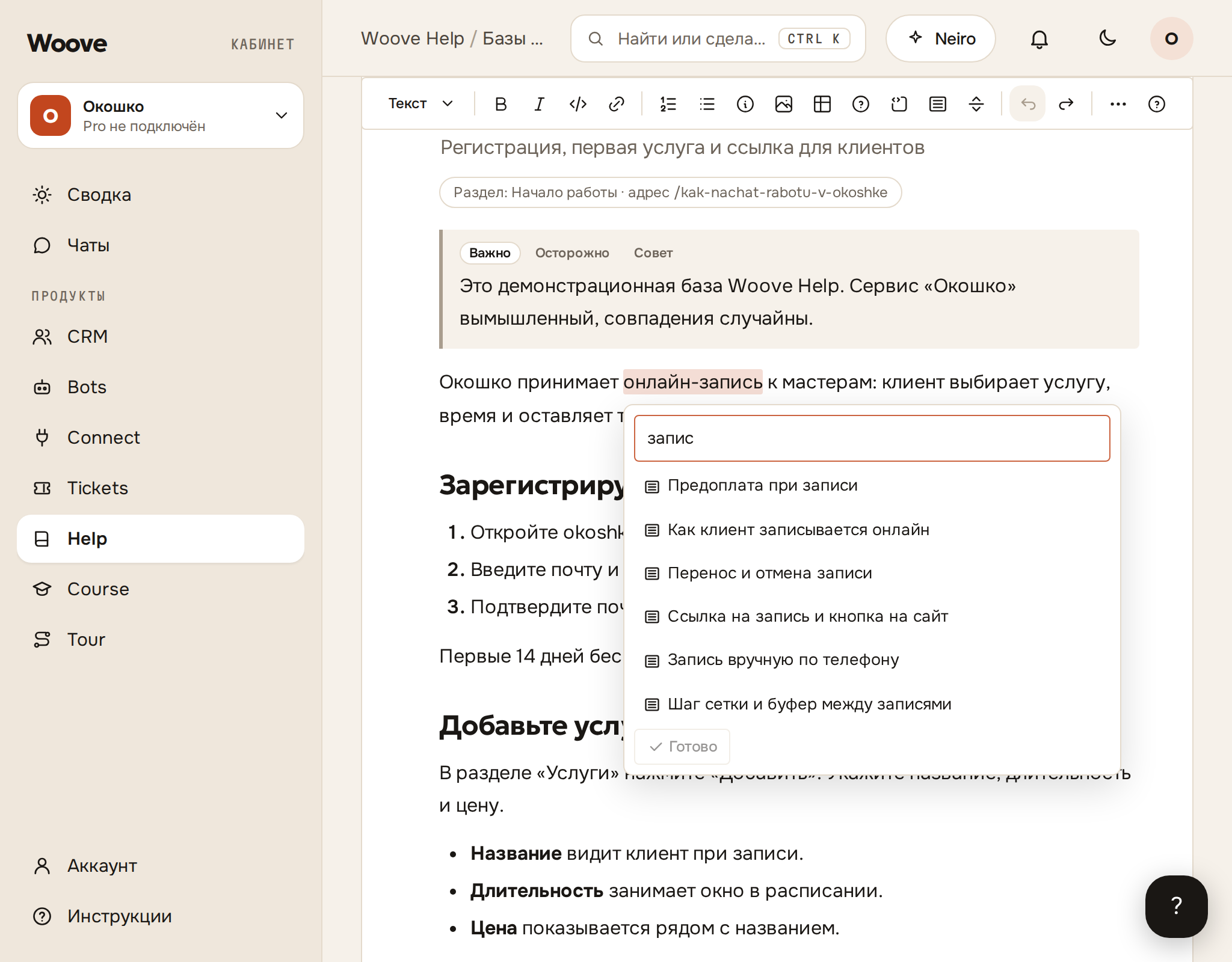
Выделите слова и нажмите Ctrl+K или «Ссылка» в панели над выделением. Впишите адрес (https://…, /статья или почту) либо начните писать название статьи: ниже появятся статьи этой базы, Enter или клик ставит ссылку на выбранную. Нажмите на ссылку в тексте — появятся «Изменить» и «Убрать». Карточка «Ссылка на статью» из меню «/» выбирает статью из списка.
Ручка блока
Наведите на блок: слева появятся «+» и ⠿. «+» добавляет строку под блоком и сразу открывает меню «/». За ⠿ блок перетаскивается на другое место, нажатие открывает меню: «Превратить в», «Кому показывать», «Заметка на поле», «Выше», «Ниже», «Повторить», «Удалить блок». На телефоне то же меню открывает «⋯» на панели.
Таблица
Когда курсор в таблице, на панели появляется строка «Таблица»: строка ниже, колонка правее, удалить строку, колонку или всю таблицу. Tab переходит в следующую ячейку. Первая строка на странице — заголовки колонок.
Картинка
Картинку можно вставить из буфера, перетащить в текст или добавить через «/» → «Картинка»: там выбирается файл или вставляется ссылка на картинку. Под картинкой поля подписи и описания «Что на картинке». При наведении — «Заменить» и «Удалить».
Если картинка осталась по чужой ссылке (например, сайт не отдал её при вставке), под ней будет предупреждение и кнопка «Скопировать к себе».
Если не работает
Как удалить блок
Меню блока (⠿ слева или «⋯» на панели) → «Удалить блок». Текст можно просто стереть: пустые строки на страницу не попадают.
Жирный курсив не сохраняется
На странице базы жирный и курсив вместе не выводятся: у такого текста остаётся жирный.
Ссылка не ставится
Адрес должен начинаться с https://, http://, / или # либо быть почтой. Если вписано название статьи, выберите её в списке под полем.