Разделы и подразделы
Вкладка «Разделы»: два уровня, порядок, описание, удаление и как разделы видят читатели
Откройте вкладку «Разделы»
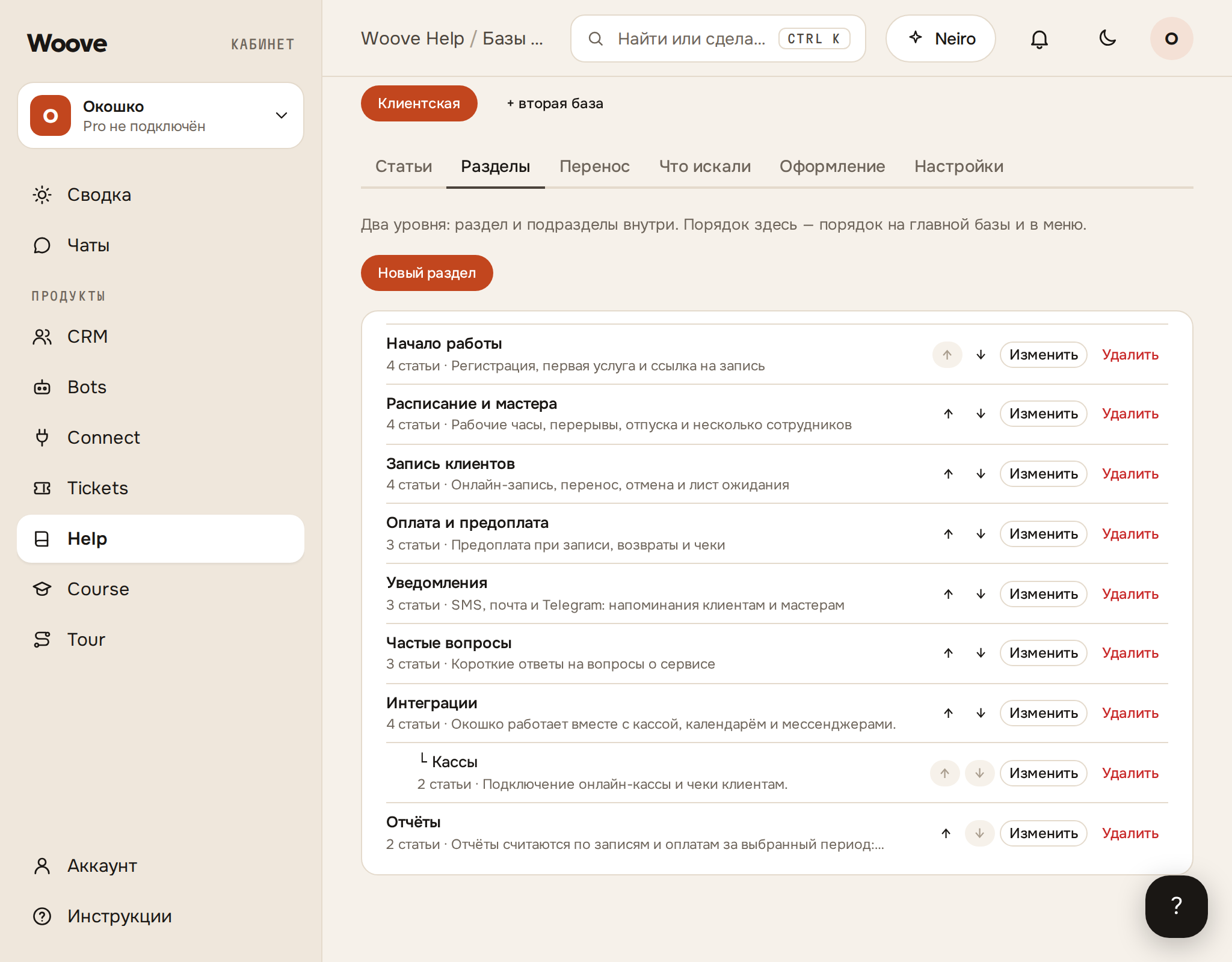
В «Help» выберите базу и вкладку «Разделы». Уровней два: раздел и подразделы внутри него. В строке раздела видно число статей и описание.
Создайте раздел
Нажмите «Новый раздел» и заполните «Название». В «Описание» впишите одну-две фразы: они стоят под названием раздела на главной базы. Нажмите «Сохранить».
Сделайте подраздел
В поле «Где лежит» выберите раздел верхнего уровня, и новый раздел станет его подразделом. Пустое поле оставляет раздел на верхнем уровне. Раздел, у которого есть подразделы, всегда остаётся на верхнем уровне.
Задайте порядок
Стрелки ↑ и ↓ двигают раздел среди разделов верхнего уровня, подраздел двигается внутри своего раздела. В том же порядке разделы стоят на главной базы и в меню.
Измените или удалите
«Изменить» открывает то же окно с названием, описанием и полем «Где лежит». «Удалить» убирает раздел, его статьи остаются в базе без раздела. Подразделы удалённого раздела становятся разделами верхнего уровня.
Разложите статьи
Раздел статьи выбирается в редакторе, в списке под заголовком: подразделы там идут строками «— Подраздел». Несколько статей переносятся разом: отметьте их на вкладке «Статьи» и выберите раздел в списке «В раздел…».
Что видят читатели
На главной базы у каждого раздела стоят первые статьи, под ними подразделы строкой ссылок «Подраздел · N». Страница раздела показывает его статьи, затем каждый подраздел: первые 6 статей и ссылку «Ещё N →». Над статьёй стоят крошки «База → Раздел → Подраздел → Статья».
Шаблон «Документация»
В шаблоне «Документация» слева дерево разделов, подразделы в нём вложены в свои разделы. Шаблон выбирается на вкладке «Оформление», подробнее в статье «Оформление базы знаний: шаблоны и цвета».
Если не работает
Можно ли сделать третий уровень
Нет, уровней два: раздел и подраздел. При переносе с сайта и из Notion более глубокая вложенность сводится к двум уровням.
Раздела нет на главной базы
Читатели видят раздел, когда в нём или в его подразделах есть опубликованные статьи. Пустые разделы и подразделы на сайте базы не показываются.
Где статьи без раздела
На главной базы они собраны в раздел «Остальное». Разложите их по разделам списком «В раздел…» на вкладке «Статьи».
Откуда разделы после переноса
Перенос с сайта берёт разделы из хлебных крошек и папок в адресах страниц. Перенос из Notion берёт их из вложенности страниц. Названия, описания и порядок поправьте на вкладке «Разделы».