Планадо и Woove Site: наряд на выезд из заявки с сайта
Заявка с сайта становится нарядом Планадо на дату и время из формы
Интеграция Планадо (Planado) с сайтом на Woove Site — это наряд для выездной бригады на каждую заявку. В наряде клиент, адрес работ, телефон и плановое время.
Что даёт интеграция
Работает через API Планадо, ключ доступен с тарифа «Про». Шаблон наряда и участок задаются в карточке интеграции.
- Заявка с формы — Наряд на дату и время из формы. Без них наряд создаётся без планового времени.
- Онлайн-запись — Наряд на дату и время онлайн-записи.
- Новый заказ — Наряд с составом заказа в описании.
- Оплаченный заказ — Наряд с пометкой об оплате.
Где взять доступ в Планадо
- Откройте Планадо → «Настройки» → «Интеграции» → «API».
- Если поле ключа пустое, нажмите кнопку обновления рядом с ним. Скопируйте ключ.
- Шаблон наряда укажите его uuid. «Проверить доступ» покажет до пяти шаблонов с uuid.
- Участок впишите названием, как он называется в Планадо.
Настройка в Woove Site
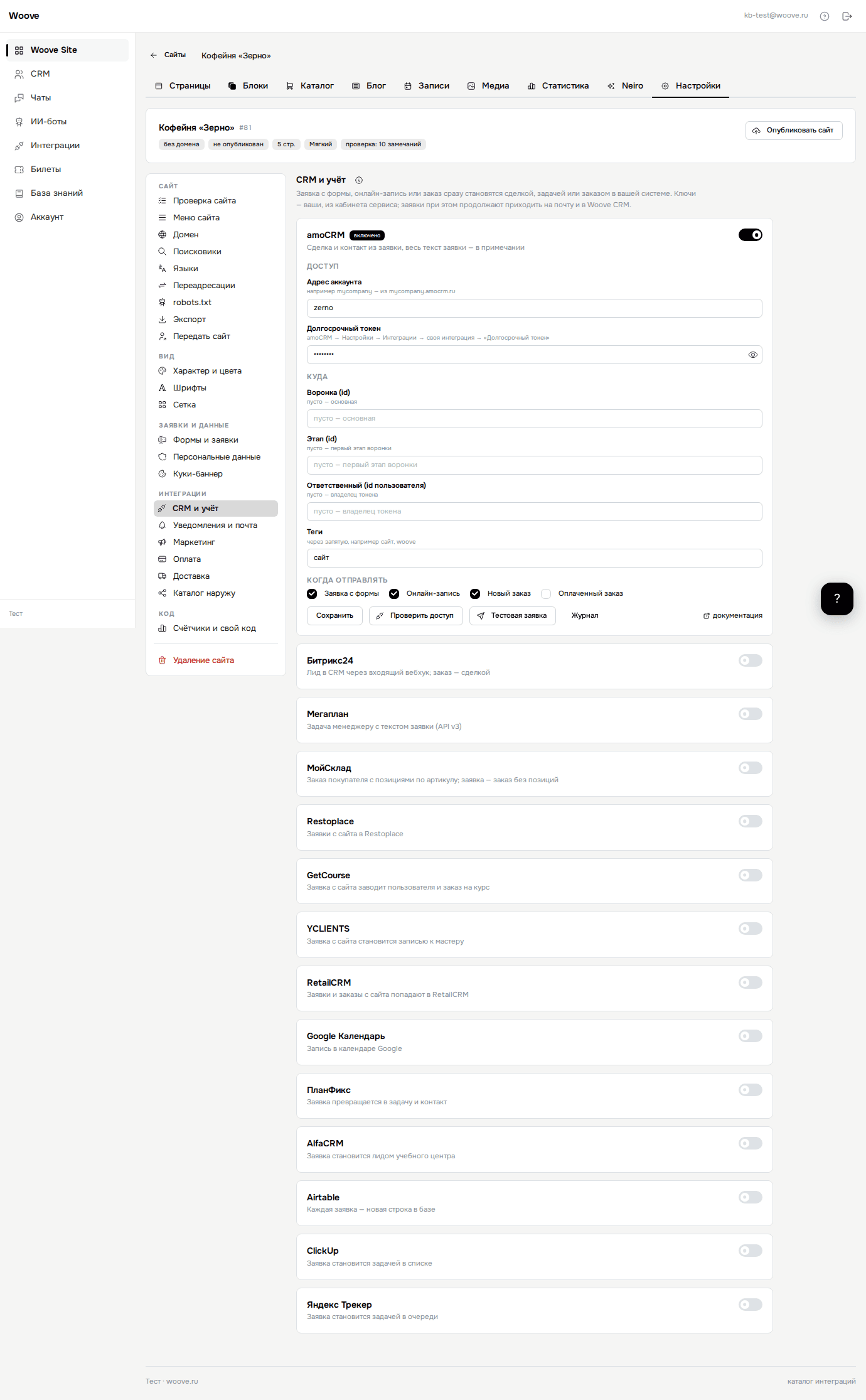
- Откройте «Site» в левой панели и выберите сайт.
- Перейдите на вкладку «Интеграции» и найдите «Планадо» поиском. Нажмите на плитку, под ней раскроется карточка.
- Включите переключатель и заполните поля из таблицы ниже.
- В блоке «Когда отправлять» отметьте события и нажмите «Проверить доступ». Под кнопками появится «Доступ есть».
- Нажмите «Тестовая заявка»: в сервисе появится проверочная заявка Ивана Петрова.
- Дальше события уходят сами, отправки видны по кнопке «Журнал». Неудачные ждут там же в блоке «Очередь»: мы повторяем их ещё шесть раз за полтора суток, кнопка «Повторить» отправляет сразу. Если ключ не подходит, повтора нет: на почту аккаунта приходит письмо.
- Ключ API — Настройки → Интеграции → API в кабинете Планадо.
- Шаблон наряда — uuid шаблона; пусто — наряд без шаблона. Кнопка «Проверить доступ» покажет ваши шаблоны.
- Начало описания — По умолчанию: «Заявка с сайта».
- Длительность работ, минуты — По умолчанию: 60.
- Участок — Название участка в Планадо; пусто — без участка.
- Часовой пояс — Дату и время из формы считаем по этому поясу, например +03:00 для Москвы. По умолчанию: «+03:00».
Что попадает в Планадо
В Планадо создаётся наряд: клиент с именем и фамилией, адрес работ одной строкой, телефон в контактах. Дата и время из формы становятся плановым началом, длительность берётся из настройки. Почта и остальные поля формы уходят в описание наряда.
«Проверить доступ» показывает ваши шаблоны нарядов с uuid. «Тестовая заявка» создаёт наряд на Ивана Петрова без планового времени.
Если не работает
Планадо отвечает 401
Ключ неверен или отозван. Возьмите его заново в разделе «Настройки» → «Интеграции» → «API».
Наряд создаётся без шаблона
В поле «Шаблон наряда» нужен uuid, название не подойдёт. «Проверить доступ» покажет до пяти шаблонов с uuid.
Планадо отвечает 429
Планадо принимает 120 запросов в минуту. Отправка сверх лимита ждёт в «Очереди» карточки, мы повторим её через минуту.
Время наряда сдвинуто на несколько часов
Проверьте часовой пояс в группе «Время» карточки. Форма присылает время без пояса, по умолчанию мы считаем его московским.