1С-Битрикс и Woove Connect: заявки с форм в CRM и мессенджеры
1С-Битрикс: как отправлять заявки в amoCRM, Битрикс24, Telegram, GetCourse и другие сервисы через Woove
Интеграция сайта на 1С-Битрикс с Woove Connect — это заявки из веб-форм Битрикса в GetCourse, YCLIENTS, RetailCRM и другие сервисы. Они уходят через скрипт Woove или обработчик события формы.
Как это работает
У каждой интеграции в кабинете свой адрес вебхука. Платформа отправляет на него данные формы, Woove разбирает поля и передаёт заявку в сервис. Ответ сервиса виден в заявке.
Адрес выглядит так: https://woove.ru/hook/<платформа>/<ваш ключ>. Ключ в нём секретный.
Настройка в 1С-Битрикс
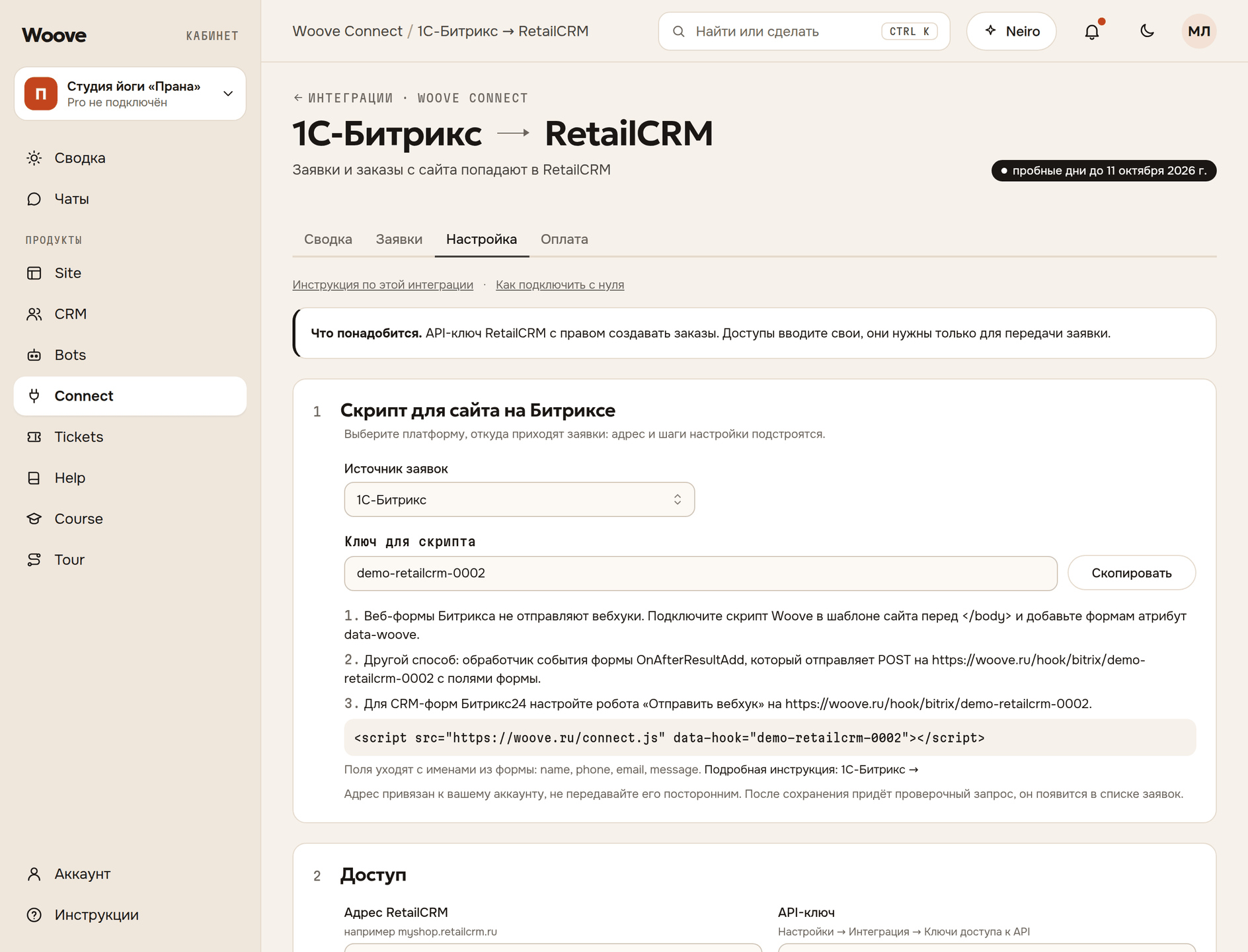
- В кабинете откройте «Connect» и нажмите «Открыть» у нужной интеграции. Если её ещё нет, нажмите «Подключить».
- На вкладке «Настройка» в поле «Источник заявок» выберите «1С-Битрикс» и скопируйте ключ из поля «Ключ для скрипта».
- Веб-формы Битрикса не отправляют вебхуки. Подключите скрипт Woove в шаблоне сайта перед </body> и добавьте формам атрибут data-woove.
- Другой способ: обработчик события формы OnAfterResultAdd, который отправляет POST на https://woove.ru/hook/bitrix/<ваш ключ> с полями формы.
- Для CRM-форм Битрикс24 настройте робота «Отправить вебхук» на https://woove.ru/hook/bitrix/<ваш ключ>.
Скрипт для сайта
Вставьте строку перед закрывающим тегом body, ключ возьмите из кабинета:
<script src="https://woove.ru/connect.js" data-hook="<ваш ключ>"></script>
<form data-woove="Заявка" data-thanks="Спасибо! Перезвоним." data-redirect="">
  <input name="Name" placeholder="Имя">
  <input name="Phone" placeholder="Телефон">
  <button>Отправить</button>
</form>
Скрипт или обработчик события
Скрипт Woove перехватывает отправку формы и отменяет обычную. Если результат нужен и в Битриксе, отправляйте заявку на стороне сервера.
Серверный путь: обработчик события OnAfterResultAdd модуля «Веб-формы» отправляет POST на адрес вебхука. Заявка сохраняется в Битриксе и уходит в Woove.
Сайты на Битриксе часто работают в кодировке windows-1251. При отправке из PHP переведите значения в UTF-8 через iconv, иначе текст придёт нечитаемым.
Скрипт Woove отправляет JSON в UTF-8 независимо от кодировки страницы.
Поля заявки
Имя, телефон, почту и комментарий мы находим по именам name, phone, email, comment и их русским подписям. Поле с другим именем впишите в «Поля формы» в настройках интеграции. Остальные поля приходят как есть.
Как проверить
Отправьте заявку с формы и откройте интеграцию в «Connect», вкладку «Заявки». Пока включён черновой режим, разобранная заявка получает статус «Черновик» и в сервис не уходит. При статусе «Не разобрано» причина указана в карточке заявки.
Новая интеграция начинает работу в черновом режиме. Чтобы заявки уходили в сервис, на вкладке «Настройка» в блоке «Проверка и запуск» выключите «Черновой режим» и нажмите «Сохранить». Выключить его можно в 14 пробных дней после подключения или после оплаты.
Если не работает
Нужен ли программист
Нет. Вставьте строку скрипта и добавьте форме атрибут data-woove, сервер и обработчики не нужны.
Заявка пришла, но без телефона
Поле формы названо не так, как мы ожидаем. Откройте заявку на вкладке «Заявки» и найдите имя поля в том, что пришло с формы. Впишите его в «Поля формы» на вкладке «Настройка»: так разберутся новые заявки.
Можно ли отправлять в несколько сервисов
Да. У каждой интеграции свой адрес вебхука. Если платформа принимает только один адрес, отправляйте заявку скриптом Woove или через API.
В заявке вместо текста вопросительные знаки
Данные ушли в windows-1251. Переведите значения в UTF-8 перед отправкой.