Тильда и Woove Connect: заявки с форм в CRM и мессенджеры
Тильда: как отправлять заявки в GetCourse, YCLIENTS, RetailCRM, WhatsApp и другие сервисы через Woove
Интеграция Тильды с Woove Connect — это передача заявок с форм Тильды в сервисы, которых нет среди её встроенных приёмников. Это GetCourse, YCLIENTS, RetailCRM, Restoplace и другие. Тильда отправляет вебхук на адрес Woove. Мы разбираем поля, отсекаем повторы, передаём заявку в сервис и показываем в кабинете его ответ.
Как это работает
У каждой интеграции в кабинете свой адрес вебхука. Платформа отправляет на него данные формы, Woove разбирает поля и передаёт заявку в сервис. Ответ сервиса виден в заявке.
Адрес выглядит так: https://woove.ru/hook/<платформа>/<ваш ключ>. Ключ в нём секретный.
Настройка в Тильде
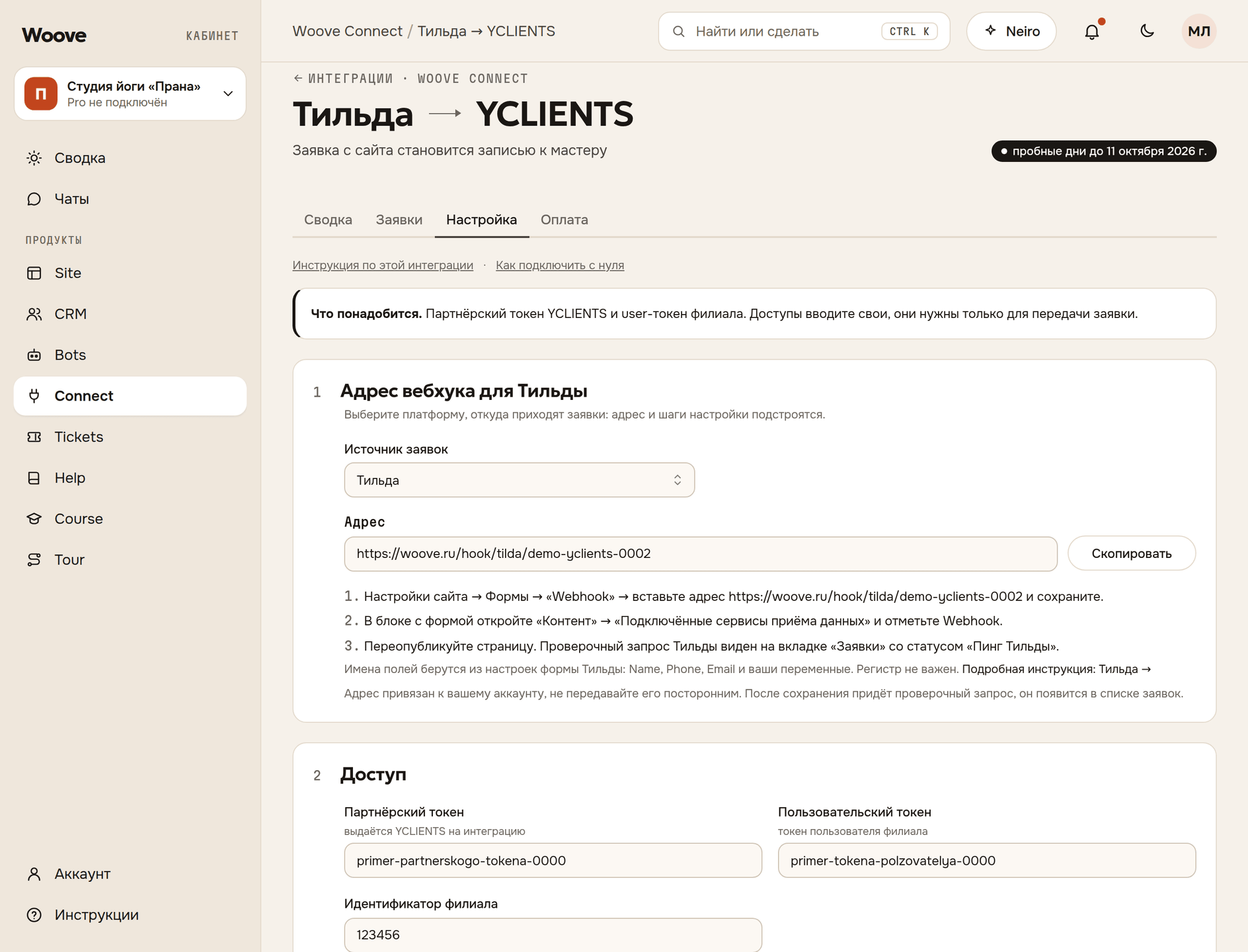
- В кабинете откройте «Connect» и нажмите «Открыть» у нужной интеграции. Если её ещё нет, нажмите «Подключить».
- На вкладке «Настройка» в поле «Источник заявок» выберите «Тильда» и нажмите «Скопировать».
- Настройки сайта → Формы → «Webhook» → вставьте адрес вебхука из кабинета и сохраните.
- В блоке с формой откройте «Контент» → «Подключённые сервисы приёма данных» и отметьте Webhook.
- Переопубликуйте страницу. Проверочный запрос Тильды виден на вкладке «Заявки» со статусом «Пинг Тильды».
Что присылает Тильда
Тильда отправляет заявку как обычную форму: Content-Type application/x-www-form-urlencoded, кодировка UTF-8. Кроме полей формы приходят служебные поля.
Адрес приёмника должен работать по https. Тильда ждёт ответ 5 секунд и при неудаче повторяет отправку дважды с интервалом в минуту.
Повторы отсекаются по tranid: одна заявка попадёт в кабинет один раз, даже если Тильда прислала её трижды.
При подключении вебхука Тильда шлёт проверочный запрос test=test. Он виден на вкладке «Заявки» со статусом «Пинг Тильды» и в сервис не передаётся.
- tranid — номер заявки в Тильде, по нему мы отсекаем повторы
- formid — идентификатор блока с формой
- formname — название формы, если оно задано в настройках
- COOKIES — строка с cookie посетителя
- payment — состав и сумма заказа для формы корзины
Поля заявки
Имя, телефон, почту и комментарий мы находим по именам name, phone, email, comment и их русским подписям. Поле с другим именем впишите в «Поля формы» в настройках интеграции. Остальные поля приходят как есть.
Как проверить
Отправьте заявку с формы и откройте интеграцию в «Connect», вкладку «Заявки». Пока включён черновой режим, разобранная заявка получает статус «Черновик» и в сервис не уходит. При статусе «Не разобрано» причина указана в карточке заявки.
Новая интеграция начинает работу в черновом режиме. Чтобы заявки уходили в сервис, на вкладке «Настройка» в блоке «Проверка и запуск» выключите «Черновой режим» и нажмите «Сохранить». Выключить его можно в 14 пробных дней после подключения или после оплаты.
Если не работает
Нужен ли программист
Нет: адрес вставляется в настройки платформы, поля сопоставляются в кабинете.
Заявка пришла, но без телефона
Поле формы названо не так, как мы ожидаем. Откройте заявку на вкладке «Заявки» и найдите имя поля в том, что пришло с формы. Впишите его в «Поля формы» на вкладке «Настройка»: так разберутся новые заявки.
Можно ли отправлять в несколько сервисов
Да. У каждой интеграции свой адрес вебхука. Если платформа принимает только один адрес, отправляйте заявку скриптом Woove или через API.
Вебхук стоит, а заявок нет
Проверьте, что Webhook отмечен в блоке с формой и страница переопубликована после правки.