Google Формы и Woove Connect: заявки с форм в CRM и мессенджеры
Google Формы: как отправлять заявки в amoCRM, Битрикс24, Telegram, GetCourse и другие сервисы через Woove
Интеграция Google Форм с Woove Connect — это ответы формы в CRM и мессенджерах. Скрипт Apps Script отправляет каждый ответ на адрес Woove.
Как это работает
У каждой интеграции в кабинете свой адрес вебхука. Платформа отправляет на него данные формы, Woove разбирает поля и передаёт заявку в сервис. Ответ сервиса виден в заявке.
Адрес выглядит так: https://woove.ru/hook/<платформа>/<ваш ключ>. Ключ в нём секретный.
Настройка в Google Формах
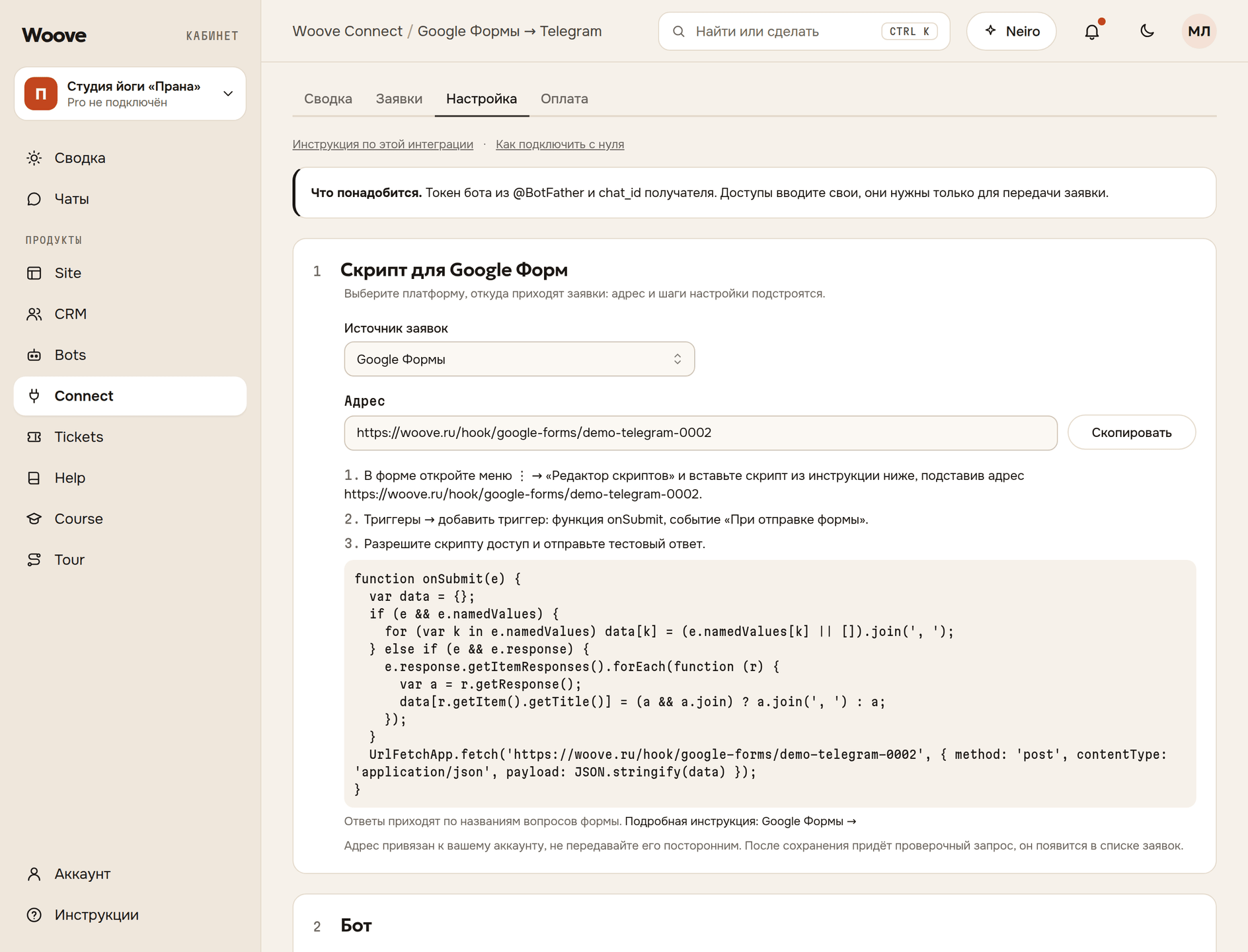
- В кабинете откройте «Connect» и нажмите «Открыть» у нужной интеграции. Если её ещё нет, нажмите «Подключить».
- На вкладке «Настройка» в поле «Источник заявок» выберите «Google Формы» и нажмите «Скопировать».
- В форме откройте меню ⋮ → «Редактор скриптов» и вставьте скрипт из инструкции ниже, подставив адрес вебхука из кабинета.
- Триггеры → добавить триггер: функция onSubmit, событие «При отправке формы».
- Разрешите скрипту доступ и отправьте тестовый ответ.
Скрипт для Google Форм
Вставьте в редактор скриптов формы, заменив адрес на свой:
function onSubmit(e) {
  var data = {};
  if (e && e.namedValues) {
    for (var k in e.namedValues) data[k] = (e.namedValues[k] || []).join(', ');
  } else if (e && e.response) {
    e.response.getItemResponses().forEach(function (r) {
      var a = r.getResponse();
      data[r.getItem().getTitle()] = (a && a.join) ? a.join(', ') : a;
    });
  }
  UrlFetchApp.fetch('https://woove.ru/hook/<платформа>/<ваш ключ>', { method: 'post', contentType: 'application/json', payload: JSON.stringify(data) });
}
Триггер, квоты и ошибки
Скрипт работает от имени владельца формы. При первом запуске Google просит разрешение на запросы наружу.
Триггер должен быть «При отправке формы». Скрипт читает ответы и в редакторе формы, и в редакторе таблицы с ответами: подходят оба варианта.
Имена полей равны текстам вопросов. Ответы с несколькими вариантами склеиваются через запятую.
У Apps Script есть суточная квота на внешние запросы: для личного аккаунта Google это 20 000 вызовов в сутки. При ошибке Google присылает владельцу письмо со сводкой.
Поля заявки
Имя, телефон, почту и комментарий мы находим по именам name, phone, email, comment и их русским подписям. Поле с другим именем впишите в «Поля формы» в настройках интеграции. Остальные поля приходят как есть.
Как проверить
Отправьте заявку с формы и откройте интеграцию в «Connect», вкладку «Заявки». Пока включён черновой режим, разобранная заявка получает статус «Черновик» и в сервис не уходит. При статусе «Не разобрано» причина указана в карточке заявки.
Новая интеграция начинает работу в черновом режиме. Чтобы заявки уходили в сервис, на вкладке «Настройка» в блоке «Проверка и запуск» выключите «Черновой режим» и нажмите «Сохранить». Выключить его можно в 14 пробных дней после подключения или после оплаты.
Если не работает
Нужен ли программист
Нет. Вставьте скрипт в редактор скриптов формы и добавьте триггер «При отправке формы».
Заявка пришла, но без телефона
Поле формы названо не так, как мы ожидаем. Откройте заявку на вкладке «Заявки» и найдите имя поля в том, что пришло с формы. Впишите его в «Поля формы» на вкладке «Настройка»: так разберутся новые заявки.
Можно ли отправлять в несколько сервисов
Да. У каждой интеграции свой адрес вебхука. Если платформа принимает только один адрес, отправляйте заявку скриптом Woove или через API.
Ответы в форме есть, заявок нет
Триггер не создан или отключён. Откройте «Триггеры» в редакторе скриптов и посмотрите последний запуск.