Своя HTML-форма и Woove Connect: заявки с форм в CRM и мессенджеры
Своя HTML-форма: как отправлять заявки в amoCRM, Битрикс24, Telegram, GetCourse и другие сервисы через Woove
Подключение своей HTML-формы к Woove Connect — это заявки с самописного сайта в CRM, телефонию и мессенджеры без бэкенда. Форма отправляется на адрес Woove, посетитель попадает на страницу «спасибо».
Как это работает
У каждой интеграции в кабинете свой адрес вебхука. Платформа отправляет на него данные формы, Woove разбирает поля и передаёт заявку в сервис. Ответ сервиса виден в заявке.
Адрес выглядит так: https://woove.ru/hook/<платформа>/<ваш ключ>. Ключ в нём секретный.
Настройка в своей HTML-форме
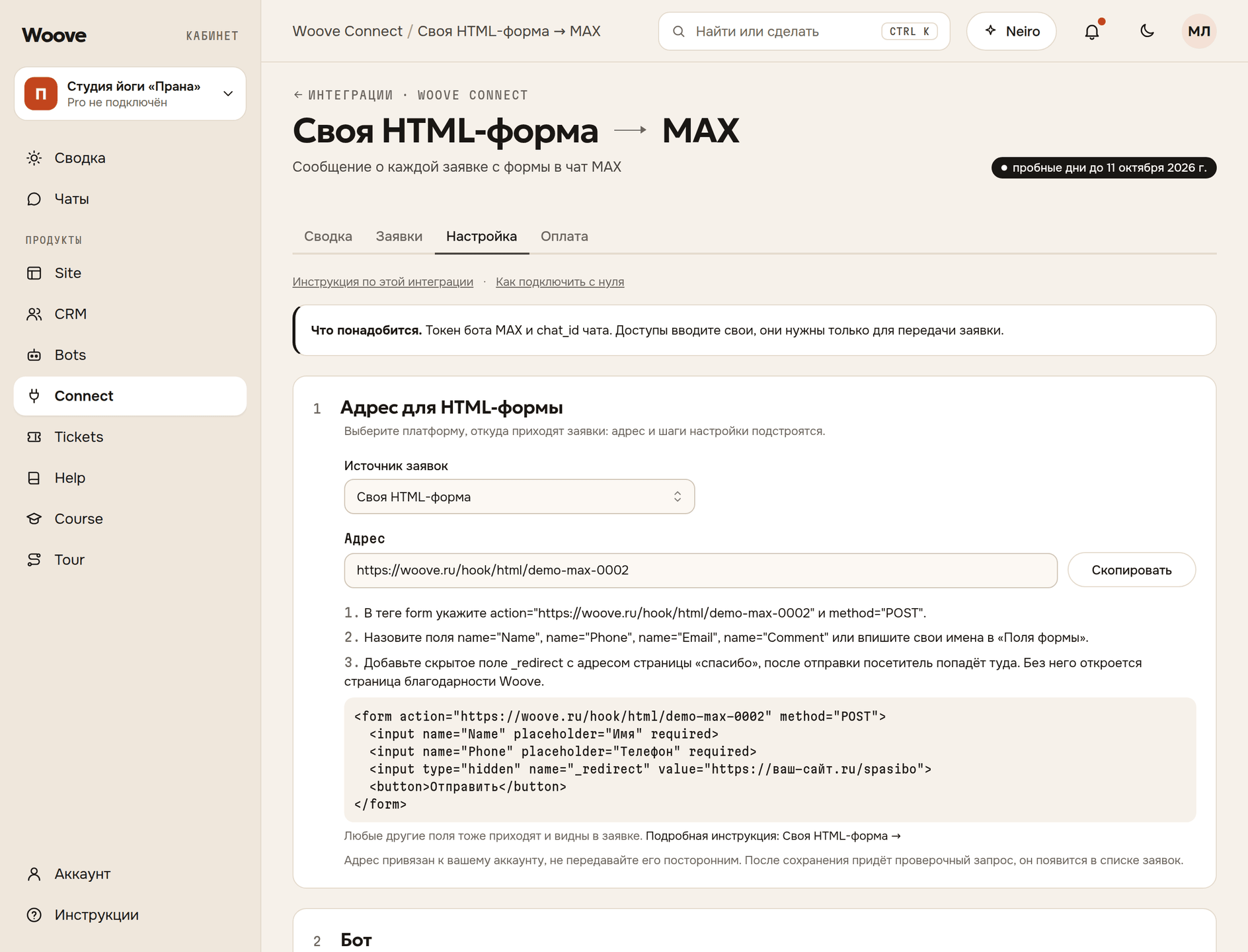
- В кабинете откройте «Connect» и нажмите «Открыть» у нужной интеграции. Если её ещё нет, нажмите «Подключить».
- На вкладке «Настройка» в поле «Источник заявок» выберите «Своя HTML-форма» и нажмите «Скопировать».
- В теге form укажите action="адрес вебхука из кабинета" и method="POST".
- Назовите поля name="Name", name="Phone", name="Email", name="Comment" или впишите свои имена в «Поля формы».
- Добавьте скрытое поле _redirect с адресом страницы «спасибо», после отправки посетитель попадёт туда. Без него откроется страница благодарности Woove.
Пример формы
Форма без скриптов отправляется на адрес Woove. После отправки посетитель попадает на страницу из _redirect.
<form action="https://woove.ru/hook/<платформа>/<ваш ключ>" method="POST">
  <input name="Name" placeholder="Имя" required>
  <input name="Phone" placeholder="Телефон" required>
  <input name="Email" placeholder="Почта">
  <textarea name="Comment"></textarea>
  <input type="hidden" name="_redirect" value="https://ваш-сайт.ru/spasibo">
  <button>Отправить</button>
</form>
Служебные поля формы
Браузер отправляет форму как application/x-www-form-urlencoded. Скрипты и библиотеки не нужны.
Служебные поля управляют поведением и в заявку не попадают.
Файлы не принимаются: enctype="multipart/form-data" форме не ставьте. Тело запроса ограничено 256 КБ.
- _redirect — полный адрес страницы «спасибо»: после отправки браузер уходит туда
- _gotcha — ловушка для роботов: если поле заполнено, заявка не создаётся
Поля заявки
Имя, телефон, почту и комментарий мы находим по именам name, phone, email, comment и их русским подписям. Поле с другим именем впишите в «Поля формы» в настройках интеграции. Остальные поля приходят как есть.
Как проверить
Отправьте заявку с формы и откройте интеграцию в «Connect», вкладку «Заявки». Пока включён черновой режим, разобранная заявка получает статус «Черновик» и в сервис не уходит. При статусе «Не разобрано» причина указана в карточке заявки.
Новая интеграция начинает работу в черновом режиме. Чтобы заявки уходили в сервис, на вкладке «Настройка» в блоке «Проверка и запуск» выключите «Черновой режим» и нажмите «Сохранить». Выключить его можно в 14 пробных дней после подключения или после оплаты.
Если не работает
Нужен ли программист
Нет. Укажите адрес вебхука в action формы и method="POST", скрипты не нужны.
Заявка пришла, но без телефона
Поле формы названо не так, как мы ожидаем. Откройте заявку на вкладке «Заявки» и найдите имя поля в том, что пришло с формы. Впишите его в «Поля формы» на вкладке «Настройка»: так разберутся новые заявки.
Можно ли отправлять в несколько сервисов
Да. У каждой интеграции свой адрес вебхука. Если платформа принимает только один адрес, отправляйте заявку скриптом Woove или через API.
Вместо своей страницы «спасибо» открывается страница Woove
В поле _redirect нужен полный адрес с http или https. Относительный путь не подойдёт.