Wix и Woove Connect: заявки с форм в CRM и мессенджеры
Wix: как отправлять заявки в amoCRM, Битрикс24, Telegram, GetCourse и другие сервисы через Woove
Интеграция Wix с Woove Connect — это передача заявок из форм Wix в CRM, учебные платформы и мессенджеры через автоматизацию «Отправить через вебхук».
Как это работает
У каждой интеграции в кабинете свой адрес вебхука. Платформа отправляет на него данные формы, Woove разбирает поля и передаёт заявку в сервис. Ответ сервиса виден в заявке.
Адрес выглядит так: https://woove.ru/hook/<платформа>/<ваш ключ>. Ключ в нём секретный.
Настройка в Wix
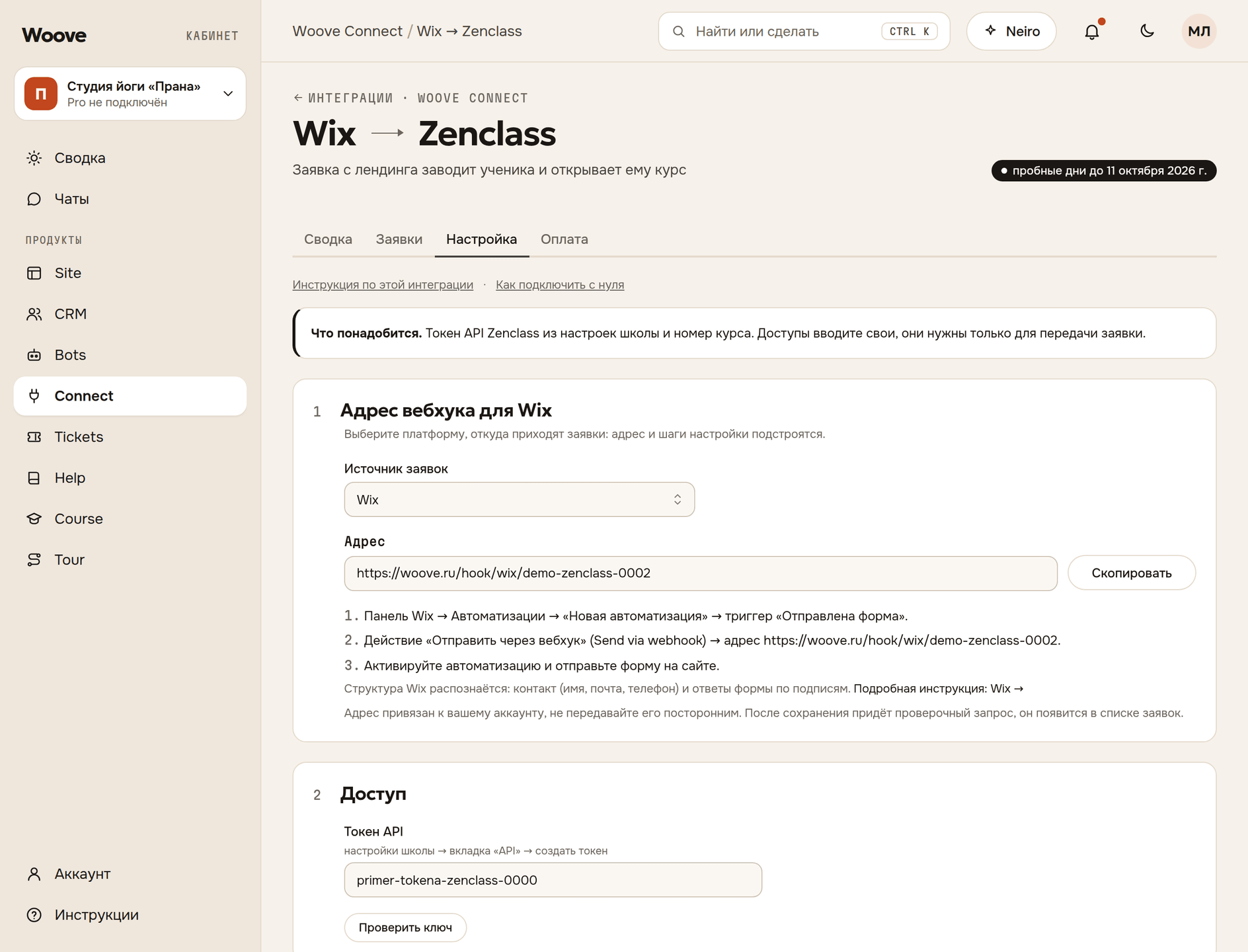
- В кабинете откройте «Connect» и нажмите «Открыть» у нужной интеграции. Если её ещё нет, нажмите «Подключить».
- На вкладке «Настройка» в поле «Источник заявок» выберите «Wix» и нажмите «Скопировать».
- Панель Wix → Автоматизации → «Новая автоматизация» → триггер «Отправлена форма».
- Действие «Отправить через вебхук» (Send via webhook) → адрес вебхука из кабинета.
- Активируйте автоматизацию и отправьте форму на сайте.
Автоматизация и формат данных
Автоматизации настраиваются в панели управления сайтом, а не в редакторе. Правило работает только на опубликованном сайте.
Wix присылает JSON. Контакт лежит в data.contact, ответы формы приходят массивом data.submissions с подписями полей.
Имя в контакте разбито на first и last: мы собираем его в одну строку.
Отправитель формы попадает в «Контакты» Wix. Контакт в Wix и заявка в Woove создаются независимо друг от друга.
- data.contact — имя, почта и телефон отправителя
- data.submissions — ответы формы: подпись поля и значение
- formName — название формы
Поля заявки
Имя, телефон, почту и комментарий мы находим по именам name, phone, email, comment и их русским подписям. Поле с другим именем впишите в «Поля формы» в настройках интеграции. Остальные поля приходят как есть.
Как проверить
Отправьте заявку с формы и откройте интеграцию в «Connect», вкладку «Заявки». Пока включён черновой режим, разобранная заявка получает статус «Черновик» и в сервис не уходит. При статусе «Не разобрано» причина указана в карточке заявки.
Новая интеграция начинает работу в черновом режиме. Чтобы заявки уходили в сервис, на вкладке «Настройка» в блоке «Проверка и запуск» выключите «Черновой режим» и нажмите «Сохранить». Выключить его можно в 14 пробных дней после подключения или после оплаты.
Если не работает
Нужен ли программист
Нет: адрес вставляется в настройки платформы, поля сопоставляются в кабинете.
Заявка пришла, но без телефона
Поле формы названо не так, как мы ожидаем. Откройте заявку на вкладке «Заявки» и найдите имя поля в том, что пришло с формы. Впишите его в «Поля формы» на вкладке «Настройка»: так разберутся новые заявки.
Можно ли отправлять в несколько сервисов
Да. У каждой интеграции свой адрес вебхука. Если платформа принимает только один адрес, отправляйте заявку скриптом Woove или через API.
В заявке нет телефона
Поле телефона в форме Wix не связано с контактом. Впишите подпись поля в «Поля формы».