Где взять доступ к INTRUM
Путь по меню, нужные поля и что делать, если INTRUM отвечает ошибкой
Где взять доступ в INTRUM
- Админпанель INTRUM → раздел API: там ключ активируется и копируется
- Ключ ровно 32 символа; у пользователя, которому он выдан, должны быть права на добавление контактов и заявок
- Номер типа заявки нужен обязательно: нажмите «Проверить ключ» на вкладке «Настройка», и мы покажем до шести типов с номерами
- Адрес CRM — это поддомен вида mycompany; если у вас свой домен, впишите его целиком
- По умолчанию соединяемся по https. Документация INTRUM описывает http и порт 81 — он оставлен запасным вариантом на случай, если у вас старая установка
Номер типа заявки обязателен, без него INTRUM отклонит запрос. Имя делим по первому пробелу на имя и фамилию, телефон и почта попадают в карточку контакта, остальные поля формы — в комментарий заявки.
Что заполнить в кабинете
Всё это заполняется на вкладке «Настройка» интеграции в разделе «Connect». Там же в блоке «Поля формы» впишите, как поля называются в вашей форме.
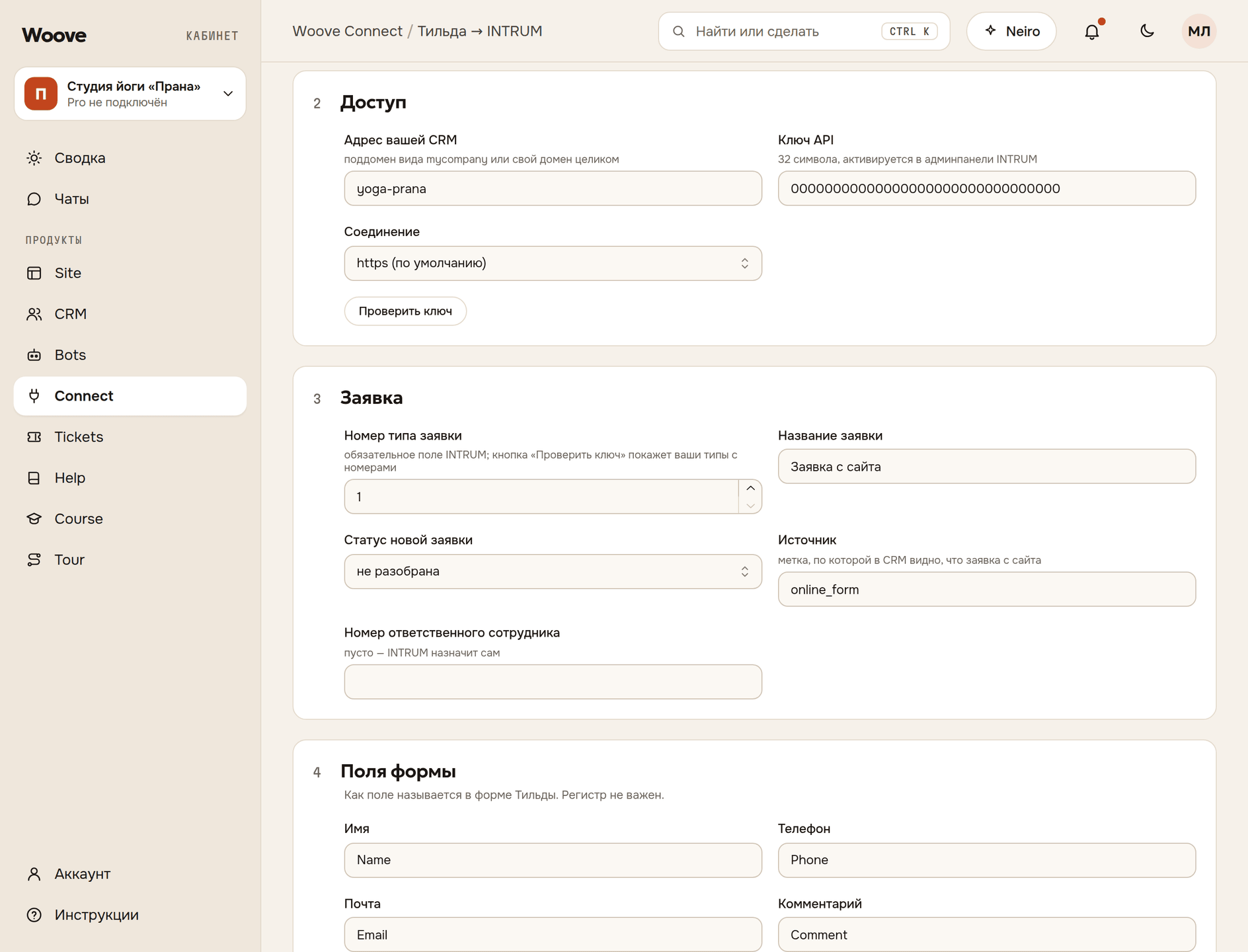
Доступ
- Адрес вашей CRM — поддомен вида mycompany или свой домен целиком
- Ключ API — 32 символа, активируется в админпанели INTRUM
- Соединение — «https (по умолчанию)», «http, порт 81 — как в документации»
Заявка
- Номер типа заявки — обязательное поле INTRUM; кнопка «Проверить ключ» покажет ваши типы с номерами
- Название заявки — —
- Статус новой заявки — «не разобрана», «нужно обработать», «в работе», «отложена»
- Источник — метка, по которой в CRM видно, что заявка с сайта
- Номер ответственного сотрудника — пусто — INTRUM назначит сам
Что появится в INTRUM
В INTRUM одним запросом появляется контакт и прикреплённая к нему заявка. Имя из формы делим по первому пробелу: первое слово в имя, остальное в фамилию. Телефон и почта ложатся в карточку контакта с пометкой, что пришли с формы сайта. У заявки проставляются тип и статус из настройки. В источник уходит ваша метка, по умолчанию online_form: в CRM сразу видно, что заявка с сайта. Все поля формы целиком попадают в комментарий заявки, поэтому ничего не теряется, даже если поле не размечено. Ответственного можно назначить номером сотрудника или оставить это INTRUM.
Как проверить
Нажмите «Тестовая заявка» внизу вкладки «Настройка» или отправьте пробную заявку со своего сайта. Откройте её в «Connect»: интеграция → вкладка «Заявки» → строка заявки. Пока включён черновой режим, у разобранной заявки статус «Черновик»: видно, что прислала форма и что уйдёт в INTRUM. Когда вы выключите черновой режим на вкладке «Настройка», у новых заявок там же появится ответ сервиса.
Про эту интеграцию · Как подключить с нуля
Если не работает
INTRUM отвечает ACCESS_DENY
Ключ не активирован в админпанели или у его пользователя нет права добавлять контакты и заявки. Проверьте и то, и другое: право выдаётся отдельно от самого ключа.
INTRUM отвечает BAD_PARAMS
Чаще всего неверный номер типа заявки. Нажмите «Проверить ключ»: в ответе будут до шести типов с номерами.
INTRUM отвечает LIMIT_EXCEEDED
По умолчанию разрешено 200 запросов в час. Лимит поднимают в поддержке INTRUM по запросу.
«По этому адресу CRM не найдена»
В поле адреса нужен только поддомен, без https и без пути. Если у вас свой домен, впишите его целиком.