Где взять доступ к Sipuni
Путь по меню, нужные поля и что делать, если Sipuni отвечает ошибкой
Где взять доступ в Sipuni
- Кабинет Sipuni → Настройки → Интеграции → API
- Скопируйте ключ интеграции
- Номер аккаунта виден там же
- Внутренний номер — тот, на который звоним первым
Нужны внутренний номер менеджера и телефон клиента. Первым поднимаем менеджера, потом соединяем его с клиентом.
Что заполнить в кабинете
Всё это заполняется на вкладке «Настройка» интеграции в разделе «Connect». Там же в блоке «Поля формы» впишите, как поля называются в вашей форме.
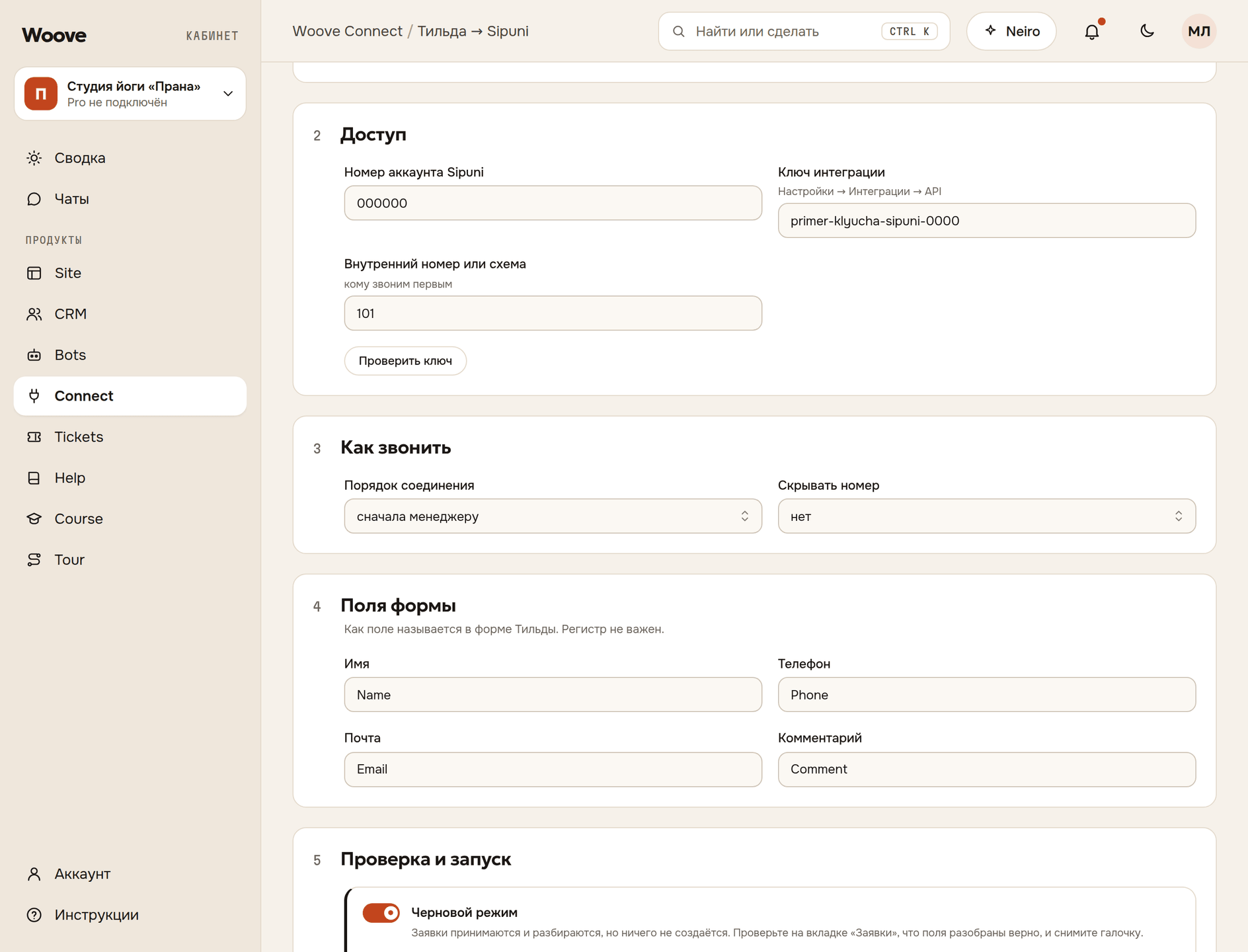
Доступ
- Номер аккаунта Sipuni — —
- Ключ интеграции — Настройки → Интеграции → API
- Внутренний номер или схема — кому звоним первым
Как звонить
- Порядок соединения — «сначала клиенту», «сначала менеджеру»
- Скрывать номер — «нет», «да»
Что появится в Sipuni
Sipuni соединяет двоих: сначала поднимает трубку у менеджера на внутреннем номере, потом набирает клиента. Номер клиента берём из заявки и приводим к формату 7XXXXXXXXXX. В настройке есть антиАОН и порядок дозвона: можно начинать с клиента, но по умолчанию первым поднимаем менеджера, чтобы человек не слушал тишину. Без телефона в заявке звонок не создаётся.
Как проверить
Отправьте пробную заявку со своего сайта, указав свой номер телефона. Откройте её в «Connect»: интеграция → вкладка «Заявки» → строка заявки. Пока включён черновой режим, у разобранной заявки статус «Черновик»: видно, что прислала форма и что уйдёт в Sipuni. Когда вы выключите черновой режим на вкладке «Настройка», у новых заявок там же появится ответ сервиса.
Про эту интеграцию · Как подключить с нуля
Если не работает
Звонок не создаётся
Проверьте, что в кабинете Sipuni включён доступ по API, а ключ интеграции скопирован целиком — он длинный.
Менеджеру звонят, клиенту нет
Так и задумано: сначала поднимаем менеджера, чтобы клиент не ждал в тишине. Если он не взял трубку, клиенту не звоним.