Где взять доступ к Zenclass
Путь по меню, нужные поля и что делать, если Zenclass отвечает ошибкой
Где взять доступ в Zenclass
- Настройки школы → вкладка «API» → создать токен
- Адрес у всех школ один, поддомен указывать не нужно
- Номер курса виден в адресной строке, когда курс открыт в кабинете
- Тариф курса указывать не обязательно: пустое поле означает тариф по умолчанию
- Решите, слать ли ученику стандартные письма Zenclass о регистрации и зачислении: если у вас своя цепочка писем, лучше выключить
Почта обязательна: Zenclass заводит ученика именно по ней, телефон и имя дополняют карточку. Если номер курса не указан, ученик просто появляется в школе без зачисления.
Что заполнить в кабинете
Всё это заполняется на вкладке «Настройка» интеграции в разделе «Connect». Там же в блоке «Поля формы» впишите, как поля называются в вашей форме.
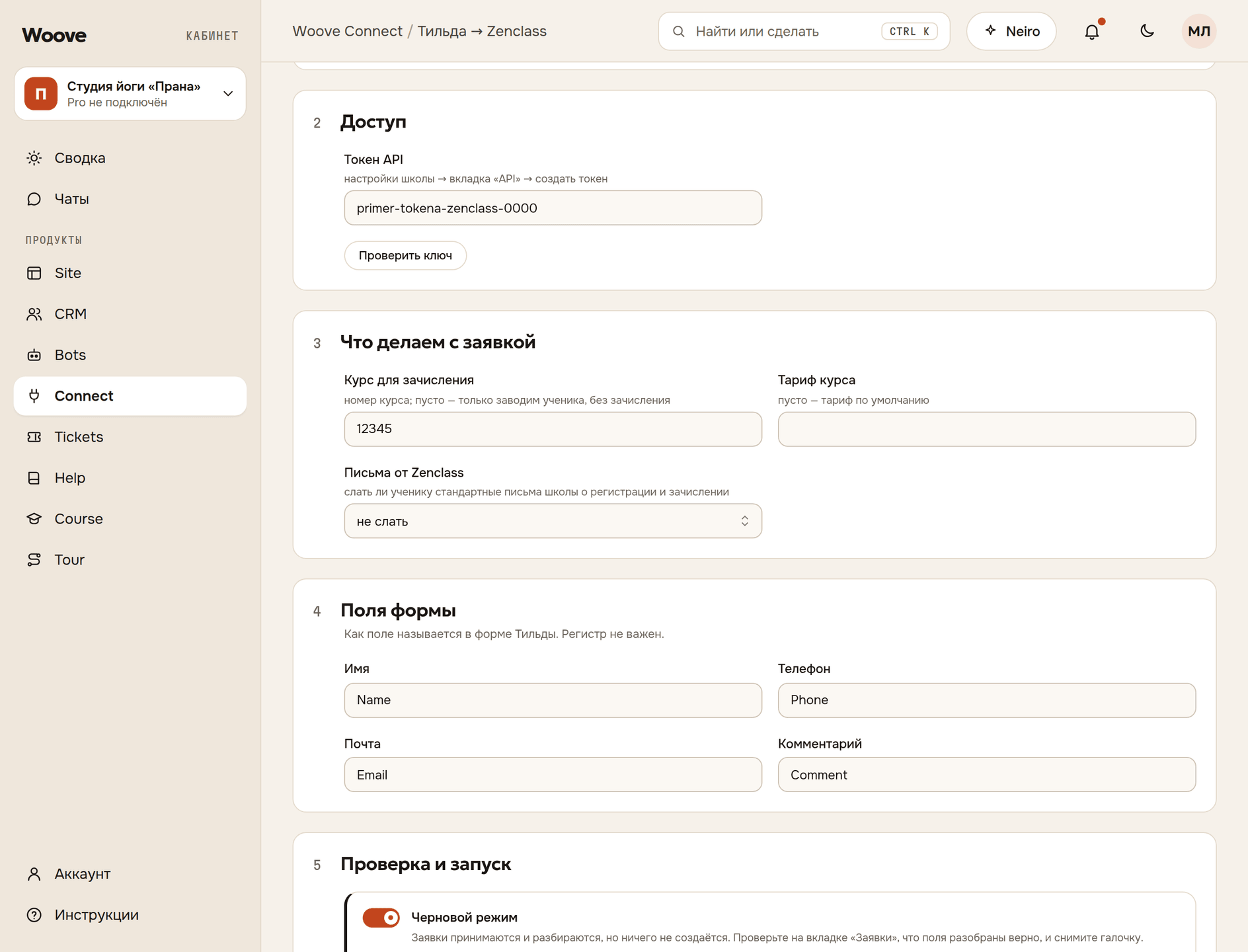
Доступ
- Токен API — настройки школы → вкладка «API» → создать токен
Что делаем с заявкой
- Курс для зачисления — номер курса; пусто — только заводим ученика, без зачисления
- Тариф курса — пусто — тариф по умолчанию
- Письма от Zenclass — слать ли ученику стандартные письма школы о регистрации и зачислении
Что появится в Zenclass
В Zenclass появляется ученик: почта, имя и фамилия (имя делим по первому пробелу), телефон. Комментарий из формы ложится в поле «о себе». Метки utm_source, utm_medium, utm_campaign, utm_term и utm_content уходят в параметры источника, поэтому в отчётах школы видно, откуда пришёл студент. Если в настройке указан курс, следом отправляем зачисление с выбранным тарифом. Когда ученик с такой почтой уже есть, мы его не дублируем: просто открываем ему курс. Письма Zenclass о регистрации и зачислении задаёт поле «Письма от Zenclass». Если у вас своя цепочка писем, оставьте «не слать».
Как проверить
Нажмите «Тестовая заявка» внизу вкладки «Настройка» или отправьте пробную заявку со своего сайта. Откройте её в «Connect»: интеграция → вкладка «Заявки» → строка заявки. Пока включён черновой режим, у разобранной заявки статус «Черновик»: видно, что прислала форма и что уйдёт в Zenclass. Когда вы выключите черновой режим на вкладке «Настройка», у новых заявок там же появится ответ сервиса.
Про эту интеграцию · Как подключить с нуля
Если не работает
Zenclass отвечает 401
Токен неверен или отозван. Создайте новый в настройках школы на вкладке «API».
«Не найден курс»
Проверьте номер курса: он виден в адресной строке, когда курс открыт в кабинете школы.
Ученик есть, а на курс не попал
Скорее всего номер курса пустой — тогда мы только заводим профиль. Впишите курс, если нужно зачисление.
Повторная заявка от того же человека
Это не ошибка. Ученик уже есть, мы его не дублируем, а открываем ему курс из настройки.