Где взять доступ к amoCRM
Путь по меню, нужные поля и что делать, если amoCRM отвечает ошибкой
Где взять доступ в amoCRM
- Войдите в amoCRM под администратором аккаунта
- Настройки → Интеграции → «Создать интеграцию» или откройте свою интеграцию, созданную раньше
- Внизу карточки интеграции нажмите «Долгосрочный токен» и скопируйте его: токен показывается один раз
- Адрес аккаунта — то, что стоит до .amocrm.ru в адресной строке, например mycompany
- Номер воронки и этапа видны в адресе страницы воронки, номер ответственного — в адресе карточки сотрудника. Все три поля необязательны
Сделка создаётся в воронке и на этапе из настройки, пустые поля означают основную воронку и её первый этап. Имя, телефон и почта уходят в контакт, остальные поля формы — в примечание.
Что заполнить в кабинете
Всё это заполняется на вкладке «Настройка» интеграции в разделе «Connect». Там же в блоке «Поля формы» впишите, как поля называются в вашей форме.
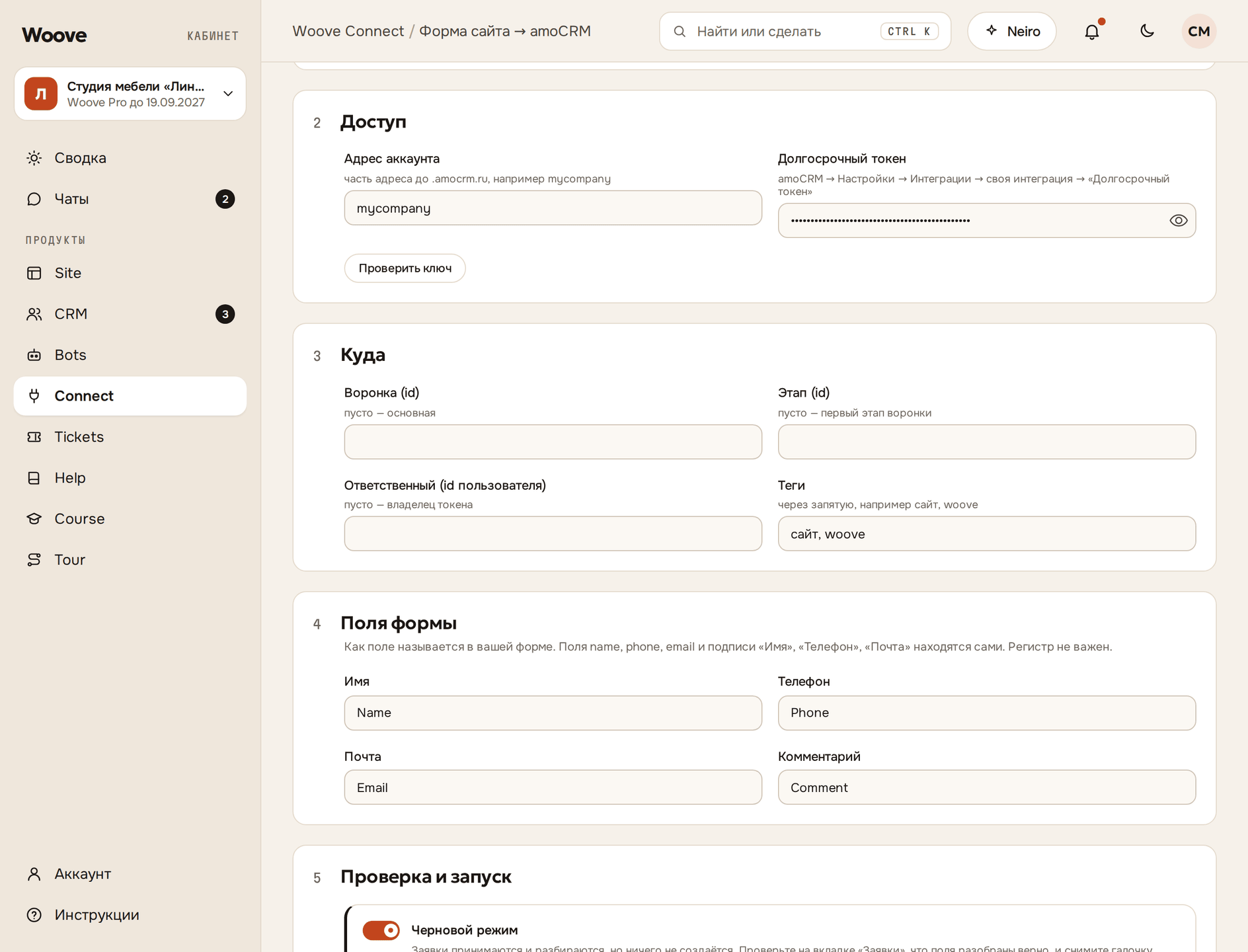
Доступ
- Адрес аккаунта — часть адреса до .amocrm.ru, например mycompany
- Долгосрочный токен — amoCRM → Настройки → Интеграции → своя интеграция → «Долгосрочный токен»
Куда
- Воронка (id) — пусто — основная
- Этап (id) — пусто — первый этап воронки
- Ответственный (id пользователя) — пусто — владелец токена
- Теги — через запятую, например сайт, woove
Что появится в amoCRM
В amoCRM создаётся сделка «Заявка с сайта: название формы» и привязанный к ней контакт. Имя, телефон и почта попадают в стандартные поля контакта. В примечание к сделке уходит текст заявки: все поля формы и адрес страницы. Воронка, этап, ответственный и теги берутся из настройки.
Как проверить
Нажмите «Тестовая заявка» внизу вкладки «Настройка» или отправьте пробную заявку со своего сайта. Откройте её в «Connect»: интеграция → вкладка «Заявки» → строка заявки. Пока включён черновой режим, у разобранной заявки статус «Черновик»: видно, что прислала форма и что уйдёт в amoCRM. Когда вы выключите черновой режим на вкладке «Настройка», у новых заявок там же появится ответ сервиса.
Про эту интеграцию · Как подключить с нуля
Если не работает
amoCRM отвечает 401
Токен отозван или удалена интеграция, в которой он выпущен. Выпустите новый долгосрочный токен и вставьте его в настройку. Такую ошибку мы не повторяем, на почту придёт письмо.
amoCRM отвечает 402
Закончился оплаченный период аккаунта amoCRM или на тарифе нет API. После оплаты откройте заявки со статусом «Ошибка» и нажмите «Отправить ещё раз».
Сделка не в той воронке
Проверьте номера воронки и этапа в блоке «Куда». Пустые поля означают основную воронку и её первый этап.